> For the complete documentation index, see [llms.txt](https://docs.unitlab.ai/llms.txt). Markdown versions of documentation pages are available by appending `.md` to page URLs; this page is available as [Markdown](https://docs.unitlab.ai/documentation/fr/annotations/html-annotation.md).

# Annotation HTML (pages web)

Annotation HTML dans Unitlab : annotez le texte de pages web rendues (noms de produits, prix, caractéristiques, avis) en gardant la mise en page réelle.

Annotez le texte d'une vraie page web telle qu'elle s'affiche dans un navigateur : navigation, images, tableaux, onglets et avis restent en place. Chaque libellé marque une occurrence du texte sur la page : un prix dans l'en-tête du produit et le même nombre dans un avis restent distincts.

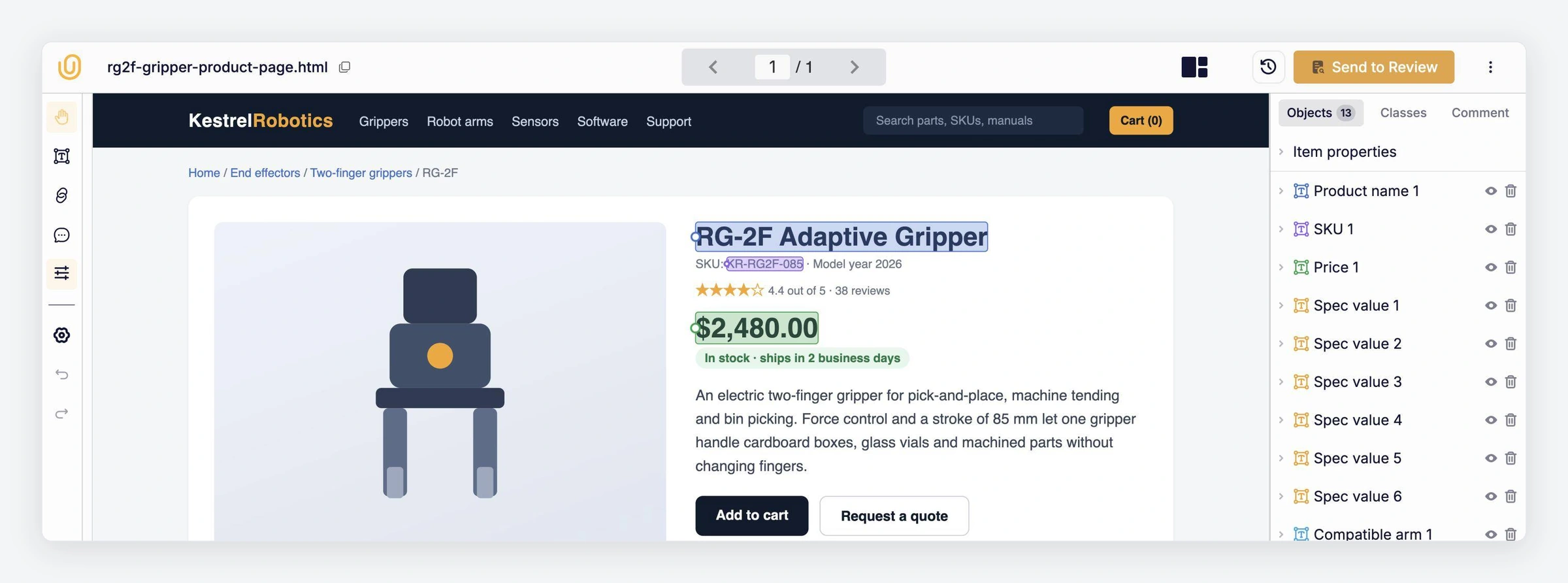
<figure><img src="https://content.gitbook.com/content/pc4EYeqHdD8DmeXpCv3H/blobs/fz3NDRlPjI9HyyUCZZeg/html-product-page-hero.webp" alt="Page produit d&#x27;une pince robotique ouverte dans l&#x27;éditeur HTML, avec le nom du produit, le SKU et le prix surlignés et la liste des objets à droite" width="800"><figcaption><p>Une page produit de pince robotique, avec <strong>Product name</strong>, <strong>SKU</strong> et <strong>Price</strong> annotés sur place.</p></figcaption></figure>

## Quand l'utiliser <a href="#when-to-use-it" id="when-to-use-it"></a>

* Extraction de données produits depuis des pages e-commerce : noms, prix, SKU, caractéristiques techniques.
* Entraînement d'agents web et d'analyseurs de pages sur des mises en page réelles, pas sur du texte brut.
* Analyse d'avis : plaintes, éloges et demandes de fonctionnalités dans les avis clients.
* Contrôles de conformité sur des pages web enregistrées, comme des mentions de sécurité ou de prix manquantes.

## Démonstration <a href="#see-it-in-action" id="see-it-in-action"></a>

Du texte annoté sur une page web, avec la mise en page, les images et la navigation conservées.

{% embed url="<https://homepage-files.s3.us-east-2.amazonaws.com/hero-videos/hero/html-annotation-1-20260917.mp4>" %}

## Avant de commencer <a href="#before-you-begin" id="before-you-begin"></a>

* Importez des fichiers `.html` ou `.htm`. Enregistrez la page avec ses styles intégrés pour qu'elle s'affiche de la même façon hors ligne.
* Créez des classes **entity** dans l'ontologie, une par type de texte à extraire.
* Décidez ce qu'inclut un libellé, par exemple si un prix inclut le symbole monétaire.

## Exemple : extraire des caractéristiques et des plaintes d'une page produit <a href="#example-extract-specs-and-complaints-from-a-product-page" id="example-extract-specs-and-complaints-from-a-product-page"></a>

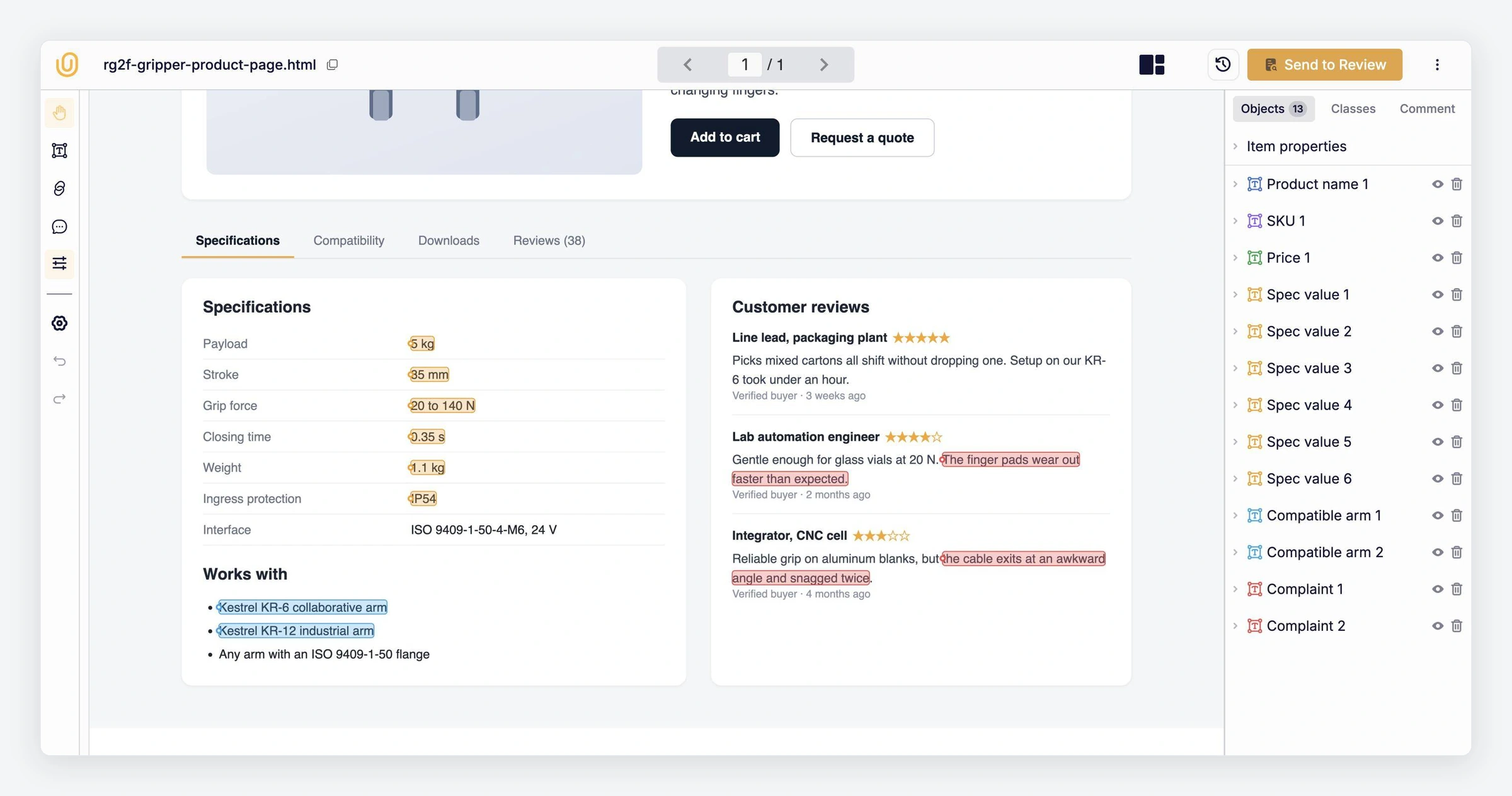
Cet exemple est une page de boutique pour une pince robotique à deux doigts. L'ontologie comporte six classes d'entités : **Product name**, **SKU**, **Price**, **Spec value**, **Compatible arm** et **Complaint**.

{% stepper %}
{% step %}

### Ouvrir la page et choisir une vue

Ouvrez l'élément. La page s'affiche comme dans un navigateur, sur 1 280 px de large. Si elle est trop petite pour être lue, ouvrez **View settings** > **HTML Display** et choisissez un autre mode (voir ci-dessous).
{% endstep %}

{% step %}

### Annoter l'en-tête du produit

Appuyez sur `T` pour le mode entité et choisissez **Product name**. Sélectionnez **RG-2F Adaptive Gripper** dans le titre. Annotez **KR-RG2F-085** comme **SKU** et **$2,480.00** comme **Price**.
{% endstep %}

{% step %}

### Annoter chaque valeur de caractéristique

Faites défiler jusqu'au tableau **Specifications**. Annotez uniquement la valeur de chaque ligne, comme **5 kg** ou **20 to 140 N**, comme **Spec value**. Laissez les noms de lignes sans libellé. Annotez les bras listés sous **Works with** comme **Compatible arm**.
{% endstep %}

{% step %}

### Annoter les plaintes dans les avis

Dans **Customer reviews**, sélectionnez uniquement la partie d'une phrase qui décrit un problème, comme « the finger pads wear out faster than expected », et annotez-la comme **Complaint**.

<figure><img src="https://content.gitbook.com/content/pc4EYeqHdD8DmeXpCv3H/blobs/vbz0wZAMqM99fTKzqPwb/html-product-page-labels.webp" alt="Le tableau de caractéristiques avec six libellés Spec value, deux libellés Compatible arm sous Works with, et deux libellés Complaint dans les avis clients, avec 13 objets dans la liste" width="800"><figcaption><p>Valeurs de caractéristiques, bras compatibles et plaintes annotés. La liste des objets affiche les 13 libellés.</p></figcaption></figure>
{% endstep %}

{% step %}

### Vérifier et envoyer

Cliquez sur chaque objet de la liste **Objects** pour aller à son texte et vérifier le surlignage. Cliquez ensuite sur **Send to Review**.
{% endstep %}
{% endstepper %}

## Choisir un mode d'affichage <a href="#choose-a-page-view" id="choose-a-page-view"></a>

Ouvrez **View settings** > **HTML Display**. Le mode ne change que l'affichage de la page ; vos libellés restent sur les mêmes mots.

| Mode       | Effet                                                                     |
| ---------- | ------------------------------------------------------------------------- |
| **Reflow** | Remet en page pour s'adapter à la largeur du panneau.                     |
| **100%**   | Affiche la page à sa taille d'origine. Faites défiler pour vous déplacer. |
| **Width**  | Met la page à l'échelle pour que toute sa largeur tienne dans le panneau. |
| **Fit**    | Met la page à l'échelle pour qu'elle tienne entièrement dans le panneau.  |

## Relier des libellés par des relations <a href="#link-labels-with-relations" id="link-labels-with-relations"></a>

Appuyez sur `R` pour le mode relation, cliquez sur le libellé source, puis sur le libellé cible, et choisissez un type de relation de l'ontologie, par exemple pour relier chaque **Compatible arm** au **Product name**. Les deux libellés doivent se trouver dans le même état de page.

## Pages interactives <a href="#interactive-pages" id="interactive-pages"></a>

Sur un import interactif, vous pouvez cliquer sur les onglets, menus et sections dépliables de la page pour faire apparaître le texte nécessaire, puis l'annoter. Annotez un segment continu à la fois. Les fichiers plus anciens peuvent s'ouvrir sous forme d'instantané préparé ; consultez les commandes de capture dans [Workbench d'annotation](https://docs.unitlab.ai/documentation/fr/annotations/annotation-workbench.md).

## Raccourcis clavier <a href="#keyboard-shortcuts" id="keyboard-shortcuts"></a>

| Action                     | Raccourci |
| -------------------------- | --------- |
| Pan                        | `V`       |
| Mode entité                | `T`       |
| Mode relation              | `R`       |
| Commentaire                | `C`       |
| Page suivante / précédente | `→` / `←` |
| Tous les raccourcis        | `H`       |

## Conseils <a href="#tips" id="tips"></a>

* Utilisez les propriétés d'entité pour les informations sur un libellé, et les **Item properties** pour les informations sur toute la page, comme le type de page ou la langue.
* Pour annoter une photo de produit ou un graphique au pixel, importez l'image elle-même et utilisez l'[éditeur d'images](https://docs.unitlab.ai/documentation/fr/annotations/image-annotation.md).

## Voir aussi <a href="#related" id="related"></a>

* [Annotation de texte](https://docs.unitlab.ai/documentation/fr/annotations/text-annotation.md) · [Annotation de documents et PDF](https://docs.unitlab.ai/documentation/fr/annotations/document-and-pdf-annotation.md) · [Workbench d'annotation](https://docs.unitlab.ai/documentation/fr/annotations/annotation-workbench.md)