> For the complete documentation index, see [llms.txt](https://docs.unitlab.ai/llms.txt). Markdown versions of documentation pages are available by appending `.md` to page URLs; this page is available as [Markdown](https://docs.unitlab.ai/documentation/fr/annotations/image-annotation.md).

# Annotation d'images

Annotation d'images dans Unitlab avec boîtes, polygones, masques, lignes, points, cuboïdes et squelettes, assistée par l'IA et un menu contextuel par objet.

Utilisez un projet d'images pour annoter des photos et des frames de caméra : la caméra au poignet d'un robot, une caméra de banc d'essai ou un rayonnage d'entrepôt. Chaque classe de l'ontologie définit la forme à dessiner, pour que les annotateurs disposent toujours du bon outil.

![Workbench image avec une frame de banc d'essai de montre connectée annotée avec des boîtes de montre, des polygones de main, un polygone de socle de recharge, une ligne de câble et des points de bouton](https://content.gitbook.com/content/pc4EYeqHdD8DmeXpCv3H/blobs/rXagmHGLGbRV1hBEXB90/image-workbench-hero.webp)

*Une frame de banc d'essai avec deux boîtes **Watch**, deux polygones **Hand**, un polygone **Charging pad**, une ligne **Cable** et deux points **Button**. La barre d'outils de gauche contient les outils, le panneau de droite liste les objets.*

## Quand l'utiliser <a href="#when-to-use-it" id="when-to-use-it"></a>

| Vous avez besoin de                               | Utilisez                                      |
| ------------------------------------------------- | --------------------------------------------- |
| La position d'un objet                            | **Bounding box** (`B`)                        |
| Son contour exact sous forme vectorielle          | **Polygon** (`P`)                             |
| Ses pixels exacts                                 | Masque **Brush** (`F`), avec **Eraser** (`E`) |
| Un câble, un bord ou un trajet                    | **Polyline** (`L`)                            |
| Une position unique, comme un bouton              | **Keypoint** (`U`)                            |
| Une pose ou les articulations d'un bras robotique | **Skeleton** (`J`)                            |
| Une boîte en perspective                          | **Cuboid** (`N`)                              |
| Une information sur l'image entière               | **Item properties** dans le panneau de droite |

## Annoter une image <a href="#label-an-image" id="label-an-image"></a>

1. Ouvrez l'élément depuis la page **Data** du projet ou depuis votre file.
2. Choisissez une classe dans la liste déroulante de l'en-tête, ou appuyez sur sa touche numérique. L'outil correspondant s'ouvre.
3. Dessinez l'objet. Une boîte demande un seul glisser ; un polygone demande des clics autour du contour, terminés par un double-clic ou `Esc`.
4. Renseignez les propriétés de l'objet dans le panneau de droite.
5. Vérifiez toute l'image, puis transmettez l'élément avec le bouton en haut à droite, par exemple **Send to Review**.

{% hint style="info" %}
En mode **Pan** (`V`), le Workbench assombrit l'image autour de vos objets pour les faire ressortir. Choisissez n'importe quel outil de dessin pour voir l'image en pleine luminosité.
{% endhint %}

## Laisser l'IA dessiner une première version <a href="#let-ai-draw-the-first-version" id="let-ai-draw-the-first-version"></a>

* **Magic Touch** (`M`) : cliquez sur un objet pour obtenir son masque ou son polygone.
* **Detect all objects** (`S`) : trouve tous les objets de la classe sélectionnée dans l'image.
* **Find similar** (`Shift` + `S`) : sélectionnez un objet, et Unitlab propose les objets semblables dans la même image.

Chaque proposition est un objet normal que vous pouvez modifier ou supprimer. La démo ci-dessus a été annotée de la même façon via le serveur MCP Unitlab : `segment_object` a transformé une boîte par main en polygone, puis un annotateur a vérifié le résultat.

Dans la vidéo ci-dessous, chaque prune d'une branche est annotée à partir d'un seul prompt textuel. Consultez [Prompt Labeling](https://docs.unitlab.ai/documentation/fr/auto-labeling/prompt-labeling.md).

{% embed url="<https://homepage-files.s3.us-east-2.amazonaws.com/hero-videos/hero/auto-labeling-2.mp4>" %}

## Utiliser le menu du canevas <a href="#use-the-canvas-menu" id="use-the-canvas-menu"></a>

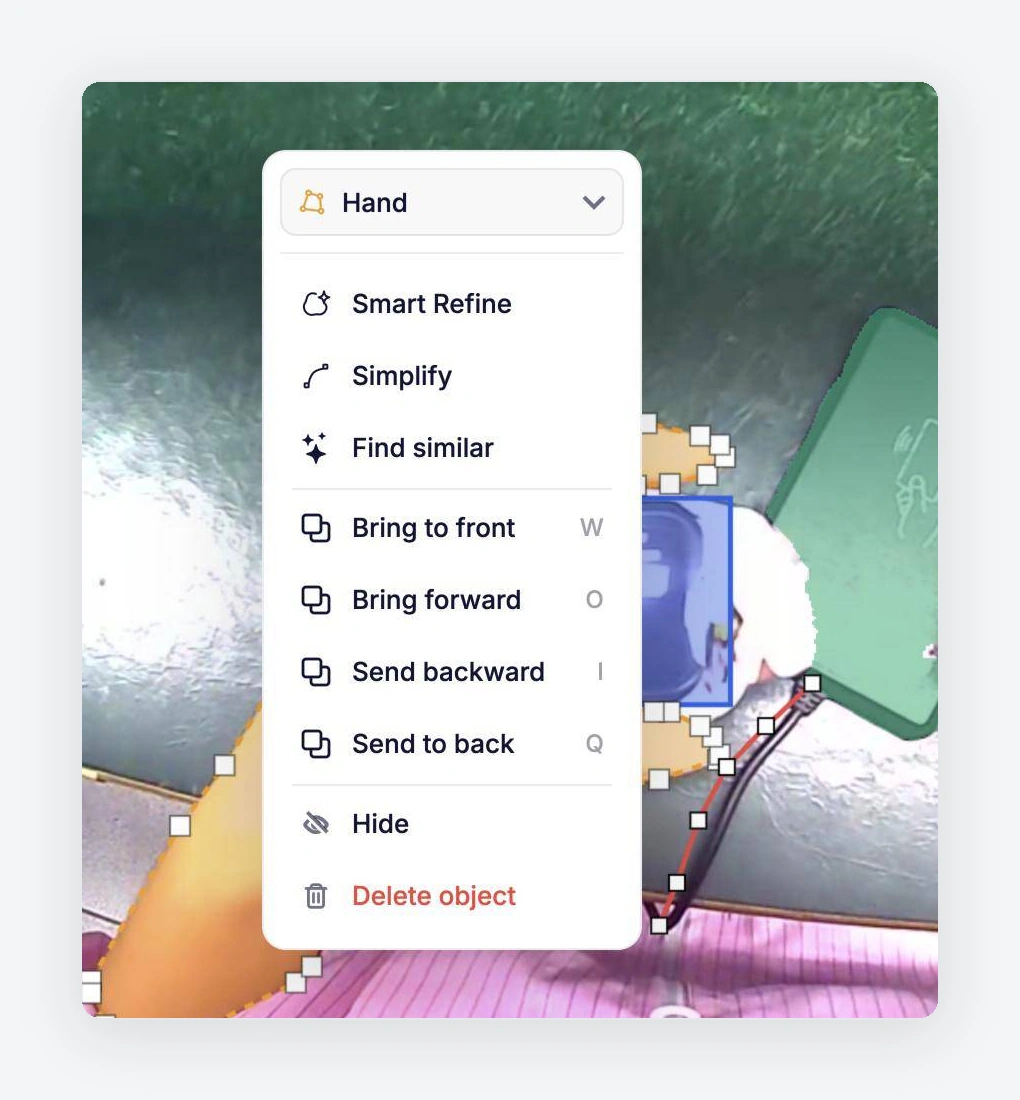
Faites un clic droit sur un objet sélectionné pour ouvrir son menu. Il permet de changer la classe, d'affiner la forme, de trouver des objets similaires, de modifier l'ordre d'affichage, de masquer ou de supprimer l'objet.

<figure><img src="https://content.gitbook.com/content/pc4EYeqHdD8DmeXpCv3H/blobs/QE9nTom0HhBtRLNtUv68/image-canvas-action-menu.webp" alt="Menu contextuel sur un polygone de main sélectionné avec la classe, Smart Refine, Simplify, Find similar, l&#x27;ordre, Hide et Delete object" width="420"><figcaption><p>Le menu d'un polygone <strong>Hand</strong> sélectionné.</p></figcaption></figure>

| Élément du menu                                                               | Effet                                                                                 |
| ----------------------------------------------------------------------------- | ------------------------------------------------------------------------------------- |
| Liste des classes                                                             | Déplace l'objet vers une autre classe.                                                |
| **Smart Refine**                                                              | Aligne le contour sur les bords de l'objet.                                           |
| **Simplify**                                                                  | Retire les points superflus avec un curseur. Prévisualisez, puis **Apply**.           |
| **Remove small holes**                                                        | Affiché sur les polygones avec trous. Supprime les trous du plus petit au plus grand. |
| **Find similar**                                                              | Propose des objets semblables dans l'image.                                           |
| **Bring to front** / **Bring forward** / **Send backward** / **Send to back** | Change l'objet qui passe au-dessus en cas de chevauchement (`W`, `O`, `I`, `Q`).      |
| **Hide**                                                                      | Masque l'objet pendant que vous travaillez.                                           |
| **Delete object**                                                             | Le supprime (`Del`).                                                                  |

## Dessiner un contour courbe avec Pencil <a href="#draw-and-edit-polygons" id="draw-and-edit-polygons"></a>

Pencil est le moyen le plus rapide de suivre un objet courbe ou irrégulier.

1. Choisissez une classe de polygone, puis l'icône crayon dans l'en-tête, ou appuyez sur `Shift` + `5`.
2. Appuyez et faites glisser le long du contour. La ligne ouverte affiche ses points au fur et à mesure.
3. Relâchez au point de départ pour fermer le polygone.

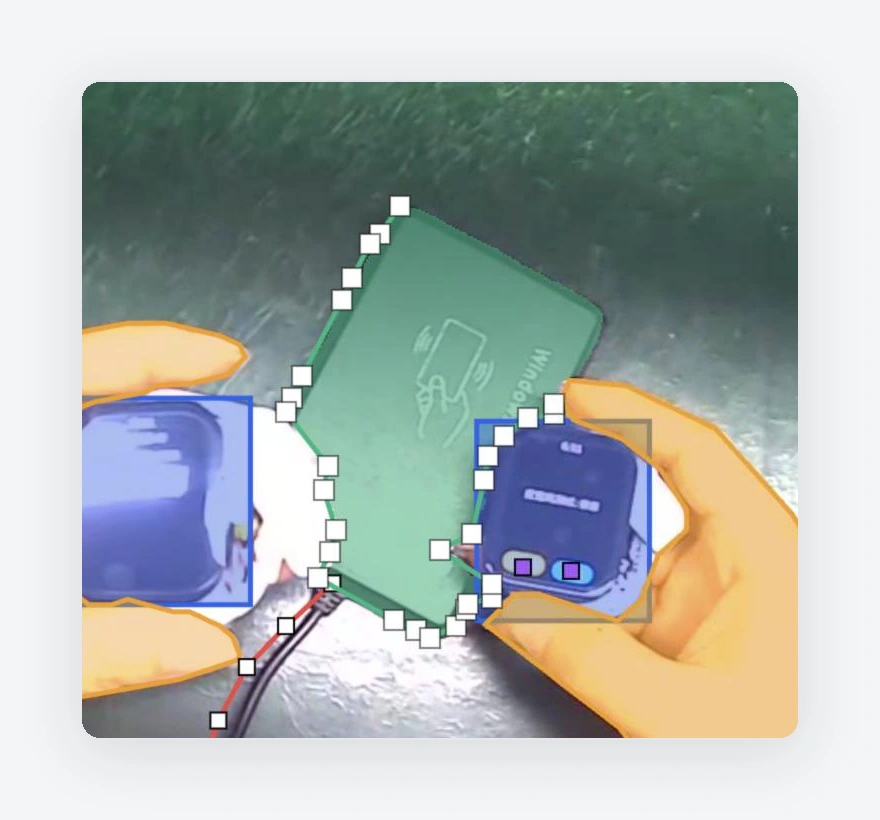
<figure><img src="https://content.gitbook.com/content/pc4EYeqHdD8DmeXpCv3H/blobs/ibGV0TsPzNCv2qB2mwmb/image-pencil-outline.webp" alt="Trait Pencil en cours le long du bord d&#x27;un socle de recharge vert entre deux montres" width="440"><figcaption><p>Un trait Pencil à mi-chemin autour du socle de recharge.</p></figcaption></figure>

Si vous relâchez ailleurs, la ligne reste ouverte : appuyez à nouveau pour la poursuivre, ou double-cliquez pour la fermer. Pour corriger un tronçon d'un contour existant, commencez le trait sur le bord du polygone sélectionné et terminez-le à nouveau sur le bord.

## Découper ou supprimer un trou <a href="#cut-or-remove-a-hole" id="cut-or-remove-a-hole"></a>

Un trou exclut une zone d'un polygone, comme le vide à l'intérieur d'un anneau ou un autocollant sur un socle.

1. Sélectionnez le polygone.
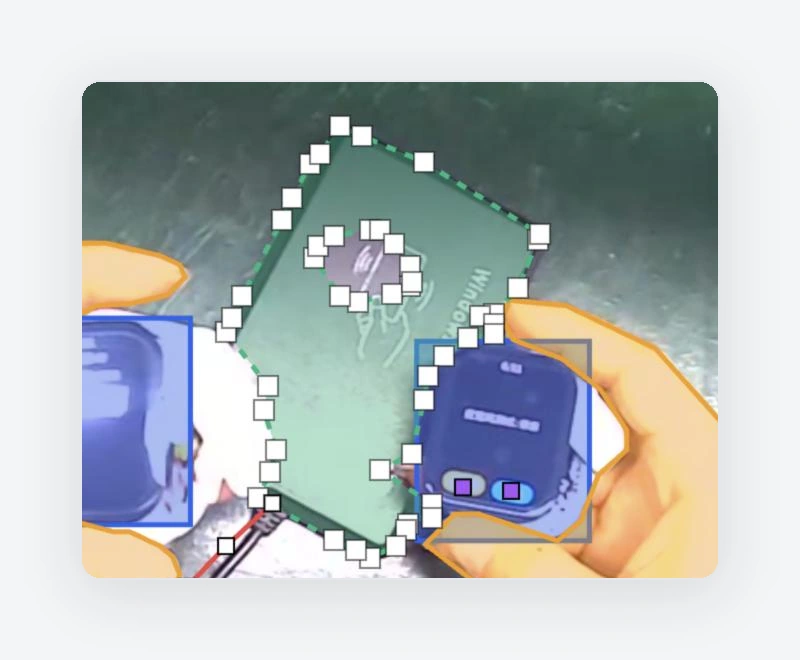
2. Avec **Pencil** ou **Vertex**, dessinez une boucle fermée entièrement à l'intérieur. La boucle devient un trou. Vous pouvez aussi en découper un avec l'**Eraser** de Polygon.
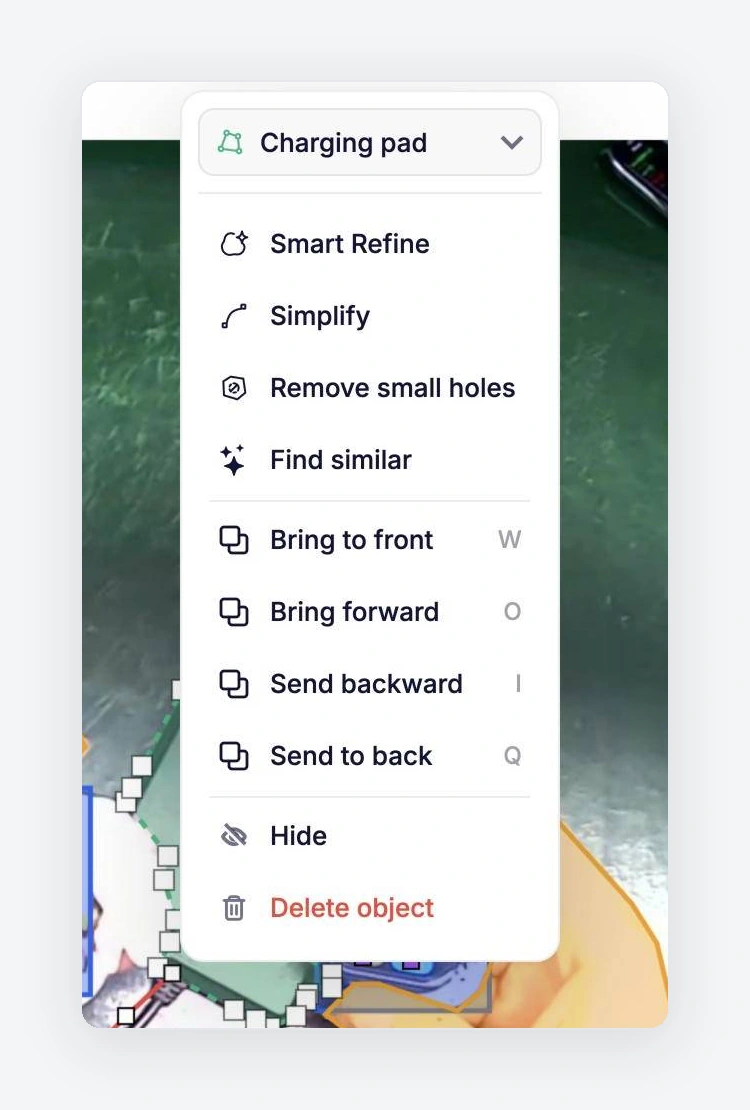
3. Pour supprimer un trou, faites un clic droit à l'intérieur et choisissez **Delete hole**. Pour en supprimer beaucoup de petits, faites un clic droit sur le polygone, choisissez **Remove small holes**, déplacez le curseur, puis **Apply**.

<figure><img src="https://content.gitbook.com/content/pc4EYeqHdD8DmeXpCv3H/blobs/RMa0wCDgSwgCVB0raa3o/image-polygon-hole.webp" alt="Polygone de socle de recharge avec un trou découpé autour de son logo imprimé" width="400"><figcaption><p>Un trou dessiné avec Pencil autour du logo imprimé.</p></figcaption></figure>

<figure><img src="https://content.gitbook.com/content/pc4EYeqHdD8DmeXpCv3H/blobs/pWB8n9gTwe4IYc0PQPsm/image-polygon-menu-holes.webp" alt="Menu du socle de recharge avec Remove small holes" width="300"><figcaption><p><strong>Remove small holes</strong> apparaît dès qu'un polygone a des trous.</p></figcaption></figure>

Une boucle qui traverse le bord extérieur remodèle le contour au lieu de créer un trou.

## Autres modes du polygone <a href="#more-polygon-modes" id="more-polygon-modes"></a>

L'en-tête de l'outil Polygon propose cinq modes :

| Mode       | Touche        | Pour                                                                                                                         |
| ---------- | ------------- | ---------------------------------------------------------------------------------------------------------------------------- |
| **Vertex** | `Shift` + `1` | Cliquer les points un par un. Faites glisser un point pour le déplacer ; cliquez sur **+** sur une arête pour en ajouter un. |
| **Brush**  | `Shift` + `2` | Ajouter de la surface à un polygone en peignant.                                                                             |
| **Eraser** | `E`           | Retirer de la surface d'un polygone.                                                                                         |
| **Slice**  | `Shift` + `4` | Couper un polygone en deux : cliquez sur son bord, traversez-le, cliquez à nouveau sur le bord.                              |
| **Pencil** | `Shift` + `5` | Tracer à main levée, comme montré ci-dessus.                                                                                 |

Activez **Auto select** (`A`) en mode Vertex pour sélectionner un polygone en le survolant ou en cliquant dessus sans quitter l'outil. **Shared edges** (`Shift` + `3`) déplace ensemble les points partagés par des polygones adjacents.

## Raccourcis <a href="#shortcuts" id="shortcuts"></a>

Appuyez sur `H` dans le Workbench pour afficher tous les raccourcis.

| Action                                          | Touches                                     |
| ----------------------------------------------- | ------------------------------------------- |
| Pan / Bounding box / Polygon / Brush / Eraser   | `V` / `B` / `P` / `F` / `E`                 |
| Polyline / Keypoint / Skeleton / Cuboid         | `L` / `U` / `J` / `N`                       |
| Magic Touch / Detect all / Find similar         | `M` / `S` / `Shift` + `S`                   |
| Terminer une forme / Supprimer le dernier point | `Esc` ou `Enter` / `Backspace`              |
| Annuler / Rétablir                              | `Ctrl/Cmd` + `Z` / `Ctrl/Cmd` + `Y`         |
| Copier / Coller / Supprimer                     | `Ctrl/Cmd` + `C` / `Ctrl/Cmd` + `V` / `Del` |
| Tout sélectionner / Fusionner la sélection      | `Ctrl/Cmd` + `A` / `Shift` + `M`            |
| Masquer ou afficher toutes les annotations      | `Shift` + `V`                               |
| Zoom avant / arrière / réinitialiser            | `+` / `-` / `0`                             |
| Pivoter à gauche / à droite                     | `Shift` + `L` / `Shift` + `R`               |
| Image suivante / précédente                     | `→` / `←`                                   |

## Vérifier avant d'envoyer <a href="#check-before-you-submit" id="check-before-you-submit"></a>

* Tous les objets de l'image sont annotés, pas seulement le premier groupe.
* Chaque forme correspond à la classe : un masque quand les pixels comptent, une boîte quand l'étendue suffit.
* Les objets qui se touchent ou sont partiellement cachés suivent la même règle dans tout le projet.
* Les propriétés obligatoires sont renseignées.

## Voir aussi <a href="#related" id="related"></a>

* [Detect Anything (SAM 1–SAM 3)](https://docs.unitlab.ai/documentation/fr/auto-labeling/detect-anything-sam-1-sam-3.md) · [Workbench d'annotation](https://docs.unitlab.ai/documentation/fr/annotations/annotation-workbench.md) · [Outils d'annotation](https://docs.unitlab.ai/documentation/fr/annotations/annotation-tools.md) · [Vue d'ensemble multimodale](https://docs.unitlab.ai/documentation/fr/multimodal-annotations/multimodal-overview.md)