> For the complete documentation index, see [llms.txt](https://docs.unitlab.ai/llms.txt). Markdown versions of documentation pages are available by appending `.md` to page URLs; this page is available as [Markdown](https://docs.unitlab.ai/documentation/fr/annotations/lidar-annotation.md).

# Annotation LiDAR (nuages de points 3D)

Annotation LiDAR dans Unitlab : annotez des nuages de points 3D et des séquences avec cuboïdes, labels de points et pistes, vérifiés sur caméras calibrées.

Annotez des objets dans des nuages de points 3D et des scènes LiDAR multi-frames. Vous dessinez des cuboïdes orientés, peignez des points individuels et suivez chaque objet dans la séquence, pendant que les images de caméras calibrées montrent le même objet de chaque côté du véhicule.

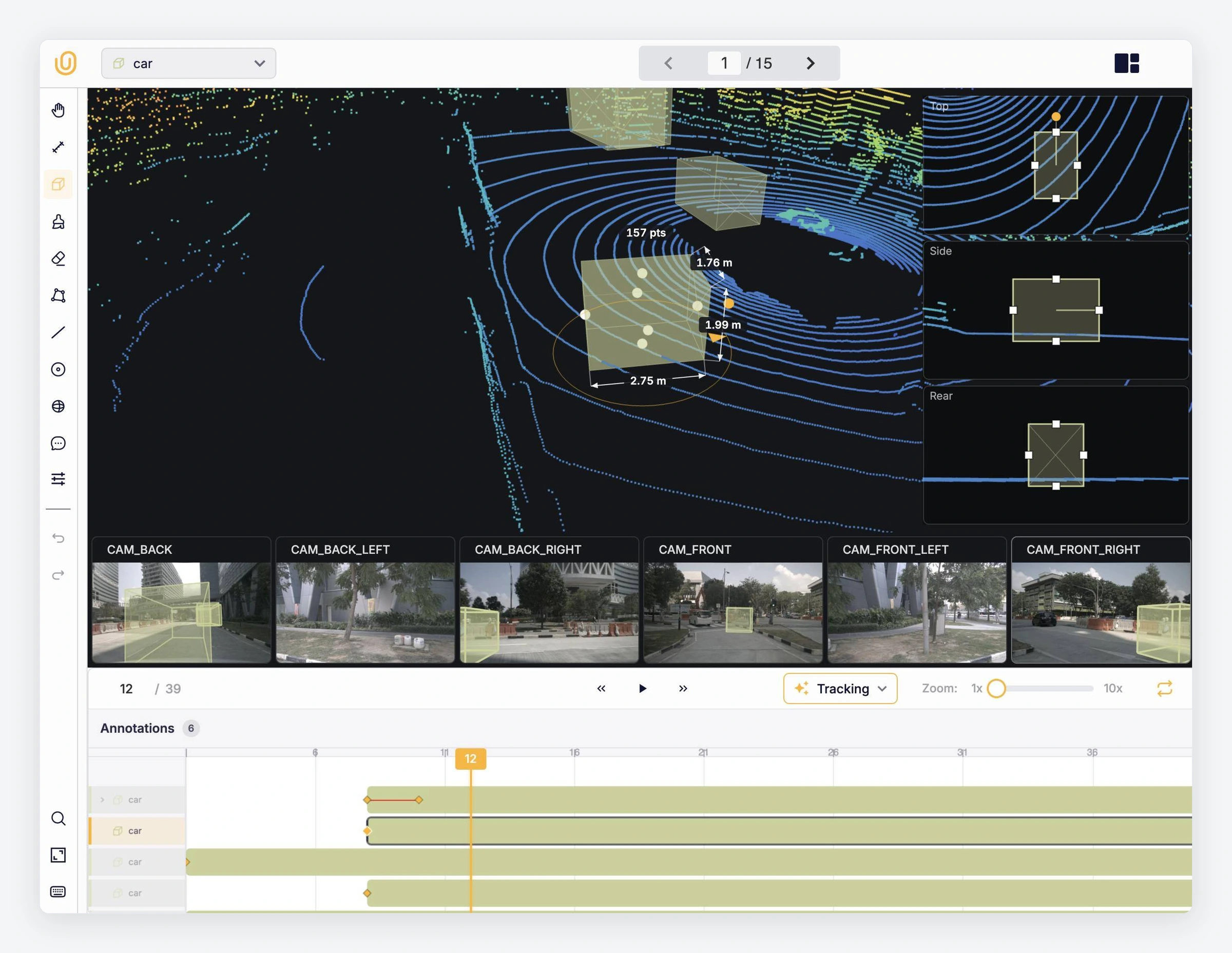
<figure><img src="https://content.gitbook.com/content/pc4EYeqHdD8DmeXpCv3H/blobs/BK5zNUXYUhojBFwh3w8Y/lidar-nuscenes-hero.webp" alt="Scène nuScenes scene-0061 à la frame 12 sur 39 : un cuboïde de voiture sélectionné avec 157 points, ses vues Top, Side et Rear, six images de caméras avec les cuboïdes projetés, et la timeline des pistes" width="800"><figcaption><p>Une scène de conduite nuScenes à Singapour : 39 frames LiDAR, six caméras calibrées et des cuboïdes de voitures suivis.</p></figcaption></figure>

## Quand l'utiliser <a href="#when-to-use-it" id="when-to-use-it"></a>

* Détection et suivi d'objets 3D pour la conduite autonome et les robots de livraison : voitures, piétons, cyclistes, cônes.
* Segmentation de points du sol, des bâtiments et de la végétation pour la cartographie.
* Scans d'entrepôts et d'usines où cartons, palettes et chariots élévateurs nécessitent une étendue 3D.
* Datasets de fusion de capteurs qui requièrent une boîte 2D caméra liée à chaque cuboïde 3D.

## Démonstration <a href="#see-it-in-action" id="see-it-in-action"></a>

Des cuboïdes dessinés dans un balayage LiDAR, vérifiés sur les images des caméras calibrées et suivis dans la scène.

{% embed url="<https://homepage-files.s3.us-east-2.amazonaws.com/hero-videos/lidar/unitlab-lidar-demo-20261008-v1.mp4>" %}

## Avant de commencer <a href="#before-you-begin" id="before-you-begin"></a>

* Préparez la scène : frames de nuages de points, images de caméras et calibration. Consultez [Préparer les données LiDAR](https://docs.unitlab.ai/documentation/fr/annotations/lidar-annotation/prepare-lidar-data.md).
* Dans l'ontologie, donnez à chaque classe sa géométrie 3D : **Cuboid** pour les objets, **Brush** pour les labels de points, **Polyline** pour les bordures et les lignes de voie.
* Rédigez des instructions sur l'étendue des objets, les occultations, les retours clairsemés, et la première et la dernière frame d'une piste.

## Exemple : suivre des voitures dans une scène de conduite urbaine <a href="#example-track-cars-in-a-city-driving-scene" id="example-track-cars-in-a-city-driving-scene"></a>

Cet exemple est la scène nuScenes scene-0061 : 39 frames d'un LiDAR 32 faisceaux monté sur le toit, avec six caméras autour de la voiture (avant, avant gauche, avant droite, arrière, arrière gauche, arrière droite). La classe est **car**, de type cuboïde.

{% stepper %}
{% step %}

### Lire la scène

Ouvrez l'élément. Faites tourner la vue 3D avec le bouton gauche de la souris, déplacez-la avec le bouton droit, et zoomez avec la molette. La rangée de caméras sous la vue 3D affiche l'image de chaque caméra pour la frame courante. Appuyez sur `Space` pour lire la séquence et sur `←` / `→` pour avancer d'une frame.
{% endstep %}

{% step %}

### Dessiner un cuboïde

Appuyez sur `N` pour **Cuboid** et faites glisser sur l'emprise au sol de la voiture. Au relâchement, la boîte s'ajuste aux points qu'elle contient. Le libellé indique sa longueur, sa largeur, sa hauteur et son nombre de points, par exemple **2.75 m**, **1.76 m**, **1.99 m** et **157 pts**.
{% endstep %}

{% step %}

### L'ajuster dans les trois vues

Vérifiez la boîte dans **Top** (longueur et largeur), **Side** (longueur et hauteur) et **Rear** (largeur et hauteur). Déplacez-la avec `W` `A` `S` `D`, montez-la ou descendez-la avec `Shift+W` / `Shift+S`, et faites-la pivoter avec `F` / `G` (ajoutez `Shift` pour 15°). Appuyez sur `Q` pour la réajuster aux points qu'elle contient.
{% endstep %}

{% step %}

### La vérifier dans les caméras

Cherchez la boîte dans la rangée de caméras. Un cuboïde bien ajusté se place sur la même voiture dans chaque caméra qui la voit. Une boîte décalée dans toutes les caméras indique un problème d'ajustement, pas de calibration.
{% endstep %}

{% step %}

### La suivre dans la scène

Appuyez sur `T` pour suivre la voiture vers l'avant, `R` vers l'arrière ou `Y` dans les deux sens. Chaque voiture suivie obtient une barre sur la timeline, et un losange marque une frame définie à la main.
{% endstep %}

{% step %}

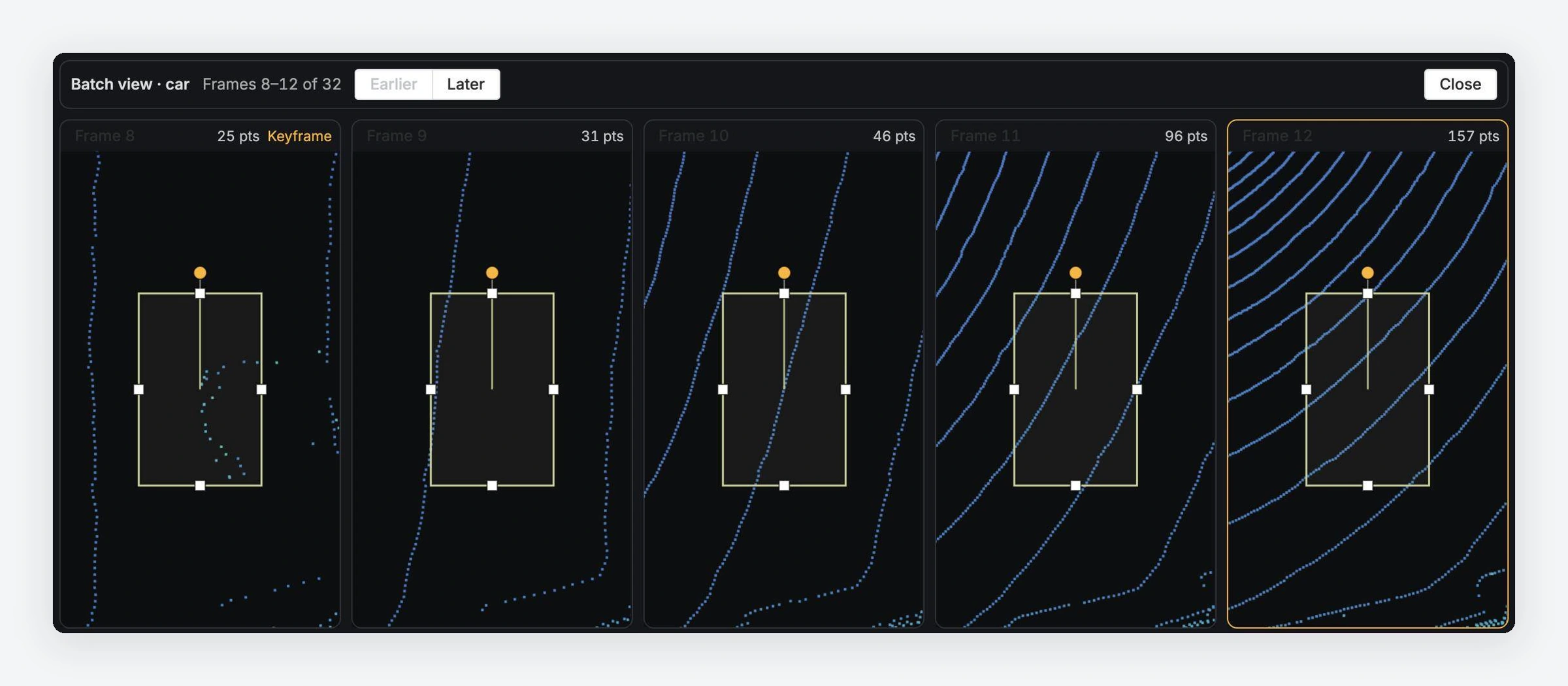
### Relire la piste dans Batch View

Appuyez sur `B` pour voir la même voiture sur plusieurs frames côte à côte, avec son nombre de points sur chacune. Corrigez toute frame où la boîte dérive, puis appuyez à nouveau sur `B` pour fermer. Cliquez sur **Send to Review** lorsque toutes les voitures sont suivies.
{% endstep %}
{% endstepper %}

<figure><img src="https://content.gitbook.com/content/pc4EYeqHdD8DmeXpCv3H/blobs/qMlxjCr8yvKm3ezmOnk8/lidar-nuscenes-batch-view.webp" alt="Batch View montrant un cuboïde de voiture vu de dessus sur les frames 8 à 12, chacune avec son nombre de points, et un badge Keyframe sur la frame définie à la main" width="800"><figcaption><p><strong>Batch View</strong> : une voiture sur les frames 8 à 12. Utilisez <strong>Earlier</strong> et <strong>Later</strong> pour voir plus de frames.</p></figcaption></figure>

## Outils d'annotation <a href="#annotation-tools" id="annotation-tools"></a>

| Outil            | Raccourci | À utiliser pour                                             | Comment dessiner                                                                          |
| ---------------- | --------- | ----------------------------------------------------------- | ----------------------------------------------------------------------------------------- |
| **Cuboid**       | `N`       | Voitures, personnes, palettes : tout objet avec une étendue | Faites glisser sur l'emprise au sol. Un double-clic place une boîte de taille par défaut. |
| **Sphere**       | `O`       | Une zone autour d'un point central                          | Appuyez au centre et faites glisser pour définir le rayon.                                |
| **Keypoint**     | `U`       | Un repère, comme le pied d'un poteau                        | Cliquez sur le point.                                                                     |
| **Polyline**     | `L`       | Bordures, lignes de voie, barrières                         | Cliquez sur chaque sommet. Terminez avec `Enter`, un double-clic ou `Esc`.                |
| **Polygon**      | `P`       | Une zone fermée, comme une place de parking                 | Cliquez sur chaque sommet et fermez sur le premier.                                       |
| **Paint points** | `M`       | Labels par point : sol, bâtiment, végétation                | Peignez sur les points. `E` efface, `[` / `]` changent la taille du pinceau.              |

Les outils de points s'aimantent au point LiDAR sous le curseur, ou au sol s'il n'y en a pas. Faites glisser un point milieu pour ajouter un sommet, `Alt`-clic sur un sommet pour le supprimer, et `Alt`-glisser pour monter ou descendre une forme.

## Peindre des labels de points <a href="#paint-point-labels" id="paint-point-labels"></a>

1. Sélectionnez une classe **Brush** et appuyez sur `M`. Ouvrez **Brush options** dans la barre supérieure.
2. Réglez **Frames** sur **1** pour ne peindre que la frame courante, et réglez **Depth, m** pour que le pinceau n'atteigne pas les points derrière la surface.
3. Appuyez sur `K` pour **Protect** afin de conserver les points déjà attribués à un autre objet, ou sur `X` pour **Overwrite** afin de les reprendre.
4. Faites tourner la vue et vérifiez le résultat. Dans **View settings** > **Point Cloud**, basculez entre les points **All**, **Unlabelled** et **Labelled** pour repérer les oublis.

Une valeur **Frames** supérieure à 1 peint le même emplacement sur les frames suivantes. Elle ne suit pas un objet en mouvement.

## Utiliser les caméras <a href="#use-the-cameras" id="use-the-cameras"></a>

La rangée de caméras affiche chaque caméra calibrée pour la frame courante, avec chaque cuboïde projeté dessus. Cliquez sur une caméra pour l'agrandir.

Pour ajouter une boîte 2D à un cuboïde, sélectionnez le cuboïde, cliquez sur une caméra, puis ouvrez **View settings** > **Camera Image** et cliquez sur **Link 2D box**. Ajustez la boîte sur l'image. **Remove 2D box** la supprime. La boîte liée suit la classe du cuboïde et est supprimée avec lui.

## Find similar et tracking <a href="#find-similar-and-tracking" id="find-similar-and-tracking"></a>

* **Find similar** : sélectionnez un cuboïde correct et cliquez sur **Find similar** dans l'en-tête. Unitlab choisit une caméra qui le voit, trouve le même type d'objet dans cette image et ajuste des cuboïdes aux points LiDAR. Réglez le seuil de confiance, puis cliquez sur **Track all** (scène multi-frames) ou **Accept all** (une frame), ou sur **Clear** pour annuler.
* **Tracking** : `T`, `R` et `Y` suivent le cuboïde sélectionné vers l'avant, vers l'arrière ou dans les deux sens. Le menu **Auto track** de la timeline propose les mêmes options ainsi que **Stop tracking**.
* Menu **Tracking** dans l'en-tête de la timeline : activez **Auto-Tracking** pour lancer le suivi de chaque nouveau cuboïde, et **Interpolation** pour fondre les formes entre keyframes. **Interpolation** s'applique aux pistes créées après la modification.

Un cuboïde garde la même taille sur toute sa piste : le redimensionner sur une frame le redimensionne sur toutes. Find similar et le tracking nécessitent des caméras calibrées avec une image sur la frame courante.

## Raccourcis clavier <a href="#keyboard-shortcuts" id="keyboard-shortcuts"></a>

Appuyez sur `H` dans l'éditeur pour voir tous les raccourcis. Les déplacements et redimensionnements de cuboïdes se font par pas de 0,05 m.

| Action                                               | Raccourci                     |
| ---------------------------------------------------- | ----------------------------- |
| Pan et sélection                                     | `V`                           |
| Cuboid / Sphere / Polygon / Polyline / Keypoint      | `N` / `O` / `P` / `L` / `U`   |
| Peindre des points / Effacer des labels de points    | `M` / `E`                     |
| Protéger / Écraser les labels de points existants    | `K` / `X`                     |
| Pinceau plus petit / plus grand                      | `[` / `]`                     |
| Déplacer le cuboïde en longueur / en largeur         | `W` `S` / `A` `D`             |
| Monter / descendre le cuboïde                        | `Shift+W` / `Shift+S`         |
| Plus long / plus court                               | `Alt+W` / `Alt+S`             |
| Plus large / plus étroit                             | `Alt+D` / `Alt+A`             |
| Plus haut / plus bas, base fixe                      | `Alt+Shift+W` / `Alt+Shift+S` |
| Pivoter de 1° à gauche / à droite (`Shift` pour 15°) | `F` / `G`                     |
| Ajuster le cuboïde à ses points                      | `Q`                           |
| Batch View                                           | `B`                           |
| Suivre vers l'avant / l'arrière / les deux sens      | `T` / `R` / `Y`               |
| Sélectionner tous les objets de la frame             | `Ctrl+A` / `Cmd+A`            |
| Commentaire                                          | `C`                           |
| Lecture ou pause / frame précédente ou suivante      | `Space` / `←` `→`             |

## Relecture et export <a href="#review-and-export" id="review-and-export"></a>

* Les relecteurs vérifient l'ajustement dans les trois vues, un seul objet réel par piste, ainsi que la première et la dernière frame de chaque piste.
* [Consensus](https://docs.unitlab.ai/documentation/fr/qa/consensus.md) compare les cuboïdes par recouvrement 3D et les points peints par leurs labels par point. Les Data Groups contenant du LiDAR ne sont pas pris en charge dans Consensus.
* Exportez au format **UUEF**. Il conserve les cuboïdes, les pistes, les boîtes 2D liées, les propriétés et les tableaux de labels par point, ainsi que les capteurs, la calibration et les poses de la scène. Les nuages de points et les images se téléchargent séparément. L'export d'annotations KITTI et nuScenes n'est pas disponible.

## Voir aussi <a href="#related" id="related"></a>

* [Préparer les données LiDAR](https://docs.unitlab.ai/documentation/fr/annotations/lidar-annotation/prepare-lidar-data.md) · [Annotation vidéo](https://docs.unitlab.ai/documentation/fr/annotations/video-annotation.md) · [Vue d'ensemble multimodale](https://docs.unitlab.ai/documentation/fr/multimodal-annotations/multimodal-overview.md) · [Étapes Model](https://docs.unitlab.ai/documentation/fr/workflows/model-stages.md)