> For the complete documentation index, see [llms.txt](https://docs.unitlab.ai/llms.txt). Markdown versions of documentation pages are available by appending `.md` to page URLs; this page is available as [Markdown](https://docs.unitlab.ai/documentation/fr/annotations/workbench-settings.md).
# Paramètres des outils
Tous les paramètres du Workbench Unitlab pour les outils de dessin, l'affichage, le contrôle qualité et le zoom auto, avec leurs valeurs par défaut.
Les paramètres des outils modifient le comportement des outils de dessin et l'apparence des annotations pendant votre travail. Ils sont enregistrés pour vous, pas pour le projet : chaque annotateur peut donc les régler à sa façon.
## Ouvrir les paramètres
1. Dans le Workbench, cliquez sur le panneau à régler.
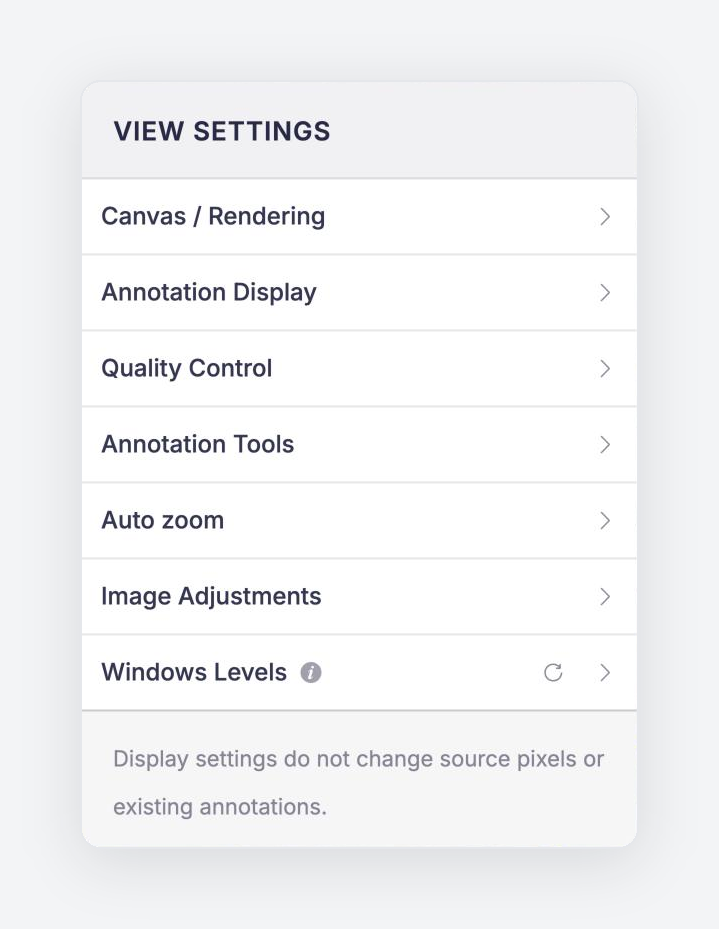
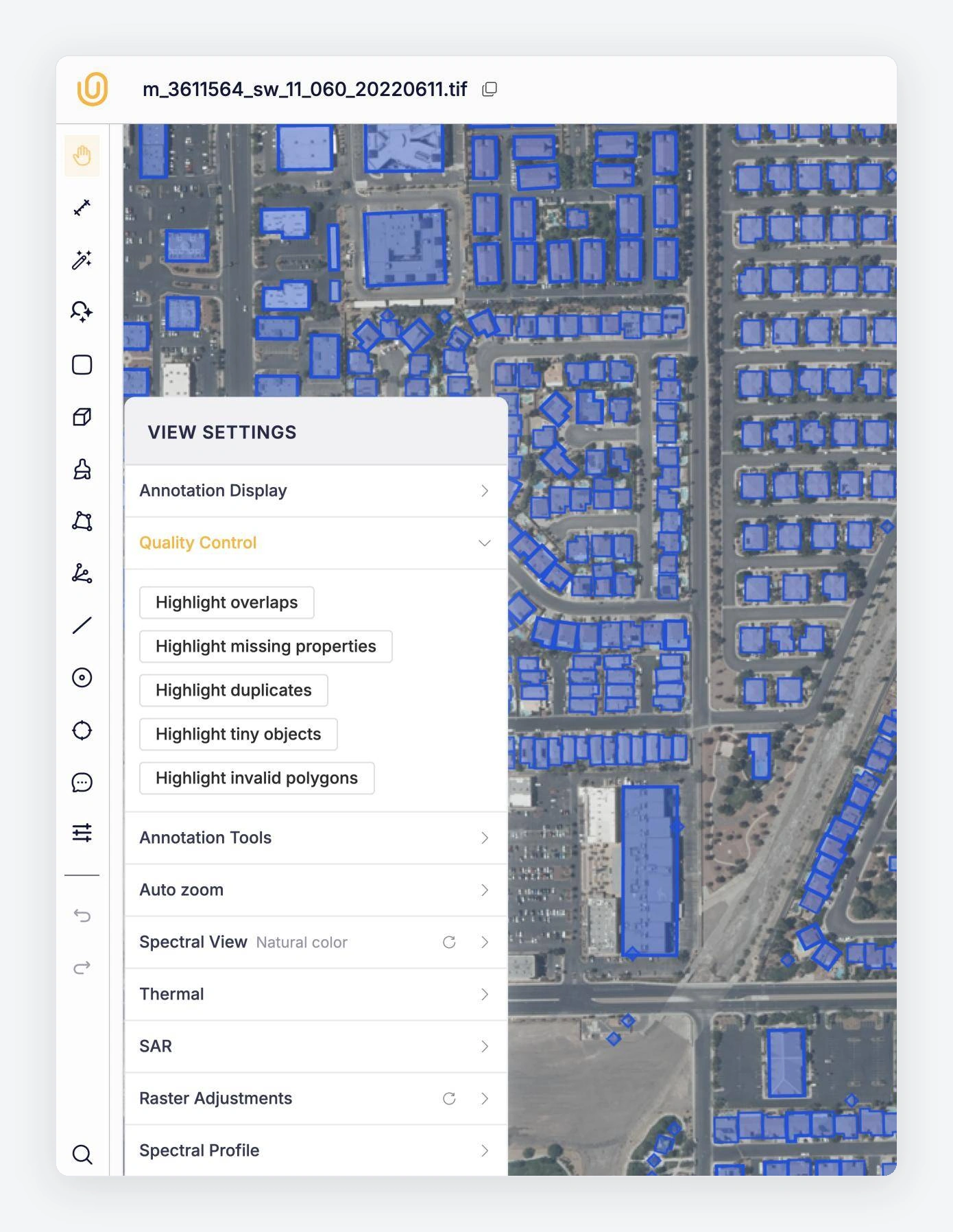
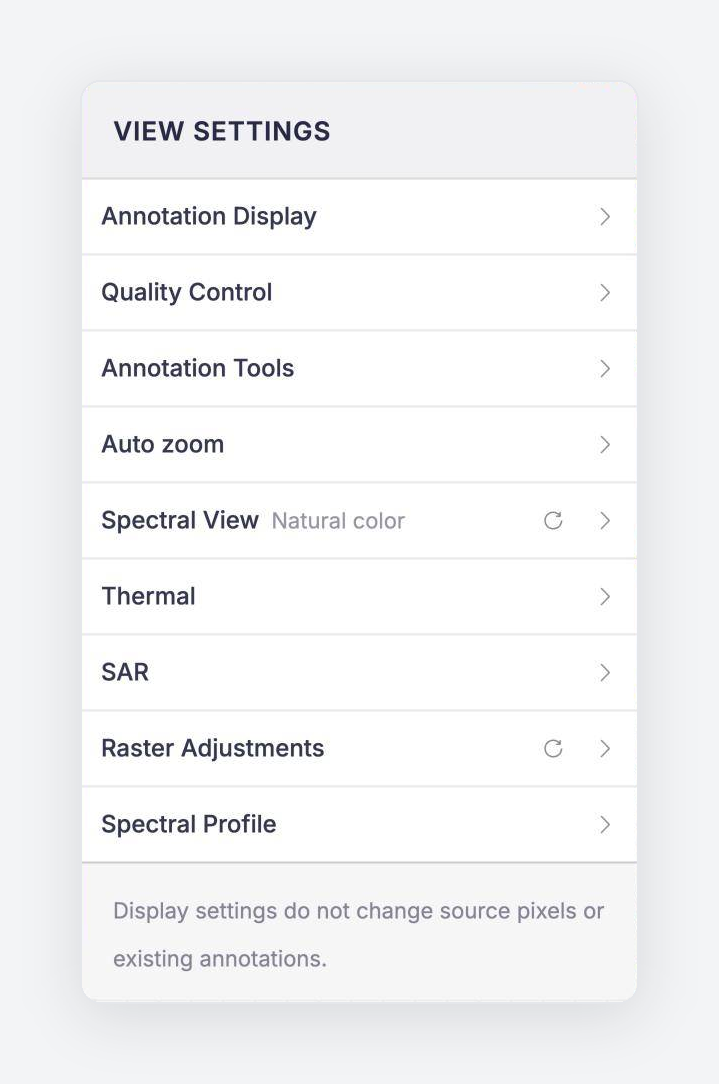
2. Cliquez sur **View settings** dans la barre d'outils de gauche.
3. Dépliez une section.
Les modes des outils, comme les modes du polygone ou la pointe du pinceau, ne sont pas ici. Ils apparaissent en haut du Workbench lorsque vous sélectionnez l'outil.
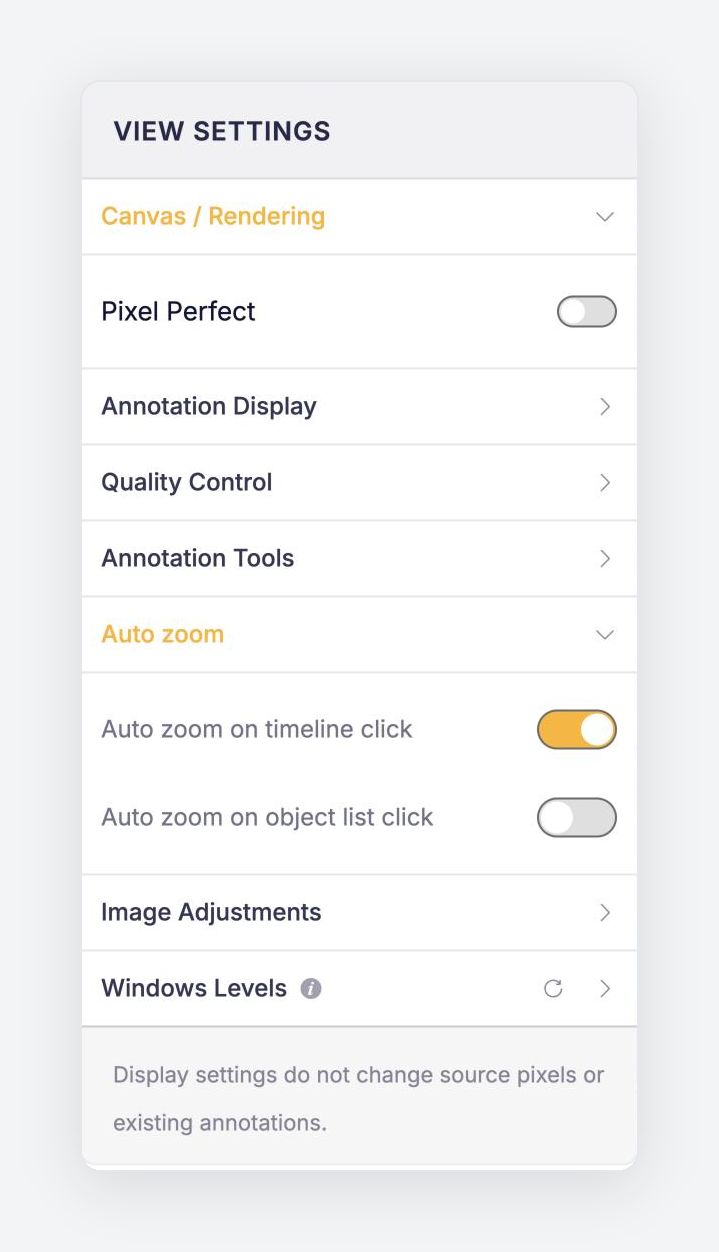
## Canvas / Rendering
| Paramètre | Effet | Par défaut | Disponible pour |
| ----------------- | ----------------------------------------------------------------------------------------------------------------------------------------- | ---------- | ------------------------------ |
| **Pixel Perfect** | Affiche l'image avec ses pixels d'origine, pour que chaque trait de pinceau tombe sur des pixels exacts. Vous pouvez zoomer jusqu'à 160x. | Désactivé | Image et vidéo, panneau unique |
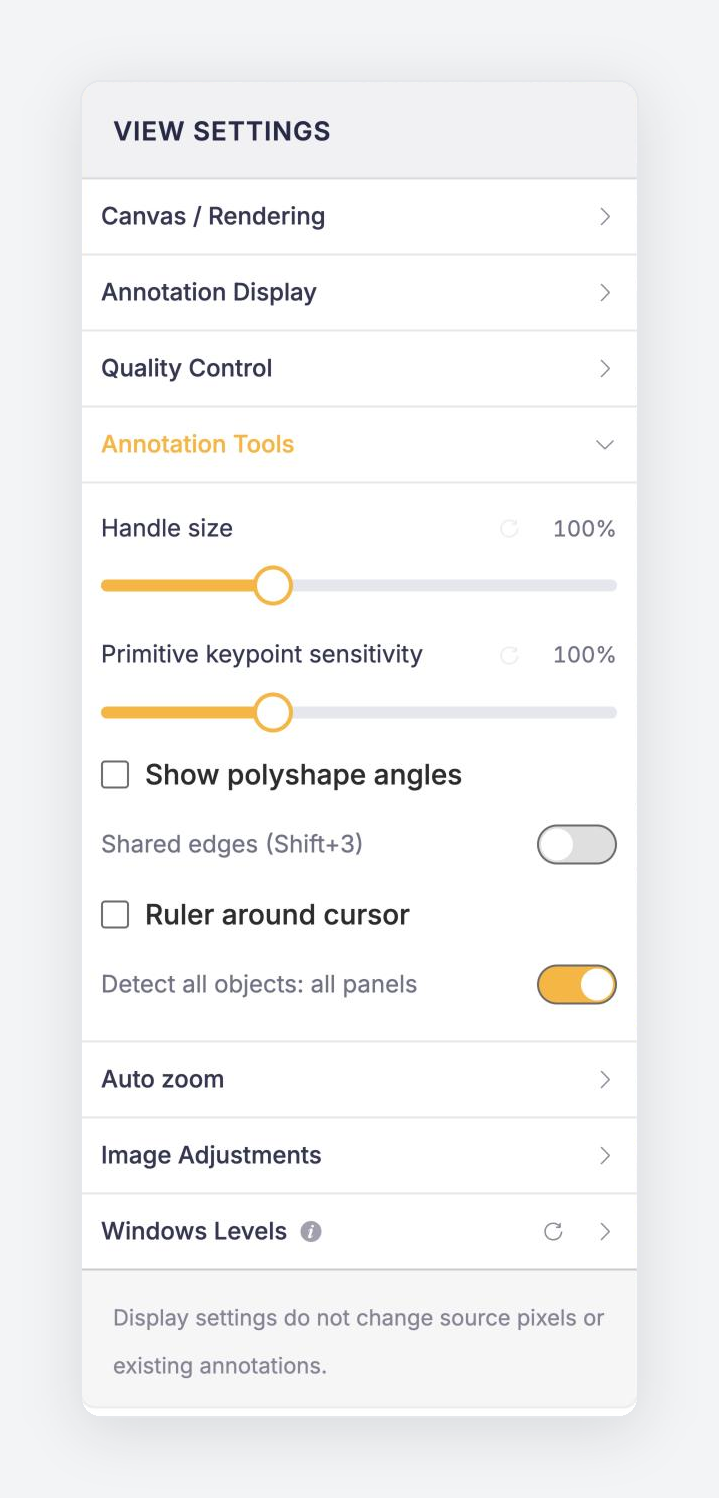
## Annotation Tools
| Paramètre | Effet | Par défaut | Disponible pour |
| ---------------------------------- | ---------------------------------------------------------------------------------------------------------------------------------------- | ---------- | --------------------------------------- |
| **Handle size** | Taille des poignées de sommet et de coin, de 50 % à 200 %. Augmentez-la sur les grands écrans ou les polygones denses. | 100 % | Toutes les données visuelles |
| **Primitive keypoint sensitivity** | Distance à laquelle le pointeur peut attraper un point clé, de 50 % à 200 %. Augmentez-la si les petits points sont difficiles à saisir. | 100 % | Toutes les données visuelles |
| **Show polyshape angles** | Affiche l'angle à chaque coin du polygone pendant la modification. | Désactivé | Toutes les données visuelles |
| **Shared edges** (`Shift` + `3`) | Déplacer un point partagé par des polygones adjacents déplace les deux contours. | Désactivé | Toutes les données visuelles |
| **Right angles** (`R`) | Aligne chaque nouveau coin de polygone à 90 degrés, avec un guide en pointillés. | Désactivé | Géospatial, pathologie |
| **Keep inside image** | Maintient les formes nouvelles et déplacées dans la zone de l'image, à l'écart de la bordure nodata. | Activé | Rasters géospatiaux avec bordure nodata |
| **Ruler around cursor** | Affiche une règle autour du pointeur pour aligner les bords et mesurer à l'œil. | Désactivé | Image, vidéo, médical |
| **Detect all objects: all panels** | Lance Detect all objects sur tous les panneaux d'une disposition multivue, pas seulement sur le panneau actif. | Activé | Image et vidéo en multivue |
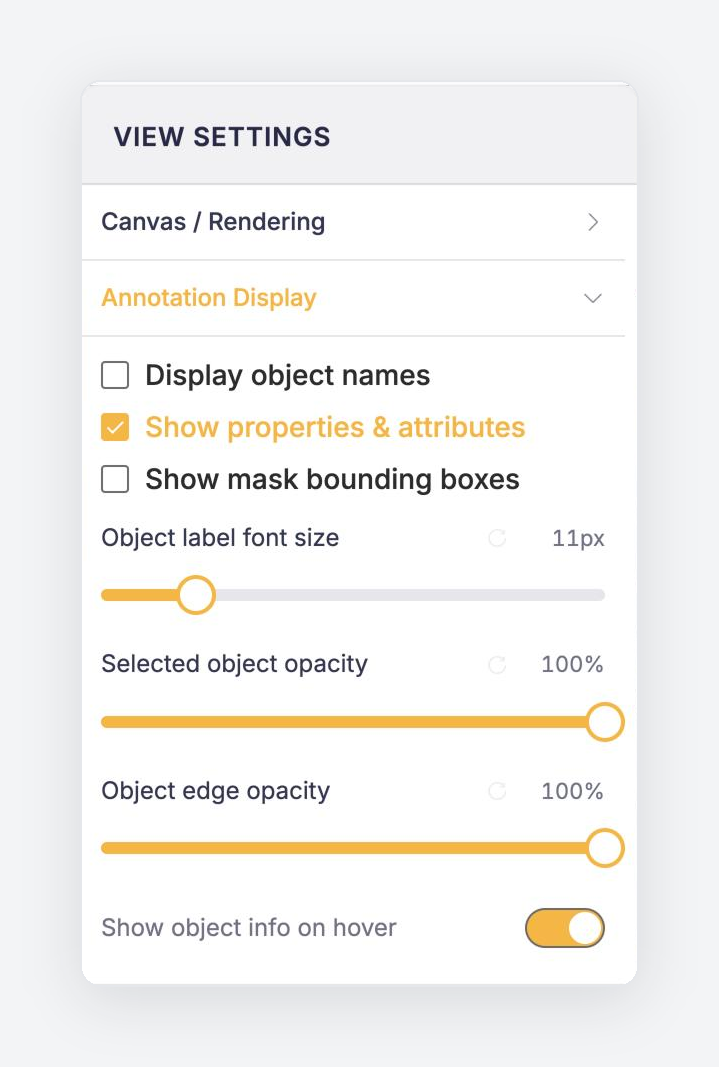
## Annotation Display
| Paramètre | Effet | Par défaut | Disponible pour |
| -------------------------------- | --------------------------------------------------------------------------------------------------------------------------------------------------------------------------------------------------------------------------------------------------------------------------------------- | ---------- | ---------------------------- |
| **Display object names** | Affiche le nom de la classe à côté de chaque forme. | Activé | Tous |
| **Show properties & attributes** | Ajoute les valeurs des propriétés au libellé. | Activé | Tous |
| **Show mask bounding boxes** | Dessine une boîte autour de chaque masque pour montrer toute son étendue. | Désactivé | Image, vidéo, médical, PDF |
| **Object label font size** | Taille du texte des libellés, de 8 à 24 px. | 11 px | Toutes les données visuelles |
| **Selected object opacity** | Opacité du remplissage de la forme sélectionnée. Baissez-la pour voir l'image en dessous. | 100 % | Toutes les données visuelles |
| **Object edge opacity** | Opacité des contours des formes. | 100 % | Toutes les données visuelles |
| **Show minimap** | Affiche une petite carte d'ensemble avec votre vue actuelle. | Activé | Géospatial, pathologie |
| **Show object info on hover** | Dans **Pan**, indique qui a créé et modifié en dernier une forme. Sur les cartes et les lames, affiche aussi la taille réelle. Consultez l'[historique des objets](https://docs.unitlab.ai/documentation/fr/annotations/annotation-tools/select-and-edit.md#see-who-changed-an-object). | Activé | Toutes les données visuelles |
La section **Appearance** de l'inspecteur contient le mode de couleur (**Label** ou **Instance**), **Vector opacity** et **Mask opacity**.
## Quality Control
Chaque vérification signale les problèmes en rouge sur le canevas et ouvre une barre avec un compteur et une correction en un clic. Activez une vérification à la fois. Le guide complet se trouve sur [Contrôle qualité](https://docs.unitlab.ai/documentation/fr/annotations/quality-control.md).
| Vérification | Détecte | Correction |
| -------------------------------- | --------------------------------------------------------------------------- | ------------------------ |
| **Highlight overlaps** | Formes de même classe et de même type couvrant la même zone | **Auto-Solve** |
| **Highlight missing properties** | Objets dont une propriété obligatoire (ou quelconque) est vide | À compléter manuellement |
| **Highlight duplicates** | Le même objet dessiné deux fois | **Remove duplicates** |
| **Highlight tiny objects** | Formes très petites, souvent des clics accidentels | **Delete tiny objects** |
| **Highlight invalid polygons** | Polygones qui se croisent eux-mêmes, ont un trou invalide ou une aire nulle | **Repair polygons** |
## Auto zoom
| Paramètre | Effet | Par défaut | Disponible pour |
| ---------------------------------- | --------------------------------------------------------------------------- | ---------- | ---------------------------- |
| **Auto zoom on timeline click** | Zoome sur un objet lorsque vous cliquez sur sa piste dans la timeline. | Activé | Vidéo, médical |
| **Auto zoom on object list click** | Zoome sur un objet lorsque vous cliquez dessus dans le panneau **Objects**. | Désactivé | Toutes les données visuelles |
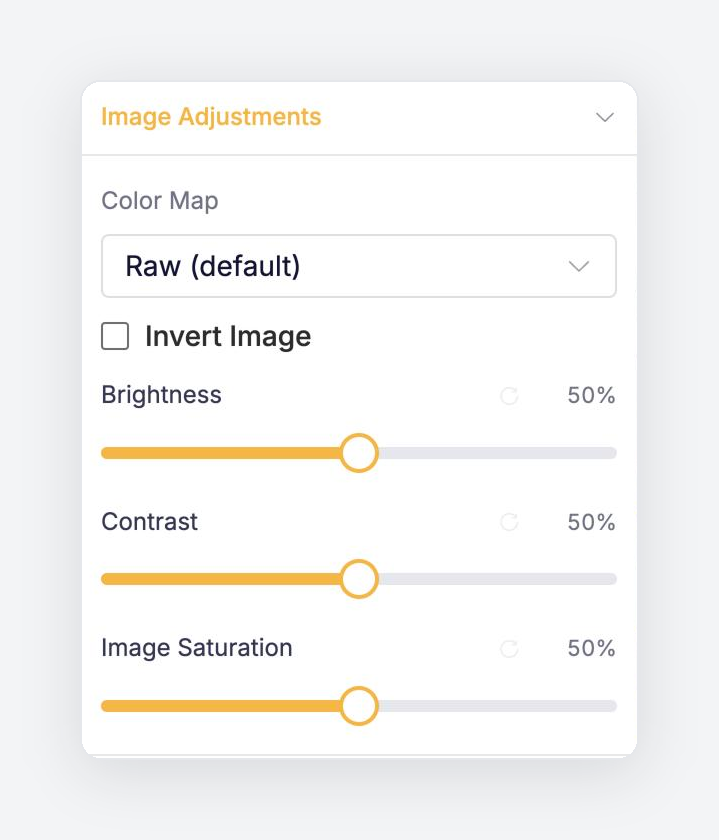
## Image Adjustments
Ces réglages modifient uniquement l'affichage de l'image sur votre écran. Le fichier et ses annotations restent inchangés.
| Paramètre | Effet |
| -------------------------------------------------- | ------------------------------------------------------------------------------------------------- |
| **Color Map** | Affiche l'image avec une palette de couleurs, utile pour les images peu contrastées ou monocanal. |
| **Invert Image** | Inverse le clair et le foncé, ce qui peut rendre les bords faibles plus visibles. |
| **Brightness**, **Contrast**, **Image Saturation** | Ajustent l'image affichée. |
Non affiché pour les données géospatiales, de pathologie et de texte, qui ont leurs propres contrôles (voir ci-dessous).
## Paramètres par type de données
{% tabs %}
{% tab title="Vidéo" %}
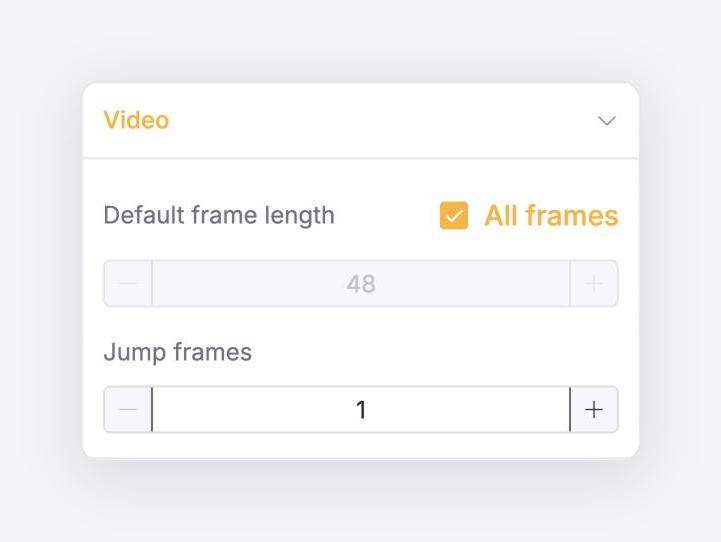
| Paramètre | Effet |
| ------------------------ | --------------------------------------------------------- |
| **Default frame length** | Nombre de frames pendant lesquelles dure un nouvel objet. |
| **All frames** | Les nouveaux objets durent toute la vidéo. |
| **Jump frames** | Nombre de frames sautées par les touches fléchées. |
Consultez [Annotation vidéo](https://docs.unitlab.ai/documentation/fr/annotations/video-annotation.md).
{% endtab %}
{% tab title="Médical" %}
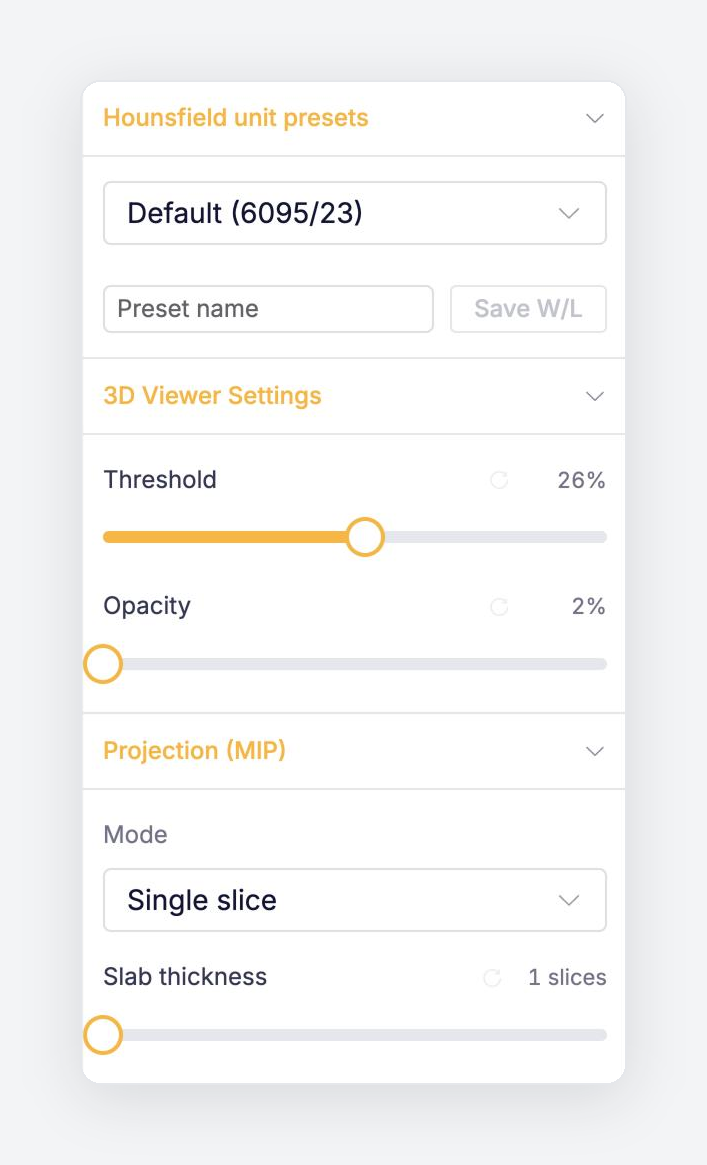
| Paramètre | Effet |
| -------------------------- | ----------------------------------------------------------------------------------------- |
| **Windows Levels** | Largeur et niveau de la fenêtre d'intensité. **Reset Window/Level** la rétablit. |
| **Hounsfield unit preset** | Fenêtres prédéfinies pour le CT, comme poumon ou os. Vous pouvez enregistrer les vôtres. |
| **Projection (MIP)** | **Single slice**, **MIP (max)**, **MinIP (min)** ou **Average**, avec **Slab thickness**. |
| **3D Viewer Settings** | Seuil et opacité du rendu 3D. |
Consultez [Annotation médicale](https://docs.unitlab.ai/documentation/fr/annotations/medical-annotation.md).
{% endtab %}
{% tab title="Géospatial" %}
| Paramètre | Effet |
| ---------------------- | ----------------------------------------------------------------------------------------------------------------------------------------------------------------------- |
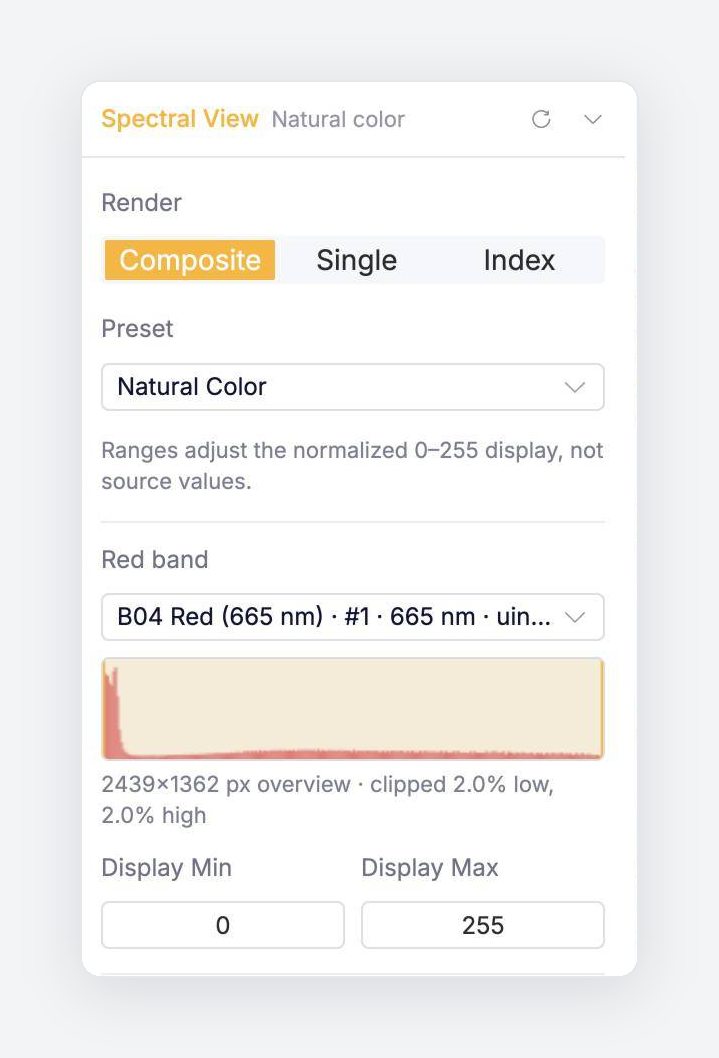
| **Spectral View** | Rendu **Composite**, **Single** (une bande) ou **Index** d'un raster multibande, avec un préréglage comme **Natural Color** et une plage d'affichage pour chaque bande. |
| **Thermal**, **SAR** | Bande, unité, palette de couleurs et plage pour les données thermiques et radar. |
| **Raster Adjustments** | Luminosité et contraste de la carte affichée. |
| **Spectral Profile** | **Pick a pixel** pour tracer sa valeur dans chaque bande. Épinglez plusieurs pixels pour comparer leurs spectres. |
Consultez [Annotation géospatiale](https://docs.unitlab.ai/documentation/fr/annotations/geospatial-annotation.md).
{% endtab %}
{% tab title="Pathologie" %}
| Paramètre | Effet |
| -------------------- | --------------------------------------------------------------------------------------------------- |
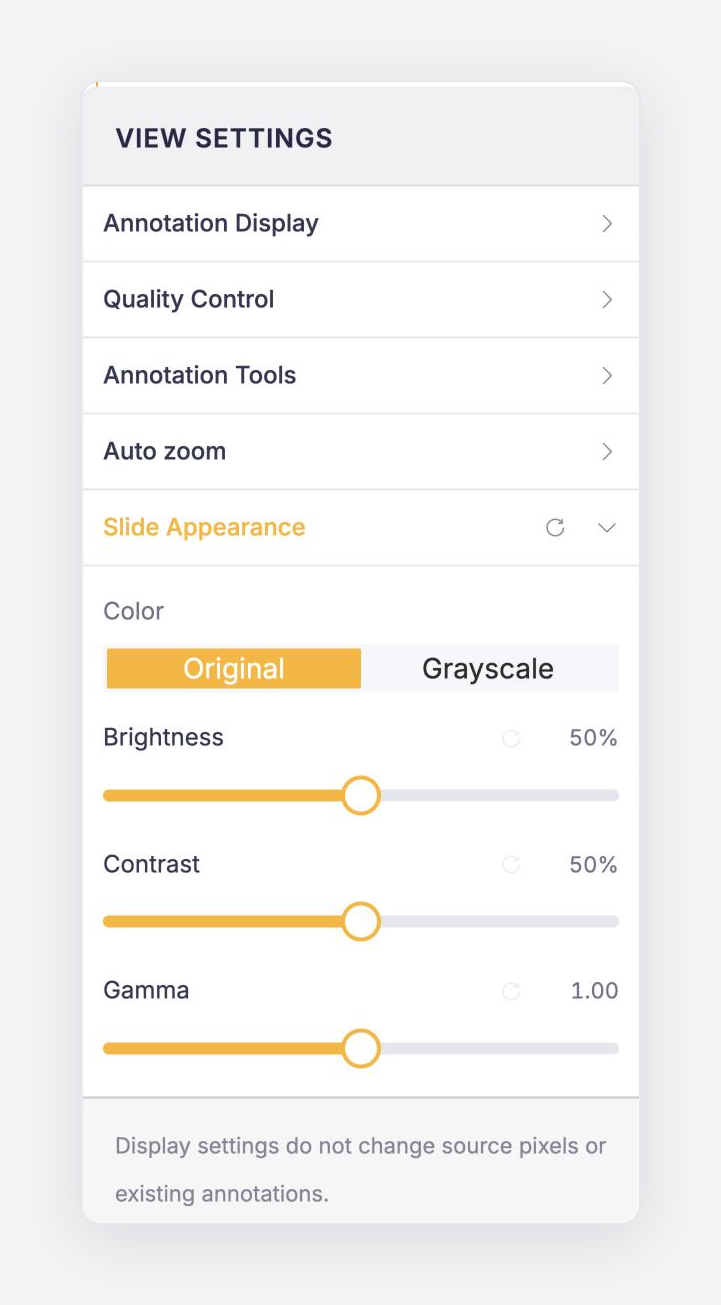
| **Slide Appearance** | Couleur **Original** ou **Grayscale**, avec **Brightness**, **Contrast** et **Gamma** pour la lame. |
Consultez [Annotation de pathologie](https://docs.unitlab.ai/documentation/fr/annotations/pathology-annotation.md).
{% endtab %}
{% tab title="LiDAR" %}
| Paramètre | Effet |
| ---------------- | -------------------------------------------------------------------------------------------- |
| **Point Cloud** | **Colour by**, **Point size**, **Show points**, limites de hauteur et de distance, **Crop**. |
| **Cuboid** | Autoriser le roulis et le tangage ; **Level** redresse la boîte sélectionnée. |
| **Camera Image** | Bandeau caméra, sa hauteur, **Follow cursor**, **Zoom to cursor**, **Lidar points**. |
Consultez [Annotation LiDAR](https://docs.unitlab.ai/documentation/fr/annotations/lidar-annotation.md).
{% endtab %}
{% tab title="Audio et séries temporelles" %}
| Paramètre | Effet |
| -------------------------------- | --------------------------------------------------------------------------- |
| **Loop audio**, **Loop regions** | Répète l'enregistrement, ou l'intervalle sélectionné. |
| **Auto-play regions** | Lit une région lorsque vous la sélectionnez. |
| **Show overview**, **Chart** | Bandeau d'aperçu, hauteur du graphique et grille pour les données capteurs. |
Consultez [Annotation audio](https://docs.unitlab.ai/documentation/fr/annotations/audio-annotation.md).
{% endtab %}
{% tab title="Texte et HTML" %}
| Paramètre | Effet |
| ---------------------- | --------------------------------------------------------------- |
| **HTML Display** | **Reflow**, **100%**, **Width** ou **Fit** pour les pages HTML. |
| **Annotation Display** | Noms de classes et libellés de propriétés sur les segments. |
Les éléments texte et HTML n'ont pas de sections Annotation Tools, Quality Control ni Auto zoom.
{% endtab %}
{% endtabs %}
Voir aussi : [Outils d'annotation](https://docs.unitlab.ai/documentation/fr/annotations/annotation-tools.md) · [Outil polygone](https://docs.unitlab.ai/documentation/fr/annotations/annotation-tools/polygon.md) · [Pinceau de masque](https://docs.unitlab.ai/documentation/fr/annotations/annotation-tools/mask-brush.md) · [Contrôle qualité](https://docs.unitlab.ai/documentation/fr/annotations/quality-control.md)
Images de robots : [DROID dataset](https://droid-dataset.github.io/) (Khazatsky et al., 2024), CC BY 4.0.