> For the complete documentation index, see [llms.txt](https://docs.unitlab.ai/llms.txt). Markdown versions of documentation pages are available by appending `.md` to page URLs; this page is available as [Markdown](https://docs.unitlab.ai/documentation/fr/auto-labeling/batch-auto-labeling-with-find-similar.md).
# Auto-labeling en batch avec Find Similar
Auto-labeling en batch avec Find Similar : annotez quelques images de référence, puis étiquetez les objets similaires de tout le projet et vérifiez-les.
Utilisez [Find Similar](https://docs.unitlab.ai/documentation/fr/auto-labeling/find-similar.md) pour annoter un lot d'images à partir de quelques exemples visuels. Choisissez une ou plusieurs images de référence, annotez les objets à rechercher, attribuez-leur leurs classes et approuvez les exemples. Le workflow s'appuie ensuite sur ces références enregistrées pour trouver et étiqueter les objets similaires dans les autres images.
Ce tutoriel crée des masques **hair** (cheveux) et **shoes** (chaussures) à partir d'une photo de groupe, puis les applique à un projet de 52 images. Les cheveux et les chaussures ne sont que des exemples : la même démarche vaut pour d'autres objets, à condition de fournir des références représentatives de leurs classes.
## Avant de commencer
Importez ou rattachez vos images à un projet, y compris celles qui serviront de références. Préparez les classes dans l'ontologie du projet ; pour suivre cet exemple, utilisez les classes **hair** et **shoes** avec une annotation de type masque. Votre rôle dans le workspace doit vous permettre de gérer les workflows et d'accéder à l'interface d'annotation.
## 1. Configurer l'étape Find Similar
Ouvrez **Workflows** dans votre projet et ajoutez ou sélectionnez une étape **Model** avant **Annotate**. Réglez **Data type** sur **Image**, choisissez **All project data** sous **Batch**, puis sélectionnez **Find similar** sous **Model**. Vous pouvez aussi choisir une file précise pour restreindre le périmètre. Laissez **Tile scale** sur **Auto** pour cet exemple, puis cliquez sur **Add reference** dans la section **References**.

*L'étape Model est configurée pour les images et prête à recevoir des objets de référence.*
## 2. Choisir les images de référence
Dans **Choose reference items**, sélectionnez des images contenant des exemples nets des objets à étiqueter. La photo de groupe montre à la fois des cheveux et des chaussures : une seule image peut donc fournir des exemples pour les deux classes. Sélectionnez une ou plusieurs images, puis cliquez sur le bouton jaune **Add references**, qui affiche le nombre d'éléments sélectionnés. L'éditeur de références s'ouvre dans un nouvel onglet.

*Sélectionnez des images du projet qui montrent clairement l'apparence et les contours des objets cibles.*
## 3. Vérifier l'éditeur de références
Pour une nouvelle référence, l'image sélectionnée s'ouvre avec une liste **Objects** vide. Ouvrez **Classes** pour vérifier que les classes prévues sont disponibles avant de dessiner. Dans ce tutoriel, utilisez les classes de masque **hair** et **shoes**. Les flèches en haut permettent de passer d'une image de référence à l'autre.

*L'éditeur de références permet d'annoter des exemples et de les enregistrer pour le workflow.*
## 4. Annoter un premier exemple de cheveux
Zoomez sur une tête bien visible et sélectionnez la classe **hair**. Créez un masque qui suit le contour des cheveux, en laissant le visage et l'arrière-plan à l'extérieur. Vérifiez la forme, sélectionnez l'objet et cliquez sur **Approve** pour le valider comme référence. L'objet apparaît dans la liste **Objects** avec le nom de sa classe et une miniature.

*Une coiffure courte devient le premier exemple de cheveux approuvé.*
## 5. Ajouter un autre exemple de cheveux
Gardez la classe **hair** sélectionnée et annotez une deuxième coiffure d'aspect différent. Ici, les cheveux longs donnent à Find Similar un autre exemple visuel de la même classe. Affinez le masque et approuvez ce deuxième objet. Les deux objets doivent rester dans la classe **hair**, même si leurs formes diffèrent.

*Deux exemples de cheveux couvrent des longueurs et des formes différentes au sein d'une même classe.*
## 6. Annoter un exemple de chaussure
Passez le sélecteur de classe sur **shoes**, puis déplacez-vous ou zoomez jusqu'à une chaussure bien visible. Créez son masque avec les outils d'annotation ; la capture montre **SAM 3** sélectionné pour l'annotation assistée. Examinez le contour proposé, corrigez-le si besoin et approuvez l'objet. Vérifiez que le nouvel objet est bien listé en **shoes**, à côté des exemples de cheveux.

*Le premier exemple de chaussure ajoute une deuxième classe cible au jeu de références.*
## 7. Compléter le jeu de références
Ajoutez et approuvez un autre exemple de chaussure, puis dézoomez pour vérifier l'ensemble. La démonstration contient désormais deux exemples de cheveux et deux de chaussures, tous issus de la même image. Inutile d'annoter chaque objet correspondant de la photo de référence. Chaque image de référence conserve au maximum **huit objets approuvés** ; au-delà, approuver un nouvel objet remplace l'exemple approuvé le plus ancien.

*Quatre objets approuvés fournissent deux exemples pour chaque classe cible.*
## 8. Vérifier les approbations et enregistrer
Avant d'enregistrer, contrôlez la liste **Objects** : chaque exemple prévu doit avoir la bonne classe, une miniature exploitable et une coche d'approbation jaune. Si un exemple n'est pas approuvé, sélectionnez-le et cliquez sur **Approve**. Cliquez sur **Save references** en haut de l'éditeur pour mettre les exemples approuvés à disposition du workflow. Si vous avez sélectionné d'autres images de référence, répétez l'annotation, l'approbation et l'enregistrement pour chacune.
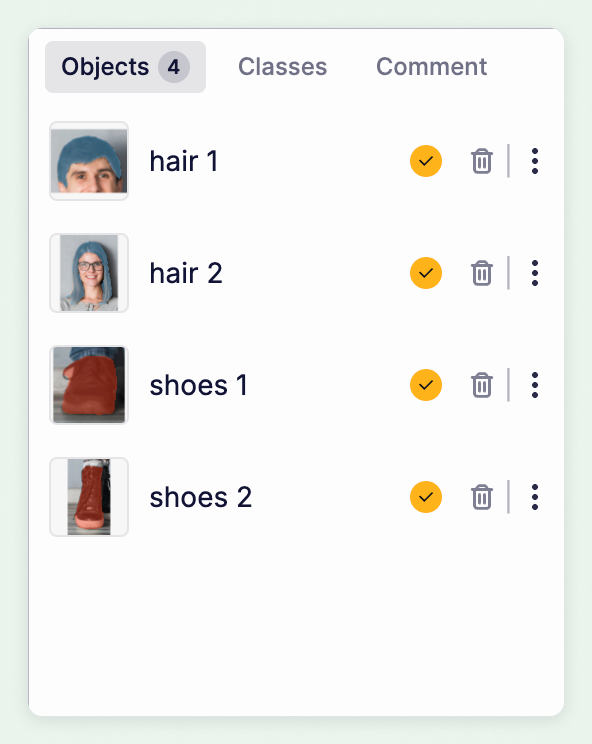 *Les quatre objets d'exemple sont approuvés et prêts à être enregistrés comme références.*
## 9. Appliquer le workflow
Revenez à l'onglet du workflow et vérifiez que les vignettes de cheveux et de chaussures enregistrées apparaissent sous **References**. Contrôlez les connexions : les images doivent passer de **Project** à **Model**, puis à **Annotate** pour vérification, puis à **Review** et **Complete**. Avec **All project data** sélectionné, cliquez sur **Save and Apply** pour lancer automatiquement Find Similar sur toutes les images du projet qui passent par l'étape Model. Inutile d'ouvrir ou de lancer chaque image individuellement. Le modèle génère les annotations à partir des références enregistrées, puis transmet chaque image traitée à **Annotate** pour vérification.

*Les vignettes de référence enregistrées définissent les classes et les exemples visuels utilisés par l'étape Model.*
## 10. Suivre la progression dans la file
Ouvrez **Queues**, sélectionnez **Task Queue** et regardez les étapes du workflow. Après traitement, les images apparaissent dans **Annotate** avec des messages comme **Model added 18 objects**. Dans cette démonstration, l'étape Model est vide et les 52 images sont dans Annotate, prêtes à être vérifiées. Cliquez sur **Open** à côté d'une image pour contrôler ses annotations générées.

*Le modèle a transmis 52 images à Annotate ; la vérification des annotations et la revue restent à faire.*
## 11. Examiner les masques générés
Comparez les annotations générées avec l'image, en utilisant la liste **Objects** pour examiner chaque masque de cheveux et de chaussure. Vérifiez les classes attribuées, les objets manqués, les zones en double et les contours qui débordent sur les pixels voisins. Corrigez les problèmes avant de faire avancer l'image dans le workflow. Ce résultat montre les exemples enregistrés appliqués à une autre photo de groupe.

Exemple de résultat 1 : toutes les annotations de cheveux et de chaussures visibles ici ont été générées automatiquement par l'exécution en batch de Find Similar à partir des objets de référence enregistrés.
## 12. Vérifier une autre image et l'envoyer en revue
Utilisez la navigation en haut pour examiner d'autres images, avec des poses, éclairages, arrière-plans et tailles d'objets variés. Vérifiez les masques et apportez les corrections nécessaires sur chaque image. Quand une image est prête, cliquez sur **Send to Review** pour la faire passer à l'étape Review. Poursuivez le lot selon le processus de revue de votre projet.

Exemple de résultat 2 : une autre image du même lot. Toutes les annotations de cheveux et de chaussures visibles ici ont été générées automatiquement à partir des mêmes références enregistrées.
## Choisir de bonnes références
Commencez par des exemples nets aux contours précis. Ajoutez des exemples qui couvrent une variation significative (formes, points de vue ou tailles différents) tout en gardant des classes cohérentes. Quelques références bien choisies suffisent pour démarrer ; examinez les résultats pour repérer où des exemples plus représentatifs seraient utiles.
Pour améliorer une référence, rouvrez sa vignette depuis le workflow, modifiez-la et cliquez sur **Update references**. Les modifications enregistrées servent aux traitements suivants : vérifiez de nouveau les annotations obtenues.
## Guides d'annotation associés
Pour les outils d'annotation et le processus de revue de chaque visualiseur, consultez [Annotation d'images](https://docs.unitlab.ai/documentation/fr/annotations/image-annotation.md), [Annotation vidéo](https://docs.unitlab.ai/documentation/fr/annotations/video-annotation.md), [Annotation médicale](https://docs.unitlab.ai/documentation/fr/annotations/medical-annotation.md), [Annotation de pathologie](https://docs.unitlab.ai/documentation/fr/annotations/pathology-annotation.md) et [Annotation géospatiale](https://docs.unitlab.ai/documentation/fr/annotations/geospatial-annotation.md).