> For the complete documentation index, see [llms.txt](https://docs.unitlab.ai/llms.txt). Markdown versions of documentation pages are available by appending `.md` to page URLs; this page is available as [Markdown](https://docs.unitlab.ai/documentation/fr/collaboration/members-and-invitations.md).
# Membres et invitations
Membres et invitations dans Unitlab : invitez des personnes dans un workspace, changez leur rôle, désactivez-les ou retirez-les, et gérez les licences.
**Settings > Members** liste toutes les personnes du workspace avec leur rôle et leur état. Vous devez disposer de la permission **Manage members**.

## Inviter un membre
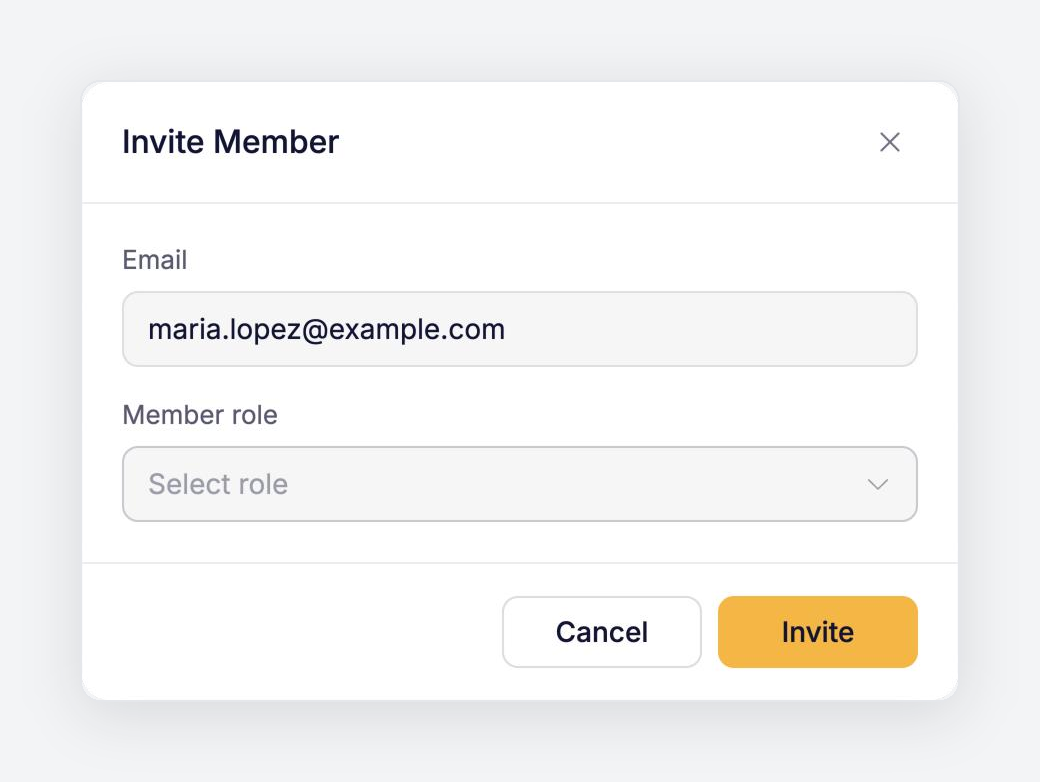
1. Sélectionnez **Invite Member**.
2. Saisissez l'adresse e-mail de la personne et choisissez un **Member role**.
3. Envoyez l'invitation.
La personne reçoit un e-mail et devient membre immédiatement. Elle apparaît comme **Pending** jusqu'à sa première ouverture du workspace. Vous pouvez renvoyer l'invitation tant qu'elle est en attente. Les personnes sans compte définissent un mot de passe via le lien de l'e-mail.
## États des membres
| État | Signification |
| --------------- | ------------------------------------------------------------------------------- |
| **Active** | Peut se connecter et travailler. |
| **Pending** | Invité, mais n'a pas encore ouvert le workspace. |
| **Deactivated** | Ne peut plus ouvrir le workspace. Son travail et son historique sont conservés. |
| **Rejected** | A décliné l'invitation. |
## Changer un rôle
Choisissez un nouveau rôle dans la ligne du membre. Voir [Contrôle d'accès par rôle](https://docs.unitlab.ai/documentation/fr/collaboration/role-based-access.md).
## Désactiver ou retirer un membre
Ouvrez **More actions** dans la ligne du membre :
* **Deactivate member** bloque l'accès mais garde le membre dans la liste, pour pouvoir le réactiver plus tard. À utiliser lorsque quelqu'un quitte un projet pour un temps.
* **Remove** le retire du workspace.

## Sièges et licences
Pour les offres avec sièges, chaque membre a besoin d'une licence pour travailler. Un membre sans licence peut toujours se connecter, mais seulement en consultation. Attribuez, réattribuez ou retirez les licences depuis la ligne du membre. S'il n'y a plus de siège libre, un administrateur de la facturation en ajoute un dans [Facturation et utilisation](https://docs.unitlab.ai/documentation/fr/workspaces/capacity-limits-and-workspace-operations.md).
## Voir aussi
[Contrôle d'accès par rôle](https://docs.unitlab.ai/documentation/fr/collaboration/role-based-access.md) · [Données sensibles et départ des membres](https://docs.unitlab.ai/documentation/fr/security/sensitive-data-and-offboarding.md)