> For the complete documentation index, see [llms.txt](https://docs.unitlab.ai/llms.txt). Markdown versions of documentation pages are available by appending `.md` to page URLs; this page is available as [Markdown](https://docs.unitlab.ai/documentation/fr/data/cloud-providers.md).
# Connecter un stockage cloud
Connectez un stockage cloud à Unitlab (Amazon S3, Google Cloud, Azure, MinIO, R2...), configurez permissions et CORS, puis importez un préfixe précis.
Connectez votre stockage, parcourez un dossier choisi et enregistrez ses médias dans Unitlab. Ce guide utilise un exemple S3 avec deux images et un dossier imbriqué, pour que vous puissiez vérifier le périmètre sélectionné avant d'importer une collection plus importante.
## Avant de commencer
Vous avez besoin de la permission **Manage cloud storage** pour créer ou modifier la connexion. Préparez le nom du bucket ou du conteneur, la région si nécessaire, les identifiants et le préfixe que vous voulez parcourir. Utilisez une identité dédiée appartenant à l'organisation, avec accès aux fichiers sources et aux emplacements de données générées décrits ci-dessous.
Commencez par une petite collection afin de vérifier les images et les aperçus avant d'importer davantage de données.
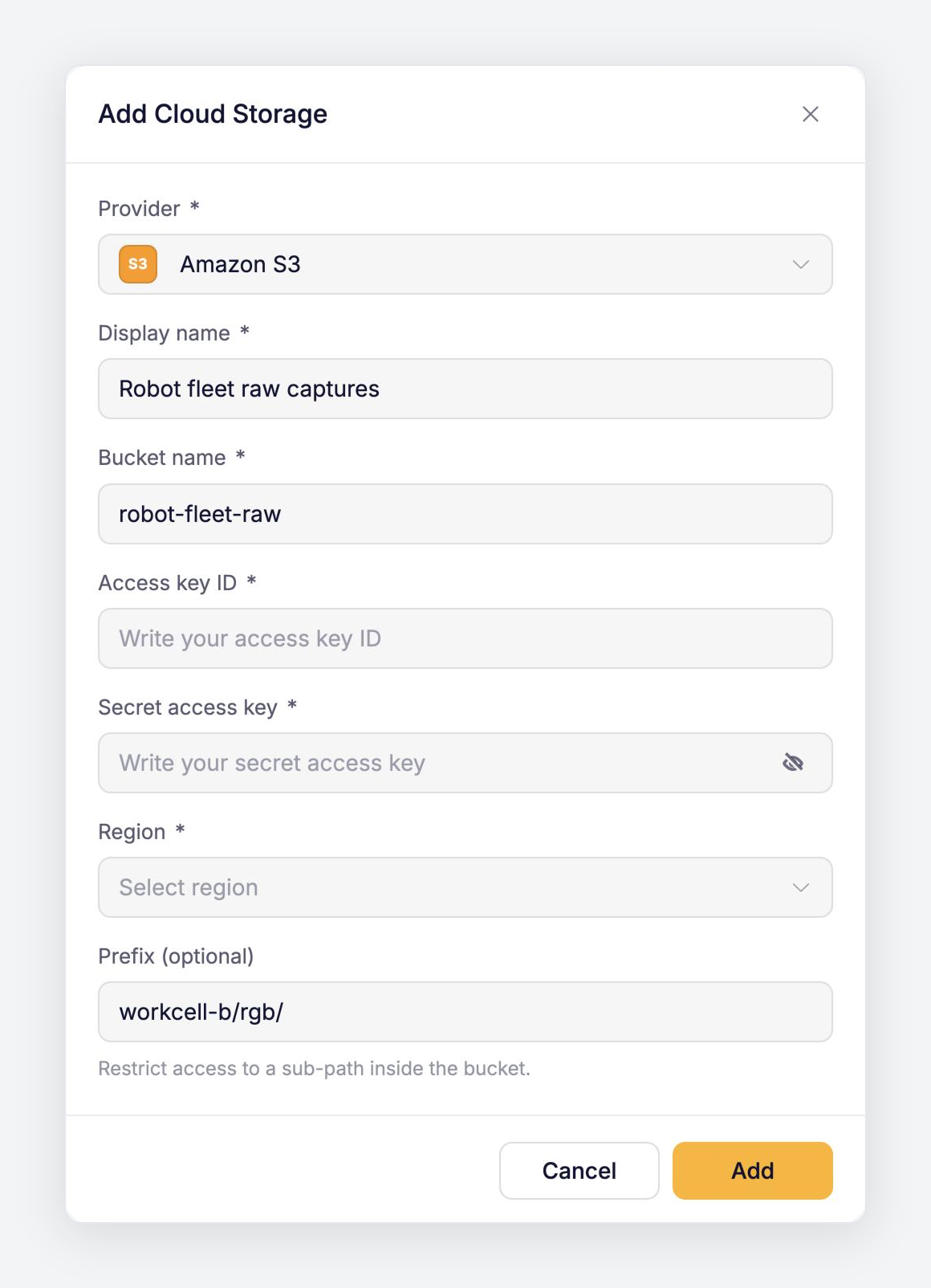
*La connexion se crée dans Workspace Settings › Cloud storage. Une fois qu'elle affiche Connected, revenez à Data Space › Assets et utilisez New Folder › Add Cloud Folder pour choisir la connexion et le périmètre source exact.*
## Fournisseurs pris en charge
La boîte de dialogue Add Cloud Storage propose actuellement :
* Amazon S3 ;
* Google Cloud Storage ;
* Azure Blob Storage ;
* MinIO ;
* DigitalOcean Spaces ;
* Cloudflare R2 ;
* Wasabi ;
* Backblaze B2 ;
* un stockage personnalisé compatible S3.
Les champs d'identifiants varient selon le fournisseur, mais le modèle de configuration actuel comprend un nom d'affichage, un bucket ou conteneur, des identifiants, une région le cas échéant, et un préfixe ou sous-chemin facultatif. Le préfixe définit l'emplacement qu'Unitlab parcourt et utilise dans le bucket. Appliquez aussi la limite d'accès aux objets souhaitée dans les permissions du fournisseur de stockage.
Le SDK peut lister des métadonnées de stockage non sensibles, parcourir un préfixe, créer un dossier Unitlab adossé au cloud, le synchroniser et importer des fichiers ou chemins de répertoires choisis dans un projet. Les identifiants cloud ne sont jamais renvoyés par les opérations de listage ou de navigation du SDK.
## Exemple de bucket et de connexion
Supposons que le bucket ait cette structure :
```
example-bucket/
└── datasets/
└── incoming/
├── road.jpg
├── crossing.jpg
└── later/
└── tunnel.jpg
```
Utilisez votre propre nom de bucket et vos propres fichiers. Pour cet exemple, configurez :
| Champ | Valeur d'exemple | Signification |
| ----------------------------- | ----------------------------- | ------------------------------------------- |
| Nom d'affichage | `Road scenes S3` | Un nom reconnaissable dans Unitlab. |
| Bucket | `example-bucket` | Le bucket existant, sans `s3://` ni chemin. |
| Région | La région AWS de votre bucket | Doit correspondre au bucket. |
| Préfixe | `datasets/` | La racine exposée par cette connexion. |
| Dossier source choisi ensuite | `incoming/` | Relatif au préfixe de la connexion. |
Sélectionner `incoming/` doit enregistrer `road.jpg` et `crossing.jpg` à ce niveau. Le dossier imbriqué `later/` est traité séparément. Ne saisissez pas de nouveau `datasets/incoming/` si la connexion a déjà le préfixe `datasets/`.
## Connecter Amazon S3
Dans **Workspace Settings > Cloud storage**, choisissez **Amazon S3** et renseignez le nom du bucket, la région, l'access key ID, la secret access key et le préfixe facultatif. Utilisez une identité dédiée avec accès aux objets sources requis et à l'emplacement des données générées décrit ci-dessous.
La connexion S3 intégrée utilise une access key et une secret key. Elle ne propose pas de configuration par role ARN, AssumeRole, external ID ou session token. Les identifiants STS temporaires nécessitent un session token et ne peuvent pas être saisis comme une simple paire clé/secret. Le SDK Python utilise une connexion déjà créée dans Workspace Settings ; il ne crée pas les identifiants du fournisseur et n'en assure pas la rotation.
## Ce qui reste dans S3 et ce qu'Unitlab traite
L'import cloud enregistre la référence au bucket et à l'objet de l'image d'origine. Il ne copie pas d'abord l'original dans le bucket d'Unitlab. Unitlab lit tout de même les octets de l'image pour l'affichage et le traitement, et stocke les métadonnées et annotations dans Unitlab.
Les miniatures d'images de projet ordinaires et les aperçus d'annotations sont réécrits dans le bucket connecté, sous un espace de noms généré :
```
/unitlab-/thumbnails/...
/unitlab-/thumbnail_annotations/...
```
Le préfixe d'ID du workspace correspond aux huit premiers caractères de son UUID. Sans préfixe de connexion, ces chemins commencent à la racine du bucket. Ils sont distincts des clés des images d'origine et ne se trouvent pas nécessairement dans le sous-dossier choisi pour un import.
Il ne s'agit donc pas d'une intégration de stockage en lecture seule, ni d'une garantie qu'aucune image dérivée n'est stockée ailleurs. D'autres fonctionnalités ont leurs propres besoins de traitement. Par exemple, les extraits de référence du workflow Find Similar sont stockés dans le stockage de la plateforme Unitlab pour l'usage du modèle. Passez en revue les fonctionnalités que vous comptez utiliser lorsque vous définissez vos exigences de stockage et de traitement.
## Accès S3 et vérifications de connexion
Pour l'import d'images ordinaire, préparez ces permissions avec votre administrateur de stockage :
| Objectif | Accès nécessaire |
| ---------------------------------------------------------------- | --------------------------------------------------------------------------------------- |
| Valider le bucket et parcourir les objets | `s3:ListBucket` sur le bucket. |
| Vérifier la configuration CORS AWS | `s3:GetBucketCORS` sur le bucket. |
| Lire les images sources et leurs métadonnées | `s3:GetObject` sur les objets sources sélectionnés. |
| Créer et lire les aperçus générés | `s3:PutObject` et `s3:GetObject` sur l'espace de noms généré par Unitlab. |
| Nettoyer les données générées lorsque le workflow choisi l'exige | `s3:DeleteObject` sur l'espace de noms généré, et non sur les images sources d'origine. |
La vérification de connexion contrôle la disponibilité du bucket et les paramètres CORS. Elle n'importe ni ne supprime d'objet de test : **Connected** ne prouve donc pas que chaque source est lisible ni que l'écriture des aperçus réussira. Importez un petit échantillon et vérifiez que le traitement et la génération des aperçus se terminent.
Autorisez les requêtes GET du navigateur depuis l'origine exacte de votre application Unitlab dans la configuration CORS du bucket. Pour l'application hébergée, cette origine est `https://platform.unitlab.ai`. Unitlab lit cette configuration ; c'est l'administrateur du bucket qui la définit. AWS documente les actions requises pour l'[accès au bucket](https://docs.aws.amazon.com/AmazonS3/latest/API/API_HeadBucket.html), la [lecture CORS](https://docs.aws.amazon.com/AmazonS3/latest/API/API_GetBucketCors.html) et les [opérations sur les objets](https://docs.aws.amazon.com/AmazonS3/latest/userguide/using-with-s3-policy-actions.html).
Une politique `ListBucket` conditionnée par préfixe peut faire échouer la vérification initiale du bucket, car celle-ci n'a pas de paramètre de préfixe. Les objets chiffrés peuvent aussi nécessiter un accès à la clé KMS correspondante. Validez la politique réelle sur votre déploiement au lieu de considérer ce tableau comme une politique IAM universelle.
Si les écritures échouent avec `AccessControlListNotSupported`, vérifiez que le déploiement prend en charge les buckets dont les ACL sont désactivées. Les déploiements plus anciens envoient une ACL privée lors de l'import d'objets générés. Ajouter des permissions IAM ne rend pas cette requête compatible avec un stockage Bucket owner enforced.
## Enregistrer et vérifier un dossier cloud
{% stepper %}
{% step %}
### Enregistrez et testez la connexion
Dans **Workspace Settings > Cloud storage**, enregistrez les informations du fournisseur. Pour l'exemple, choisissez Amazon S3 et utilisez le bucket et le préfixe du tableau ci-dessus. Vérifiez que la connexion affiche **Connected**.
Cela vérifie la connexion, pas les permissions de lecture ou d'écriture de chaque objet. L'import d'échantillon qui suit les vérifie aussi.
{% endstep %}
{% step %}
### Ajoutez le dossier source à Assets
Ouvrez **Data Space > Assets**, puis **New Folder ▾ > Add Cloud Folder**. Choisissez `Road scenes S3`, sélectionnez le sous-préfixe relatif `incoming/` et donnez au dossier un nom d'affichage descriptif, comme `Incoming road scenes`.
Unitlab crée un dossier racine représentant cet emplacement. La carte affiche le badge du fournisseur et le chemin source.
{% endstep %}
{% step %}
### Ouvrez le dossier et vérifiez son contenu
À la première ouverture d'un dossier cloud jamais synchronisé, son premier niveau est enregistré automatiquement. Pour cet exemple, attendez-vous à deux assets image, `road.jpg` et `crossing.jpg`, et à un dossier cloud enfant nommé `later`.
Attendez la fin du traitement des images et vérifiez que les aperçus se chargent. Ouvrez `later` séparément pour enregistrer et inspecter `tunnel.jpg`.
{% endstep %}
{% step %}
### Actualisez lorsque la source change
Utilisez **Sync** pour actualiser le niveau courant du dossier cloud. Vérifiez les fichiers obtenus et leur état de traitement. Sync n'enregistre pas récursivement chaque dossier enfant et ne synchronise pas le travail d'annotation du projet vers un dataset.
{% endstep %}
{% step %}
### Intégrez les données à un projet
Pour utiliser un instantané de dataset organisé, publiez la sélection Assets validée comme version de dataset, puis rattachez cette version au projet. Vous pouvez aussi utiliser le flux **Upload > Storage** du projet pour sélectionner des fichiers directement depuis la connexion.
Pour un import dans un projet des deux images de premier niveau, vérifiez que la Batch Queue contient les fichiers sélectionnés et ne comporte aucun échec de traitement avant d'ajouter des annotations. Consultez [Importer des données](https://docs.unitlab.ai/documentation/fr/data/data-upload.md), les [imports cloud en Python](https://docs.unitlab.ai/api-sdk-cli/fr/sdks/cloud-storage) ou l'[API HTTP Cloud storage](https://docs.unitlab.ai/api-sdk-cli/fr/apis/cloud-storage-api).
{% endstep %}
{% endstepper %}
Les dossiers cloud sont des miroirs en lecture seule destinés à l'organisation : le déplacement par glisser-déposer est donc désactivé. Cette restriction de l'interface ne signifie pas que le traitement n'écrit jamais d'objets générés dans le bucket. Le comportement des références d'origine et des données générées est décrit ci-dessus.
Les administrateurs de connexions peuvent créer, modifier, supprimer, tester et parcourir les intégrations depuis Workspace Settings. Consignez le responsable de la connexion et le processus de rotation des identifiants avec la configuration de votre workspace.
## Importer des annotations existantes pour des images S3
Sur les déploiements qui prennent en charge l'import d'annotations, les images référencées dans S3 peuvent recevoir des prédictions de modèle existantes sans importer une nouvelle copie des originaux. Importez ou rattachez d'abord les images à un projet et attendez la fin du traitement. Utilisez ensuite [Importer des annotations locales](https://docs.unitlab.ai/documentation/fr/data/import-local-annotations) ou les [imports d'annotations par SDK Python](https://docs.unitlab.ai/api-sdk-cli/fr/sdks/annotation-imports) pour prévisualiser et enregistrer des annotations JSON prises en charge.
Faites correspondre la clé cloud affichée pour l'élément du projet, ou associez l'ID exact du média du projet. Conservez les noms de sous-dossiers lorsqu'ils distinguent des fichiers de même nom. Les annotations JSON peuvent être locales ou lues depuis une clé de stockage connecté ; une URL inscrite dans le JSON n'enregistre ni ne télécharge son média. Les annotations importées restent modifiables et suivent le processus de relecture du projet. La disponibilité de l'import d'annotations dépend du backend déployé ainsi que de la version du SDK.
## Vérifier le résultat avant d'étendre l'import
Pour la collection d'échantillon, vérifiez que les images sélectionnées s'ouvrent, que les miniatures se chargent et que l'import dans le projet ne comporte aucun élément en échec. Si la validation de la connexion réussit mais que les aperçus échouent, vérifiez séparément les permissions de lecture des sources et d'écriture des aperçus générés. Si une requête expire, inspectez le dossier existant ou la Batch Queue avant de la relancer.
Une fois l'échantillon réussi, utilisez la même connexion avec un autre préfixe ou une autre sélection d'objets explicite. Revoyez les accès lorsque la source ou le responsable de la connexion change.
***
> **Continuez avec Unitlab :** [la plateforme de curation de données d'Unitlab](https://unitlab.ai/en/data-curation)
## Des prédictions de modèle à une livraison relue
Suivez [Pre-labels, review, and export](https://docs.unitlab.ai/api-sdk-cli/fr/sdks/prelabels-review-and-export) pour le workflow complet et les limites du filtrage des seuls éléments approuvés.