> For the complete documentation index, see [llms.txt](https://docs.unitlab.ai/llms.txt). Markdown versions of documentation pages are available by appending `.md` to page URLs; this page is available as [Markdown](https://docs.unitlab.ai/documentation/fr/data/data-folders.md).
# Dossiers
Organisez vos fichiers en dossiers dans Data Space : créez, déplacez, taguez, archivez ou supprimez des dossiers et consultez l'historique de chacun.
Les dossiers gardent votre bibliothèque Data Space bien rangée, comme les dossiers de votre ordinateur. Utilisez-les pour indiquer la provenance des données, comme un robot, un site ou un client. Utilisez les tags et les métadonnées pour les propriétés qui changent plus souvent.

## Ouvrir un dossier
1. Dans la barre latérale, sélectionnez **Assets**, puis l'onglet **Folders**.
2. Ouvrez un dossier. Ses sous-dossiers, fichiers et Data Groups s'affichent dans une seule liste.
3. Utilisez le fil d'Ariane en haut pour remonter.
Le tableau affiche pour chaque dossier le nombre d'**Assets**, la **Size**, la date **Last Modified** et **Created By**. Cliquez sur un en-tête de colonne pour trier. Dans un dossier, vous pouvez filtrer et organiser ses fichiers avec les onglets **Explore** et **Collections**.
## Créer un dossier
Ouvrez **New Folder** et choisissez l'une des quatre options :
| Option | Effet |
| -------------------- | ---------------------------------------------------------------------------------------------------------------- |
| **Upload Data** | Crée un dossier et y importe des fichiers depuis votre ordinateur. Consultez Importer des données. |
| **Add Folder** | Crée un dossier vide. Importez-y des fichiers plus tard ou déplacez-y des fichiers. |
| **Add Cloud Folder** | Crée un dossier qui reflète un chemin de votre stockage cloud. Consultez Connecter un stockage cloud. |
| **Add Auto-Groups** | Regroupe des fichiers liés d'un dossier existant dans un nouveau dossier. Consultez Data Groups et dispositions. |
## Sélectionner des dossiers
Cochez la case en début de ligne pour la sélectionner. La case de l'en-tête sélectionne tous les dossiers de la page. Lorsque toute la page est cochée et que d'autres dossiers correspondent, la barre d'actions propose **Select all N matching** pour qu'une seule action couvre toutes les pages.
Dès qu'un élément est sélectionné, la barre d'actions apparaît en bas de la liste. Elle indique le nombre d'éléments sélectionnés et les actions applicables à tous.

| Action | Effet |
| ----------------- | ----------------------------------------------------------------------------------------------------------------------- |
| **Move** | Déplace les dossiers dans un autre dossier ou au niveau supérieur. Les dossiers cloud ne peuvent pas être déplacés. |
| **Tags** | Ajoute un tag à chaque fichier des dossiers, ou en retire un. |
| **Download** | Un fichier unique se télécharge directement. Plusieurs fichiers se téléchargent sous forme de liste de liens sécurisés. |
| **Archive** | Masque les dossiers des vues courantes. Restaurez-les à tout moment depuis **Archived**. |
| **Move to Trash** | Envoie les dossiers dans la corbeille. Vous pouvez les restaurer jusqu'à leur suppression définitive (voir ci-dessous). |
Cliquez sur le **×** au bout de la barre pour effacer la sélection.
## Agir sur un seul dossier
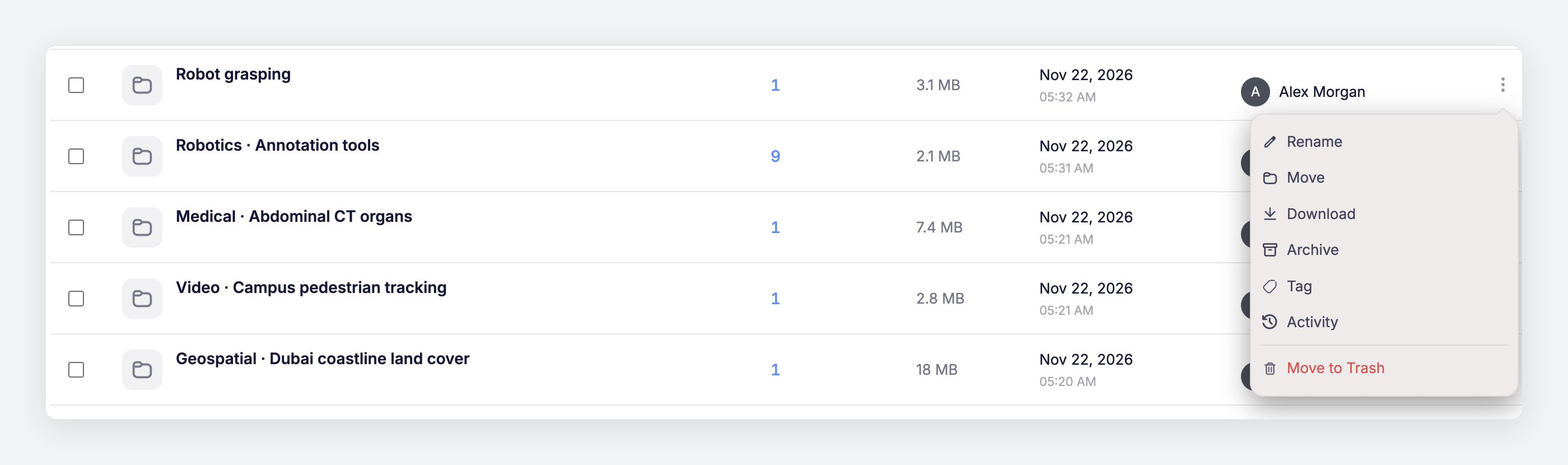
Ouvrez le menu **⋮** en fin de ligne pour agir uniquement sur ce dossier.
| Élément du menu | Effet |
| ----------------- | -------------------------------------------------------------------------------------------- |
| **Rename** | Modifie le nom du dossier sur place. Appuyez sur Entrée pour enregistrer. |
| **Move** | Ouvre un sélecteur de dossier avec recherche. Choisissez le dossier de destination. |
| **Download** | Télécharge les fichiers du dossier. |
| **Archive** | Masque le dossier. Dans **Archived**, cet élément devient **Unarchive**. |
| **Tag** | Saisissez un tag et appuyez sur Entrée pour l'ajouter à chaque fichier du dossier. |
| **Activity** | Ouvre l'historique du dossier (voir ci-dessous). |
| **Move to Trash** | Envoie le dossier dans la corbeille. Dans **Trash**, cet élément devient **Delete forever**. |
**Raccourcis**
* **Glisser pour déplacer.** Faites glisser une ou plusieurs lignes sélectionnées sur la ligne d'un dossier pour les y déplacer.
* **Copier un ID.** Survolez le nom d'un dossier pour afficher son ID, puis cliquez sur l'icône de copie. Utilisez cet ID avec le [SDK Python](https://docs.unitlab.ai/api-sdk-cli/fr/) ou l'API.
## Consulter l'historique d'un dossier
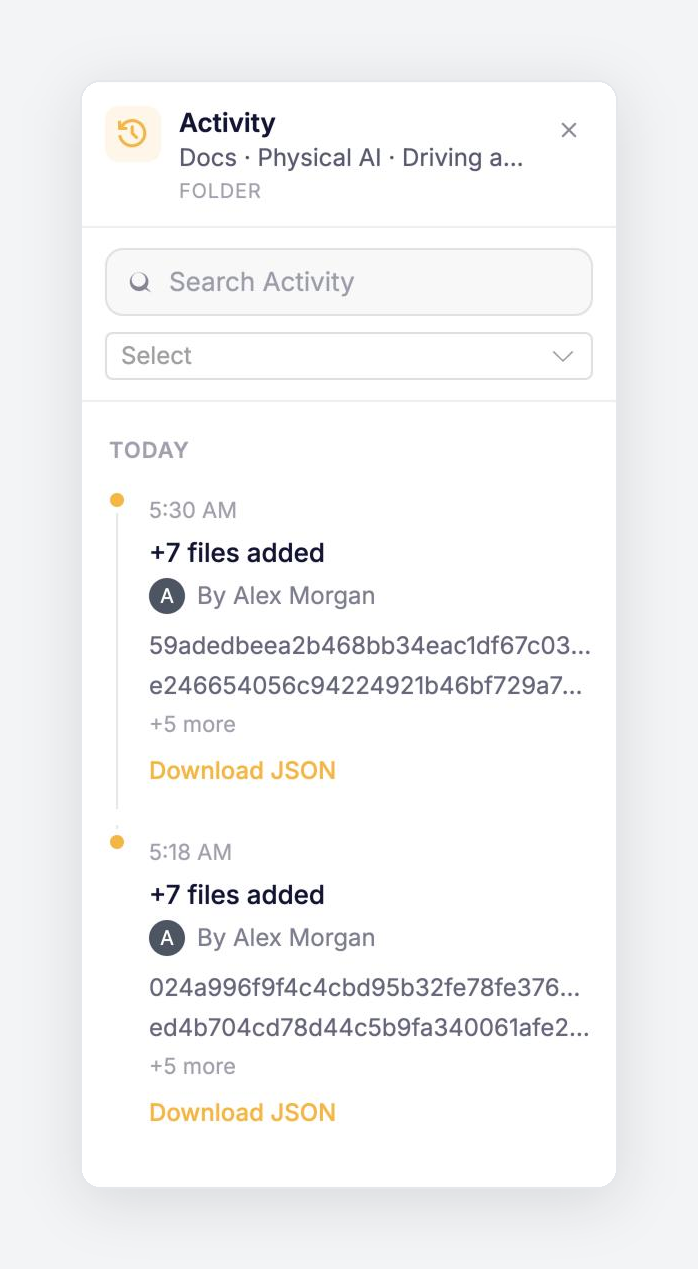
Sélectionnez **Activity** dans le menu de ligne d'un dossier. Un panneau s'ouvre à droite avec la chronologie de toutes les modifications du dossier, des plus récentes aux plus anciennes, regroupées par jour.
Chaque entrée indique l'heure, la modification et son auteur :
* **Created**, **Renamed** et **Moved**, avec l'ancien et le nouveau nom ou emplacement.
* **Archived**, **Restored** et **Deleted**.
* **Files added**, **Files removed** et **Files deleted**, avec les deux premiers noms de fichiers, un compteur **+N more** et **Download JSON** pour la liste complète.
* **Modifications de métadonnées**, comme les tags.
Utilisez **Search Activity** pour trouver une modification par texte, ou choisissez un type de modification dans le filtre en dessous. L'historique est conservé même après la suppression des fichiers : vous pouvez donc toujours retracer la provenance des données et l'auteur des modifications.
## Active, Archived et Trash
Les trois icônes en haut à droite de la liste permettent de basculer entre **Active**, **Archived** et **Trash**. Dossiers, fichiers et datasets disposent chacun de ces trois vues.
* **Archive** masque un élément des vues courantes. Restaurez-le à tout moment.
* **Move to Trash** le masque et le marque pour suppression. Restaurez-le depuis **Trash** si besoin.
* **Delete forever** n'est disponible que dans **Trash**.
Avant que quoi que ce soit ne quitte Data Space, la boîte de confirmation indique où l'élément est utilisé : **Used in datasets** liste les datasets qui incluent les fichiers, et **Used in projects** les projets qui les annotent. Le passage à la corbeille archive les copies des projets et conserve leurs annotations. **Delete forever** supprime aussi ces copies et leurs annotations.
{% hint style="warning" %}
**Delete forever** est irréversible. Vérifiez d'abord les listes **Used in** de la boîte de confirmation.
{% endhint %}
## Conseils
* Choisissez tôt une règle de nommage, par exemple `site-robot-date`. Évitez les données personnelles dans les noms.
* Gardez des arborescences peu profondes. Utilisez les tags et les métadonnées pour des informations comme la météo ou le client.
* Lorsqu'un ensemble de fichiers doit rester strictement identique pour l'entraînement, publiez-le comme version de dataset plutôt que de vous reposer sur un dossier.
## Voir aussi
Assets · Organiser et filtrer les données · Créer un dataset