> For the complete documentation index, see [llms.txt](https://docs.unitlab.ai/llms.txt). Markdown versions of documentation pages are available by appending `.md` to page URLs; this page is available as [Markdown](https://docs.unitlab.ai/documentation/fr/data/data-upload.md).
# Importer des données
Importer des données dans Unitlab : fichiers et dossiers locaux, formats pris en charge, paramètres vidéo et CSV, import d'annotations et suivi du traitement.
Importez des fichiers depuis votre ordinateur dans un projet pour démarrer l'annotation, ou dans la bibliothèque d'assets pour les organiser et les réutiliser dans plusieurs datasets et projets. Le même sélecteur local accepte des fichiers individuels et des dossiers. Dans un projet, vous pouvez aussi inclure des annotations JSON prises en charge avec leurs médias.
| Ce que vous voulez faire | Méthode disponible |
| -------------------------------------------------- | ------------------------------------------------------------------------------------------------------------------------------------------------------------------------------------------------------------------------------------------------------------------------------------------------------------------------------------------------------------------------------ |
| Importer des fichiers ou dossiers de médias locaux | Suivez les étapes navigateur ci-dessous, les [imports de projet par CLI](https://docs.unitlab.ai/api-sdk-cli/fr/clis/cli-projects-and-data-units) ou les [imports d'assets par CLI](https://docs.unitlab.ai/api-sdk-cli/fr/clis/cli-assets-and-folders). Les [imports par SDK Python](https://docs.unitlab.ai/api-sdk-cli/fr/sdks/project-uploads) sont également disponibles. |
| Importer les annotations des médias | Utilisez l'import local d'annotations dans le navigateur ou les [imports d'annotations par SDK Python](https://docs.unitlab.ai/api-sdk-cli/fr/sdks/annotation-imports). |
Vous pouvez d'abord importer les médias avec la CLI, puis importer leurs annotations via le navigateur ou le SDK Python. La commande CLI d'import de médias n'importe pas les annotations JSON.
## Avant de commencer
Choisissez un projet existant ou un dossier Assets dans lequel vous pouvez gérer les données. Pour un premier import, utilisez deux petites images valides aux noms de fichiers distincts :
```
road-scenes/
└── images/
├── road.jpg
└── crossing.jpg
```
Le parcours projet ci-dessous importe le dossier `images`. Si les deux fichiers sont valides, deux éléments image doivent apparaître dans la destination. Sélectionner un dossier regroupe les fichiers pour le transfert ; cela ne combine pas automatiquement les images dans une seule tâche d'annotation.
## Choisir la destination des données
| Destination | À utiliser quand |
| --------------------------- | ------------------------------------------------------------------------------------------------------------------------------ |
| **Project > Data > Upload** | Vous voulez ajouter de nouvelles données directement au workflow de ce projet. |
| **Data Space > Assets** | Vous voulez des fichiers sources réutilisables, à organiser en dossiers, regrouper, trier et publier dans des datasets. |
| **Attach** dans un projet | Les données existent déjà dans une version de dataset et doivent être ajoutées au projet sans réimporter les fichiers sources. |
Un import dans un projet s'ajoute aux données propres du projet. Les versions de dataset rattachées restent des instantanés et ne peuvent pas recevoir de nouveaux imports.
## Importer dans la bibliothèque d'assets
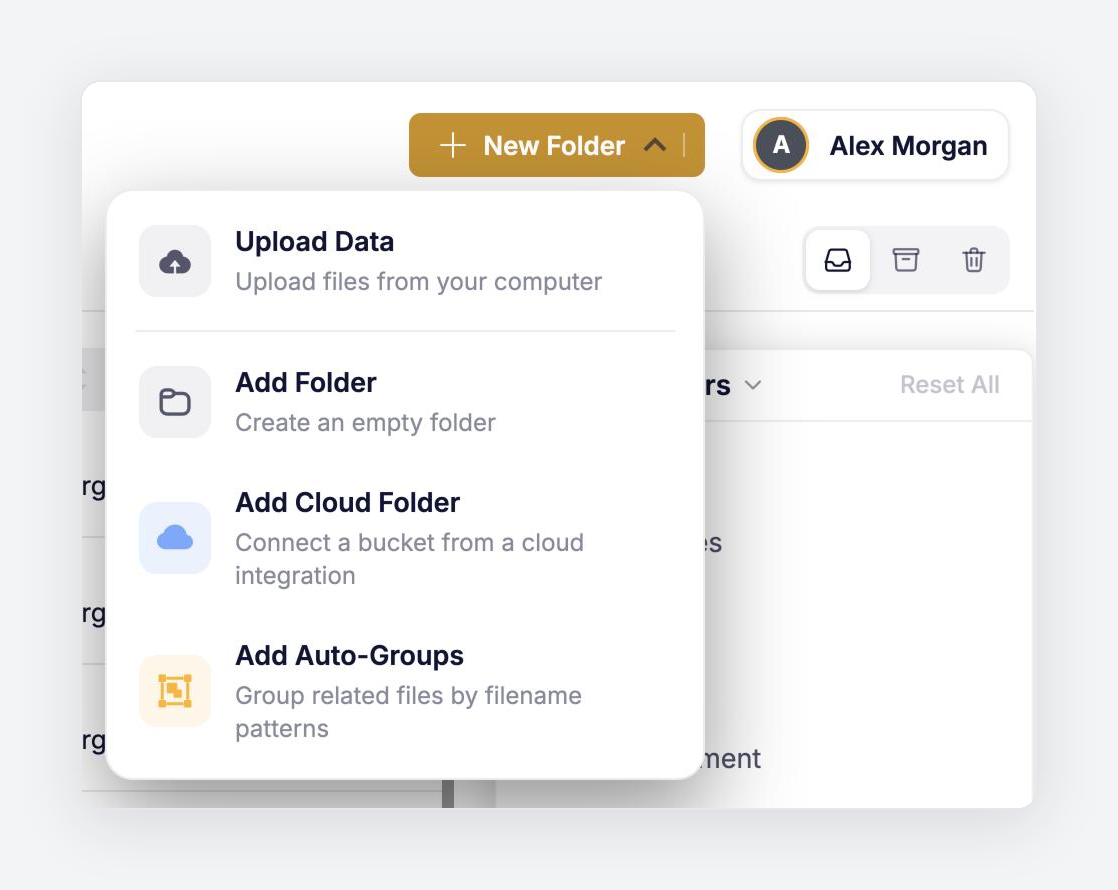
*Ouvrez Data Space > Assets. Dans la vue Folders ou à l'intérieur d'un dossier, ouvrez New Folder et sélectionnez Upload Data. La vue Assets propose aussi un bouton Upload Data.*
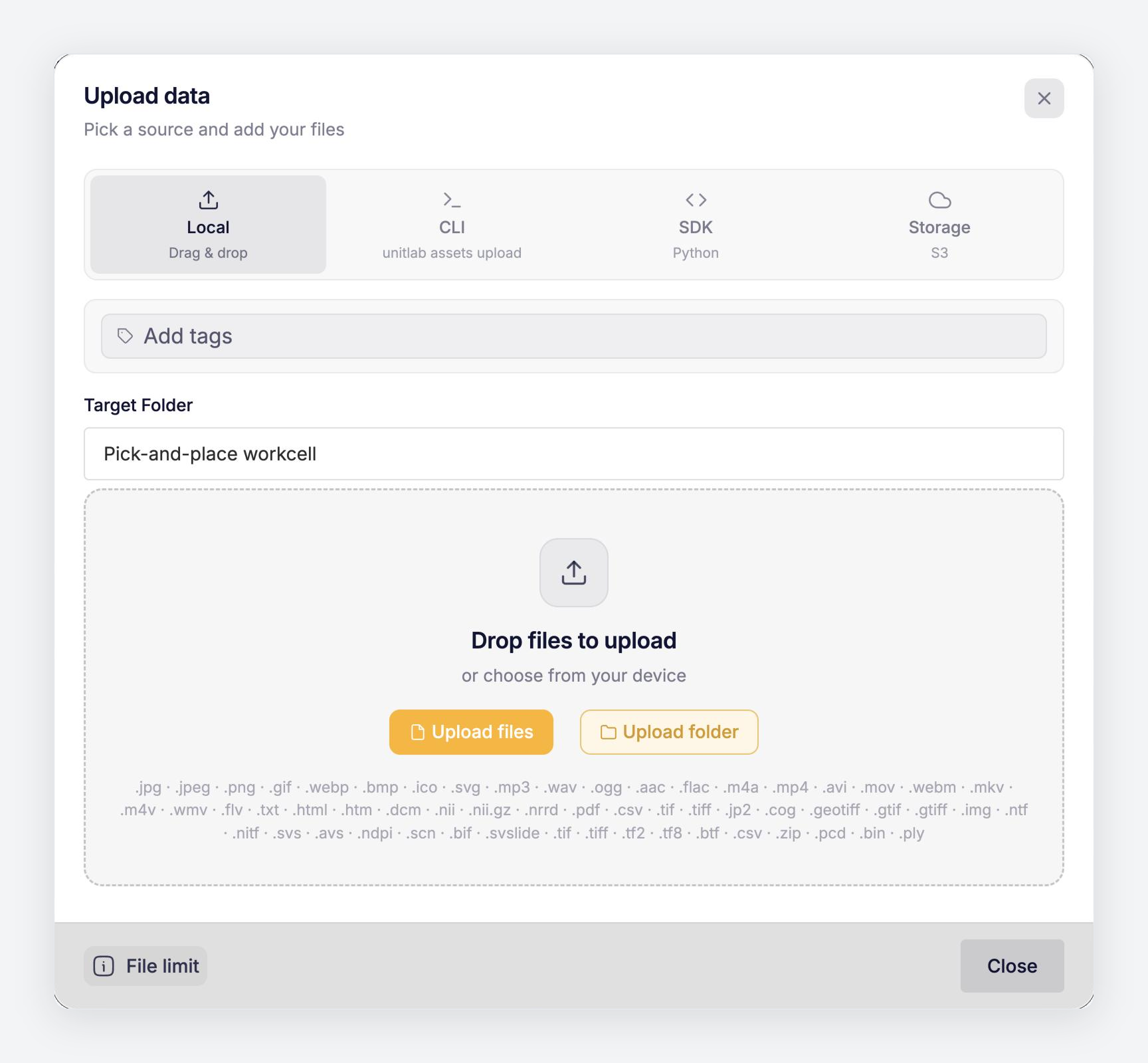
La boîte de dialogue **Upload data** propose quatre sources en haut : **Local** (glisser-déposer depuis votre ordinateur), **CLI** (`unitlab assets upload`), **SDK** (Python) et **Storage** (un bucket connecté). Les onglets CLI et SDK affichent la commande à copier.
Dans la boîte de dialogue d'import, renseignez **Target Folder**. À la racine de la bibliothèque, saisissez le nom du dossier. Dans un dossier existant, laissez vide le champ facultatif de nouveau dossier pour importer à cet endroit, ou saisissez un nom pour créer un sous-dossier.
## Importer dans un projet
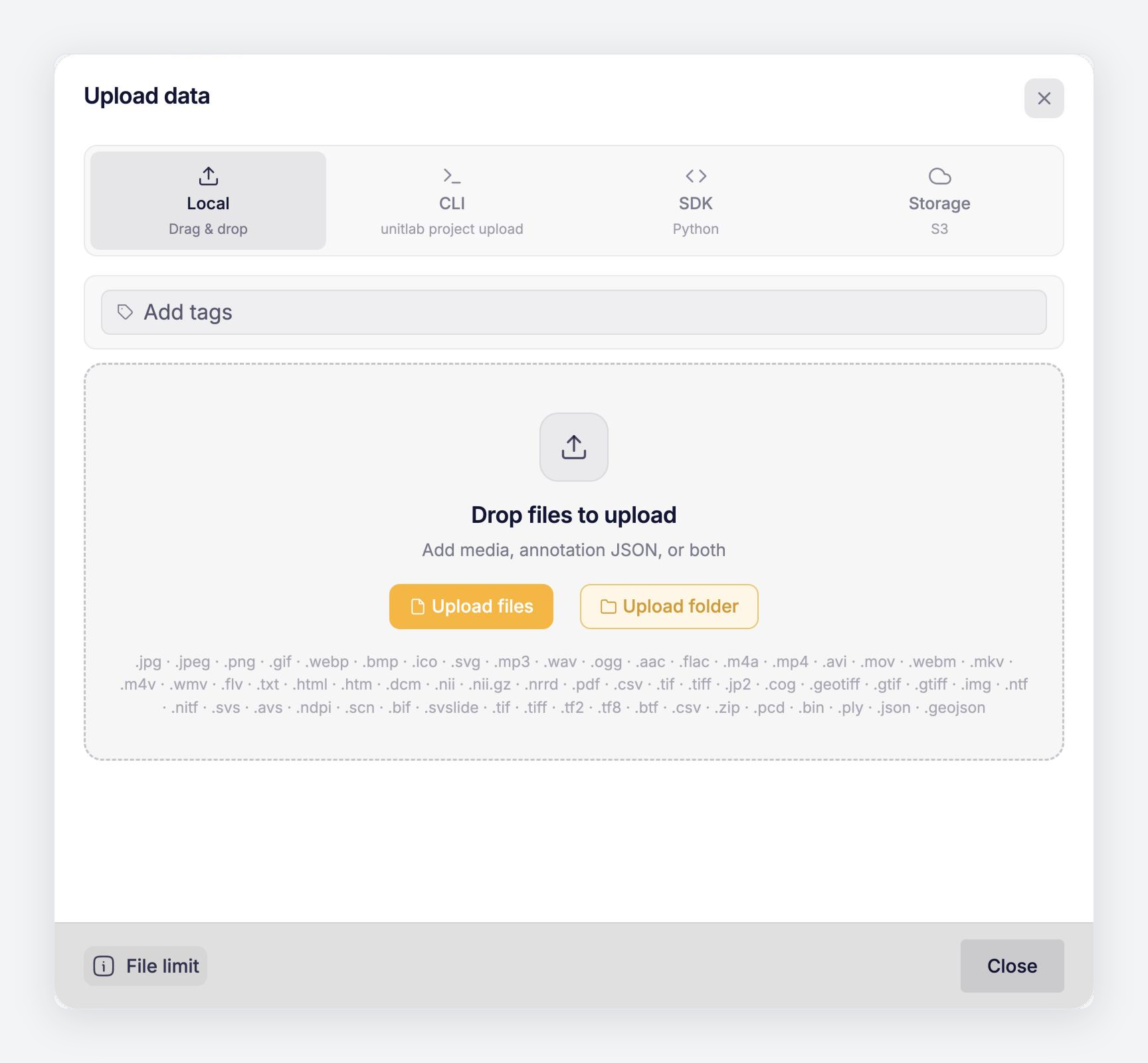
*Ouvrez la page Datasets du projet et sélectionnez Upload. La boîte de dialogue Upload data propose Local, CLI (`unitlab project upload`), SDK et Storage. Choisissez Local pour les fichiers de votre ordinateur.*
{% stepper %}
{% step %}
### Sélectionnez Local
Ouvrez **Upload data** depuis votre projet ou la bibliothèque d'assets et sélectionnez **Local**.
{% endstep %}
{% step %}
### Ajoutez des fichiers ou un dossier
Pour l'exemple, sélectionnez **Upload folder** et choisissez `road-scenes/images`. Pour importer uniquement `road.jpg`, choisissez plutôt **Upload files**. Vous pouvez aussi faire glisser des fichiers ou des dossiers dans **Drop files to upload**.
Le sélecteur de dossier inclut les fichiers pris en charge des sous-dossiers. Pour un dossier de médias ordinaire, chaque fichier est importé comme une ressource distincte ; sélectionner un dossier ne crée pas automatiquement de Data Group multimodal.
{% endstep %}
{% step %}
### Vérifiez la sélection
Vérifiez que la sélection contient `road.jpg` et `crossing.jpg`. Utilisez **Add more** pour ajouter des fichiers, retirez les fichiers indésirables un par un, ou choisissez **Clear all** pour vider la sélection en attente. Ajoutez des tags d'import si besoin.
Pour les vidéos, renseignez **Video frame settings**. Un dossier LiDAR reconnu ouvre à la place **3D scenes found**, où vous sélectionnez les scènes à inclure.
{% endstep %}
{% step %}
### Sélectionnez Upload
L'action **Upload** du pied de page lance le transfert. Gardez la page ouverte pendant l'import et suivez la progression sur chaque vignette. Si la sélection contient des annotations JSON, Unitlab importe d'abord les médias, puis les annotations.
{% endstep %}
{% step %}
### Terminez la configuration et le traitement
Les fichiers CSV peuvent demander comment ils doivent être annotés. D'autres médias peuvent nécessiter un traitement une fois le transfert à 100 %. Attendez la fin de ce traitement avant d'ouvrir la ressource.
{% endstep %}
{% step %}
### Vérifiez le résultat
Ouvrez la destination et vérifiez que les deux images d'exemple apparaissent avec la famille de données image et un traitement réussi. Ouvrez chacune pour contrôler le contenu. Résolvez les éléments en échec ou incomplets avant d'importer des annotations ou de démarrer l'annotation.
{% endstep %}
{% endstepper %}
## Préparer des fichiers pour des vues groupées
Lorsque plusieurs fichiers doivent apparaître ensemble dans une même tâche d'annotation, utilisez des noms de fichiers descriptifs et uniques. Pour un ensemble d'images liées, un identifiant commun et un suffixe de vue facilitent le regroupement ultérieur :
```
inspection-images/
├── case_001_front.jpg
├── case_001_side.jpg
├── case_002_front.jpg
└── case_002_side.jpg
```
Il s'agit d'un exemple de regroupement distinct. Importez `inspection-images/` via **Assets** si vous souhaitez créer ensuite des tâches groupées. Suivez ensuite Data Groups et dispositions pour associer les fichiers par `case_001`, `case_002` et leurs suffixes de vue.
{% hint style="info" %}
**Dossier, groupe et JSON sont des entrées différentes.** Upload folder sélectionne des médias locaux. Auto-Groups combine des fichiers déjà présents dans la bibliothèque d'assets. Les annotations JSON prises en charge ajoutent des annotations aux médias ; ce n'est ni une liste générique d'URL à télécharger ni un manifeste de groupes de tâches. Consultez Importer des annotations locales.
{% endhint %}
Ne compressez pas en ZIP un dossier d'images ordinaire pour ce flux d'import. Le ZIP n'est pris en charge que pour les scènes LiDAR. Les fichiers cachés et les métadonnées du système d'exploitation sont ignorés lors de la sélection de dossier.
## Paramètres d'images vidéo
Lorsque vous ajoutez des vidéos à un projet, **Video frame settings** détermine la fréquence d'extraction des images pour l'annotation.
* Réglez **Annotation frequency** entre **0,25 et 60 fps**. La valeur par défaut est de 30 fps.
* Activez **Use native frame rate** pour utiliser la fréquence d'origine de la vidéo, jusqu'à 60 fps.
* Pour un lot, sélectionnez **Apply to all uploaded videos** si le même réglage doit s'appliquer à toutes les vidéos.
* Sélectionnez **Apply**. Avant le début de l'import, l'icône de paramètres sur une vignette vidéo permet de revenir sur sa fréquence d'images.
Cette boîte de dialogue s'applique aux imports de vidéos dans un projet. Les imports dans la bibliothèque conservent l'asset source pour une utilisation ultérieure.
## CSV : série temporelle ou lignes
Après l'import d'un CSV, Unitlab peut demander **How should this file be annotated?**
| Mode | Résultat | Configuration |
| --------------- | ----------------------------------------------------------------------- | ------------------------------------------------------------------------------------------------------------------------------------------------------ |
| **Time series** | Un graphique pour annoter des plages et des points sur plusieurs canaux | Choisissez un **X axis** et au moins un **Channel** numérique. Marquez les colonnes inutilisées **Ignored**, puis sélectionnez **Import time series**. |
| **Tabular** | Un élément de travail d'annotation par ligne | Vérifiez l'aperçu des lignes, puis sélectionnez **Import as tabular**. |
Les modes disponibles dépendent du contenu et des limites du fichier. Si Tabular est le seul mode valide, Unitlab peut le sélectionner automatiquement. **Finish later** laisse l'élément marqué **Needs configuration** ; sélectionnez **Configure** sur sa carte pour reprendre. Enregistrez le CSV en UTF-8 ; l'UTF-8 avec BOM est également accepté.
## Importer des annotations existantes
Dans un projet, le sélecteur Local accepte des médias, des annotations `.json` ou `.geojson` prises en charge, ou les deux dans une même sélection. Pour annoter des fichiers déjà présents dans le projet, sélectionnez uniquement les fichiers d'annotations.
Cela nécessite les permissions **Manage data** et **Create labels**. Consultez Importer des annotations locales pour les formats acceptés, l'association aux médias, des exemples de dossiers et le dépannage.
## Fichiers sources pris en charge
Le tableau suivant décrit les médias sources. Les formats d'import et d'export d'annotations sont traités séparément.
| Famille de données | Formats et extensions sources |
| ----------------------- | ------------------------------------------------------------------------------------------------------------------------------------------------------------- |
| Image | JPEG (`.jpg`, `.jpeg`), PNG (`.png`), GIF (`.gif`), WebP (`.webp`), BMP (`.bmp`), ICO (`.ico`) |
| Vidéo | `.mp4`, `.avi`, `.mov`, `.webm`, `.mkv`, `.m4v`, `.wmv`, `.flv` |
| Audio | `.mp3`, `.wav`, `.ogg`, `.aac`, `.flac`, `.m4a` |
| Texte | Texte brut (`.txt`) |
| HTML | `.html`, `.htm` |
| Médical | DICOM (`.dcm`), NIfTI (`.nii`, `.nii.gz`), NRRD mono-fichier (`.nrrd`) |
| Document | PDF (`.pdf`) |
| Série temporelle | CSV (`.csv`), configuré comme graphique avec un axe X et des canaux numériques |
| Tabulaire | CSV (`.csv`), configuré en lignes, avec un élément d'annotation par ligne |
| Géospatial | GeoTIFF et COG (`.tif`, `.tiff`, `.cog`, `.geotiff`, `.gtif`, `.gtiff`), JPEG 2000 géoréférencé (`.jp2`), ERDAS IMG (`.img`), NITF (`.ntf`, `.nitf`) |
| Pathologie | `.svs`, `.avs`, `.ndpi`, `.scn`, `.bif`, `.svslide`, TIFF tuilé ou pyramidal (`.tif`, `.tiff`), et OME-BigTIFF mono-fichier, y compris `.tf2`, `.tf8`, `.btf` |
| LiDAR / nuage de points | `.pcd`, `.bin`, `.ply`, ou un dossier/`.zip` contenant une scène |
Les fichiers TIFF sont classés selon leur contenu : image ordinaire, raster géospatial ou lame de pathologie. Les rasters géospatiaux nécessitent un système de coordonnées de référence et un géoréférencement affine. L'import de pathologie prend en charge un fichier de lame unique ; les datasets MRXS avec fichiers annexes et les datasets OME multi-fichiers ne sont pas pris en charge.
Les fichiers DICOM sans extension classique peuvent aussi être reconnus d'après leur contenu. Importez ensemble les fichiers DICOM liés afin qu'ils puissent être regroupés dans le bon volume médical. NIfTI et NRRD sont des volumes mono-fichiers. Les imports médicaux dans un projet comprennent une finalisation lorsque des fichiers liés doivent être assemblés en volumes.
Le sélecteur d'import reconnaît aussi `.svg`, mais la réussite du traitement d'image n'est pas garantie. Convertissez les illustrations SVG en PNG ou JPEG avant de les importer pour l'annotation.
### Scènes LiDAR et fichiers caméra
PCD prend en charge les encodages ASCII, binaire et binaire compressé. PLY prend en charge l'ASCII ainsi que les données de points binaires little-endian et big-endian. BIN utilise des points float32 sans en-tête, y compris les données de type KITTI `x y z intensity`.
Un dossier ou ZIP de scène peut contenir plusieurs images de nuage de points, des images caméra JPEG/PNG facultatives (`.jpg`, `.jpeg`, `.png`) et un `scene.json` facultatif décrivant les capteurs, images, calibrations et poses. Un ZIP doit contenir des données de scène ; un ZIP de fichiers sans lien n'est pas traité comme une scène.
L'outil d'import de dossier reconnaît les structures de datasets nuScenes prises en charge et prépare une scène par enregistrement à partir de leurs métadonnées. Il importe les images clés et non les balayages intermédiaires. Dans **3D scenes found**, vérifiez les scènes détectées et les éventuels fichiers manquants avant de sélectionner **Upload N scenes**.
Consultez Annotation LiDAR pour les arborescences de dossiers, les manifestes de scène complets, la calibration caméra, les encodages de nuages de points, les limites d'import et des exemples téléchargeables. Consultez Formats d'export et inclusion des sources pour les sorties d'annotation.
## Traitement, limites et échecs

*L'import d'exemple doit ajouter `road.jpg` et `crossing.jpg` à la destination. Vérifiez leur état de traitement avant de les ouvrir ; la fin du transfert ne garantit pas qu'un élément est prêt.*
Les limites de taille de fichier dépendent de la famille de données et du déploiement. Les quotas d'utilisation du workspace s'appliquent toujours. L'outil d'import signale les extensions non prises en charge, les fichiers illisibles et les limites dépassées. Un fichier accepté par le sélecteur doit encore passer la validation du contenu et le traitement.
| Ce que vous voyez | Que faire |
| ------------------------------------------------ | --------------------------------------------------------------------------------------------------------------------------------------------------- |
| **Processing N/M** pendant le choix des fichiers | Attendez que le navigateur analyse la sélection et prépare les aperçus. |
| Un pourcentage de transfert sur une vignette | Gardez la page ouverte pendant l'import du fichier. |
| **Finalizing medical session…** | Patientez pendant l'assemblage des fichiers médicaux liés. |
| **Processing** dans la grille de données | L'ingestion côté serveur est toujours en cours. Attendez avant d'ouvrir l'élément. |
| **Needs configuration** | Sélectionnez **Configure** pour terminer la configuration du CSV. |
| Un badge de nouvel essai après échec d'ingestion | Consultez son infobulle. Pour les familles prises en charge, cliquez sur le badge pour relancer après avoir corrigé la cause. |
| Erreur d'association d'annotations ou de format | Corrigez le JSON ou la référence au média, retirez la sélection invalide et ajoutez le fichier corrigé. Consultez Importer des annotations locales. |
Les sessions d'import et les récapitulatifs de traitement vous aident à inspecter un lot. Un lot sans élément en cours de traitement peut tout de même contenir des éléments en échec : vérifiez les échecs autant que les compteurs de réussite.
## Poursuivre le flux de travail
* Organisez les fichiers réutilisables dans des dossiers Assets et ajoutez des métadonnées ou des tags.
* Combinez les fichiers liés avec les Data Groups et dispositions.
* Publiez les données validées de la bibliothèque d'assets sous forme de version de dataset.
* Relisez les annotations importées dans le projet avant de créer une release d'annotation.
***
> **Continuez avec Unitlab :** [workflows de curation des données d'entraînement](https://unitlab.ai/en/data-curation)