> For the complete documentation index, see [llms.txt](https://docs.unitlab.ai/llms.txt). Markdown versions of documentation pages are available by appending `.md` to page URLs; this page is available as [Markdown](https://docs.unitlab.ai/documentation/fr/datasets/dataset-versions-and-history.md).
# Versions et historique des datasets
Versions de datasets dans Unitlab : publiez des versions en lecture seule, consultez et comparez l'historique, restaurez ou dupliquez une version précédente.
À chaque publication d'un dataset, Unitlab enregistre une **version** (v1, v2, v3...). Une version est en lecture seule : sa liste de fichiers ne change jamais. Vous pouvez ainsi reproduire exactement les données utilisées par un projet ou un modèle.
## Publier une nouvelle version
1. Ouvrez le dataset depuis **Datasets**.
2. Ajoutez ou retirez des fichiers avec **Attach Data** ou les actions sur les fichiers. Le badge affiche **Draft vN**.
3. Sélectionnez **Publish version** et décrivez ce qui a changé.
Les renommages, déplacements de dossiers et modifications de tags comptent aussi comme des modifications, et pas seulement les fichiers ajoutés ou retirés.
## Consulter une version antérieure
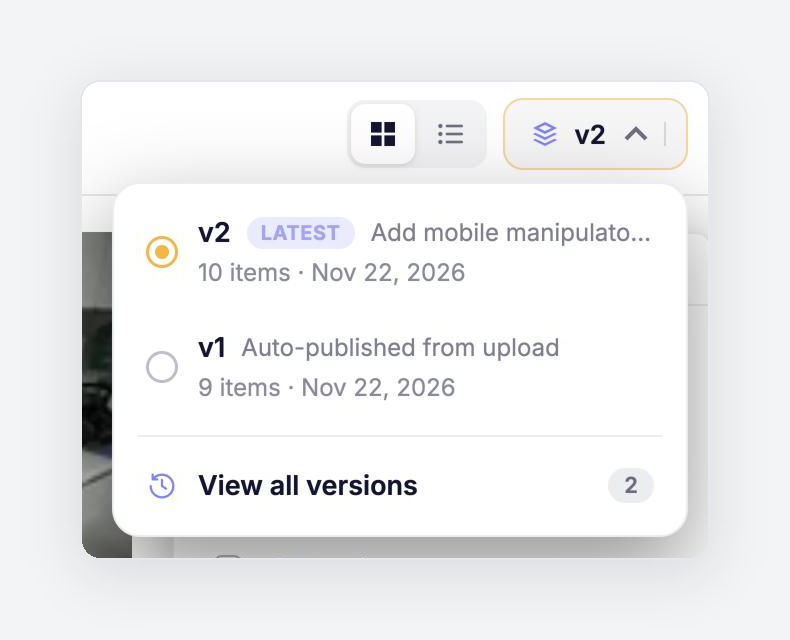
Ouvrez le dataset et sélectionnez le bouton de version en haut à droite (par exemple **v2**). Le menu liste chaque version avec sa note, son nombre de fichiers et sa date. La plus récente est marquée **LATEST**.
Choisissez une version pour l'ouvrir en lecture seule, avec l'étiquette **Read only**. Sélectionnez **Back to current** pour revenir au brouillon.
## Comparer toutes les versions
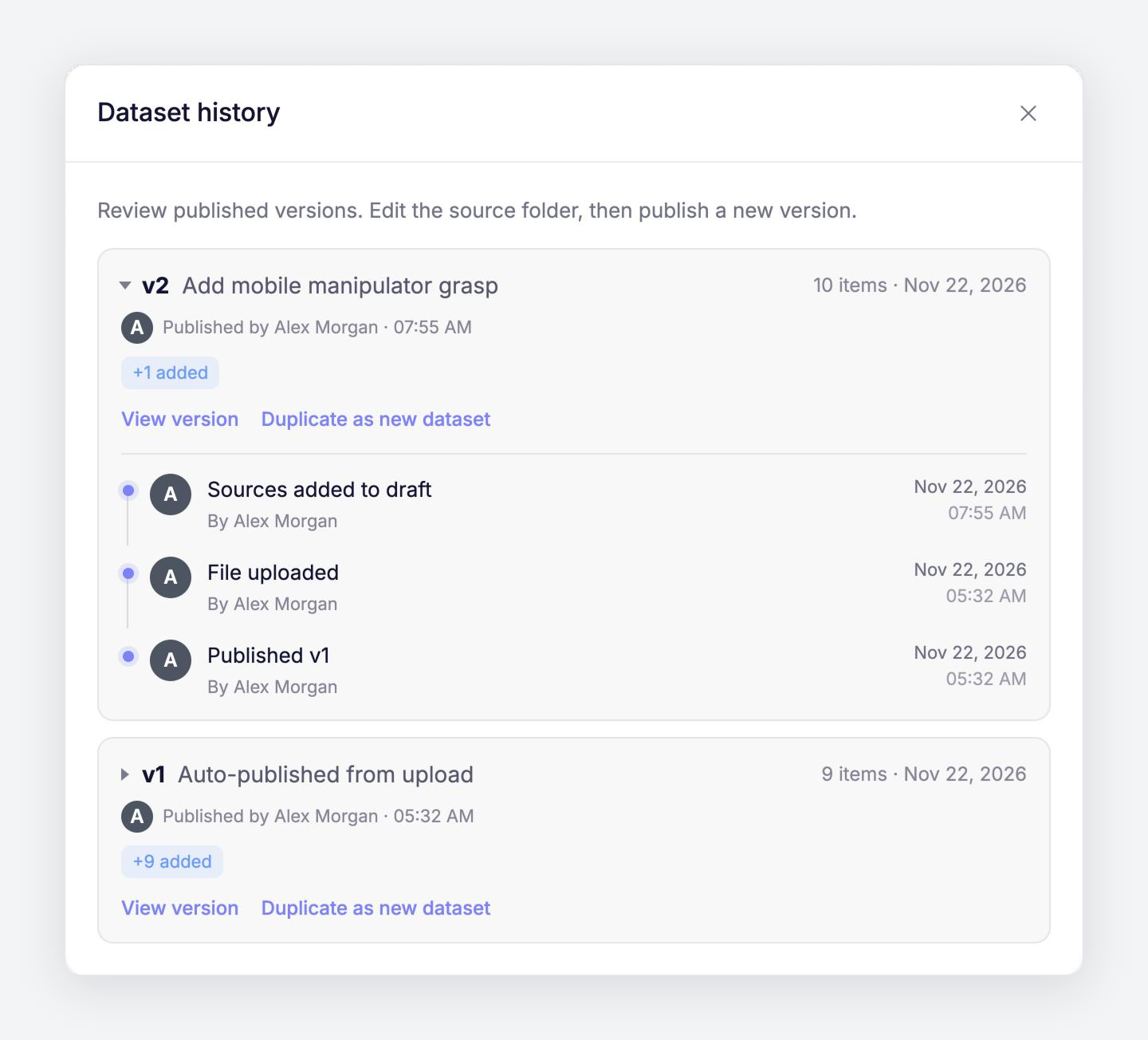
Sélectionnez **View all versions** en bas du menu pour ouvrir **Dataset history**. Développez une version pour voir qui l'a publiée, quand, et combien de fichiers ont été ajoutés ou retirés.
Chaque version propose ces actions :
| Action | Effet |
| ---------------------------- | ---------------------------------------------------------------------------------------------------------------------------------- |
| **View version** | Ouvre la version en lecture seule. |
| **Restore to working draft** | Copie les fichiers de cette version dans le brouillon. Rien n'est publié tant que vous n'avez pas sélectionné **Publish version**. |
| **Duplicate as new dataset** | Crée un nouveau dataset à partir de cette version. |
**Restore** n'est pas disponible pour les datasets qui suivent un dossier en direct ou les imports propres d'un projet, car leur brouillon suit toujours la source. Leurs versions sont publiées automatiquement et leur note commence par **Auto-published**.
## Exemple
Un modèle de préhension s'est dégradé après réentraînement. L'équipe ouvre **Dataset history**, constate que la v4 a ajouté 300 images issues d'une nouvelle caméra, et restaure la v3 dans le brouillon pour réentraîner sur les anciennes données pendant qu'elle vérifie les nouvelles images.
## Conseils
* Rédigez une courte note lors de la publication, comme *Added 200 night images from camera 4*.
* Rattachez une version précise à un projet, et non « la plus récente, quelle qu'elle soit ».
* Consignez le numéro de version avec votre entraînement.
## Voir aussi
[Créer un dataset](https://docs.unitlab.ai/documentation/fr/datasets/create-a-dataset.md) · [Rattacher des datasets à des projets](https://docs.unitlab.ai/documentation/fr/datasets/attach-datasets-to-projects.md) · [Archiver et restaurer des datasets](https://docs.unitlab.ai/documentation/fr/datasets/dataset-lifecycle-and-recovery.md)