> For the complete documentation index, see [llms.txt](https://docs.unitlab.ai/llms.txt). Markdown versions of documentation pages are available by appending `.md` to page URLs; this page is available as [Markdown](https://docs.unitlab.ai/documentation/fr/multimodal-annotations/multi-camera-video.md).

# Vidéo multicaméra

Annotation vidéo multicaméra dans Unitlab : annotez un moment filmé par plusieurs caméras, chacune dans sa tuile, avec une seule relecture pour l'ensemble.

Lorsque plusieurs caméras filment le même moment, placez leurs vidéos dans un Data Group. Chaque caméra a sa propre tuile avec son propre lecteur, vous annotez chaque vue dans ses propres pixels, et l'ensemble passe en relecture comme une seule tâche.

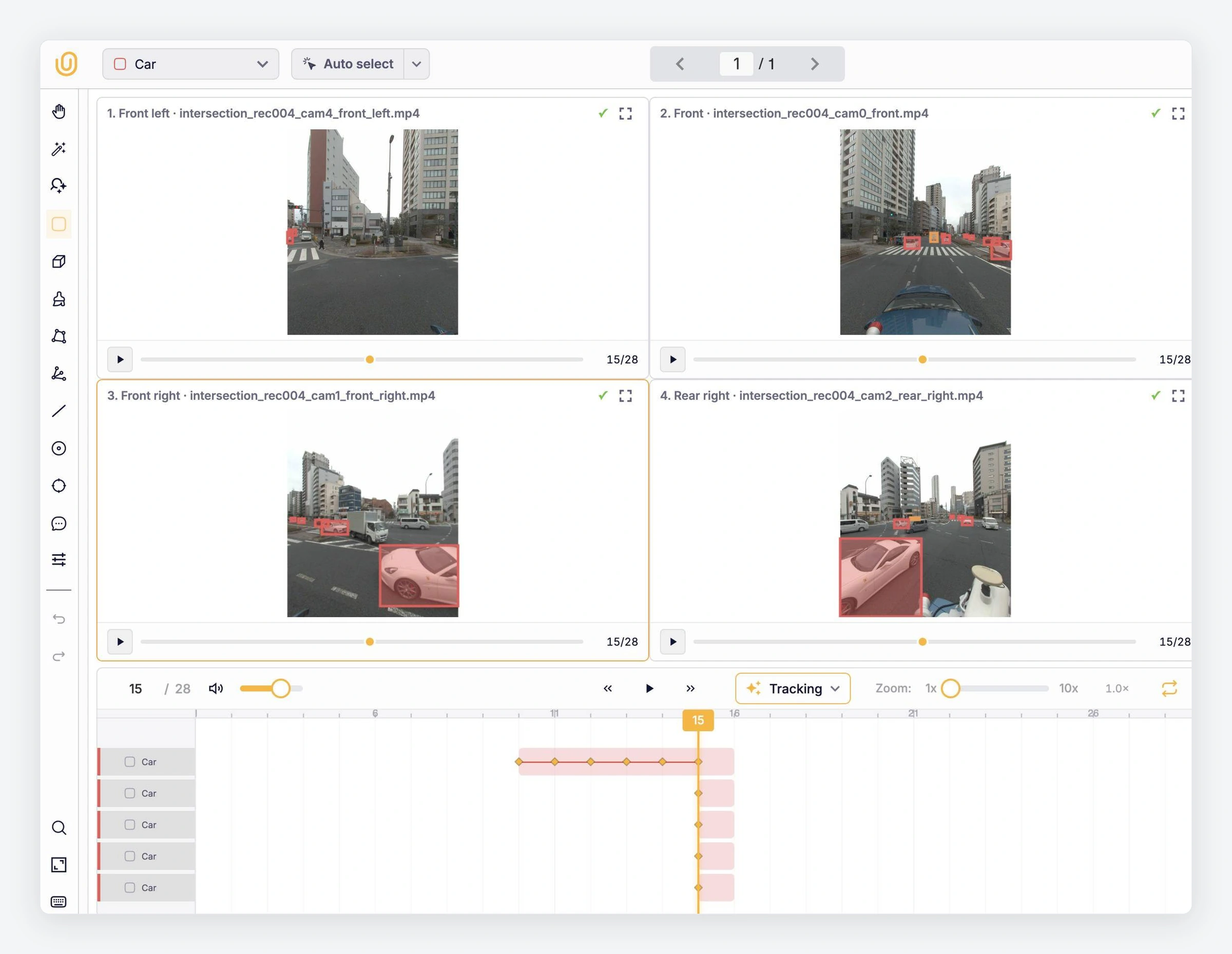
<figure><img src="https://content.gitbook.com/content/pc4EYeqHdD8DmeXpCv3H/blobs/XBiX57iOyql9ZfQy3QHX/multicamera-intersection-grid.webp" alt="Quatre tuiles de caméras d&#x27;une voiture traversant un carrefour de Tokyo, toutes en pause à la frame 15 sur 28, avec voitures et feux de circulation encadrés et la voiture de sport blanche suivie sur la timeline" width="800"><figcaption><p>Un trajet dans un carrefour de Tokyo, filmé par quatre caméras sur la même voiture. Chaque tuile est en pause à la frame 15, et la voiture blanche est annotée à la fois dans <strong>Front right</strong> et <strong>Rear right</strong>.</p></figcaption></figure>

## Quand l'utiliser <a href="#when-to-use-it" id="when-to-use-it"></a>

* Un véhicule ou un robot de livraison équipé de caméras avant, latérales et arrière.
* Une cellule robotisée avec des caméras fixes autour de la zone de travail.
* Une caméra au poignet et une caméra de scène enregistrées pendant la même démonstration.

Pour comparer des vidéos qui n'ont pas été filmées ensemble, comme celles de postes différents, utilisez plutôt **Multiple files** dans le [Multiview Workbench](https://docs.unitlab.ai/documentation/fr/multimodal-annotations/multiview-workbench.md).

## Démonstration <a href="#see-it-in-action" id="see-it-in-action"></a>

Une cellule robotisée filmée par quatre caméras, avec les mêmes pièces suivies dans chaque vue.

{% embed url="<https://homepage-files.s3.us-east-2.amazonaws.com/hero-videos/hero/multimodal-1.mp4>" %}

## Exemple : une voiture traversant un carrefour <a href="#example-a-car-crossing-an-intersection" id="example-a-car-crossing-an-intersection"></a>

L'exemple ci-dessus est un enregistrement d'un véhicule équipé d'une couronne de caméras. Quatre d'entre elles ont été importées sous forme de clips de 28 frames à 2 fps :

| Tuile | Fichier                                    | Ce qu'elle voit                            |
| ----- | ------------------------------------------ | ------------------------------------------ |
| 1     | `intersection_rec004_cam4_front_left.mp4`  | Passage piéton et angle de rue à gauche    |
| 2     | `intersection_rec004_cam0_front.mp4`       | La route devant et les feux de circulation |
| 3     | `intersection_rec004_cam1_front_right.mp4` | La circulation transversale à droite       |
| 4     | `intersection_rec004_cam2_rear_right.mp4`  | La circulation qui passe derrière à droite |

Le projet utilise quatre classes de boîtes : **Car**, **Truck**, **Pedestrian** et **Traffic light**. Une voiture de sport blanche passe sur la droite. Elle entre d'abord dans **Front right**, puis passe dans **Rear right**. C'est la même voiture, mais chaque caméra la voit à une taille et sous un angle différents : elle a donc sa propre boîte et sa propre piste dans chaque tuile.

## Avant de commencer <a href="#before-you-begin" id="before-you-begin"></a>

* Nommez les fichiers pour qu'une partie identifie l'enregistrement et une autre la caméra, par exemple `intersection_rec004_cam0_front.mp4` et `intersection_rec004_cam1_front_right.mp4`.
* Regroupez-les avec **Data Assets** > **New Folder** > **Add Auto-Groups** : une tuile par caméra, l'identifiant d'enregistrement comme clé de regroupement. Consultez [Data Groups et dispositions](https://docs.unitlab.ai/documentation/fr/data/data-groups-and-layouts.md).
* Marquez les caméras que chaque enregistrement doit avoir comme **Required tiles**.
* Mettez-vous d'accord sur une règle d'identité des objets : un même objet physique garde la même classe dans toutes les vues.

## Annoter un enregistrement <a href="#label-one-recording" id="label-one-recording"></a>

{% stepper %}
{% step %}

### Ouvrir le groupe

Ouvrez la tâche depuis le projet ou la file. Le Workbench affiche chaque caméra sous forme de tuile, dans une grille 2x2 pour quatre caméras. L'en-tête de la tuile indique son numéro, le nom de la caméra et le nom du fichier, par exemple **3. Front right**.
{% endstep %}

{% step %}

### Aligner les tuiles

Chaque tuile a sa propre barre de lecture et son compteur de frames, comme **15/28**. Cliquez sur la barre de lecture d'une tuile pour déplacer cette caméra, ou cliquez sur la tuile et saisissez un numéro de frame dans le champ sous la grille. Mettez chaque tuile en pause sur le même événement visible avant de les comparer.
{% endstep %}

{% step %}

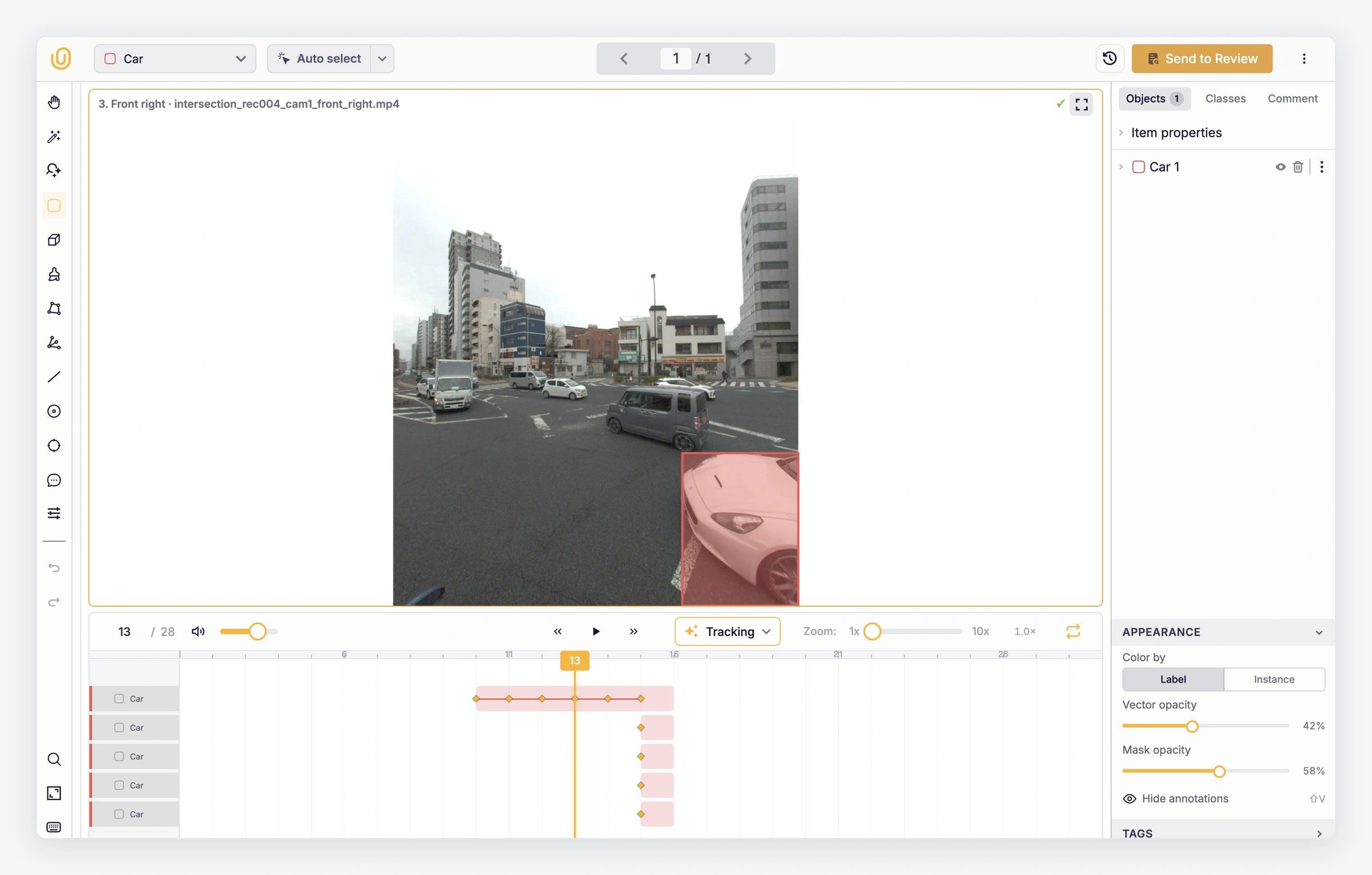
### Agrandir la caméra la plus nette

Cliquez sur le bouton d'agrandissement en haut à droite de la tuile où l'objet est le plus visible. La tuile remplit le canevas, avec le panneau **Objects** et la timeline complète.

<figure><img src="https://content.gitbook.com/content/pc4EYeqHdD8DmeXpCv3H/blobs/KY9F6DWThcQEhyKM1Fgn/multicamera-intersection-expanded.webp" alt="La tuile Front right agrandie sur tout le canevas à la frame 13, avec la voiture blanche encadrée et sa piste sur la timeline de la frame 10 à 15" width="800"><figcaption><p><strong>Front right</strong> agrandie à la frame 13. La piste de la voiture va de la frame 10 à 15, avec un losange sur chaque keyframe.</p></figcaption></figure>
{% endstep %}

{% step %}

### Dessiner et suivre l'objet

Dessinez une boîte sur une frame où l'objet est entièrement visible. Suivez-le avec `D` (vers l'avant), `R` (vers l'arrière) ou `Y` (tout le clip), puis corrigez toute frame où la boîte dérive. Cliquez à nouveau sur le bouton d'agrandissement pour revenir à la grille.
{% endstep %}

{% step %}

### Répéter dans les autres caméras

Cliquez sur la tuile suivante et annotez-y le même objet. Dans l'exemple, la voiture blanche est à nouveau encadrée dans **Rear right** à partir de la frame 15. Redessinez-la dans chaque vue ; ne copiez pas les coordonnées d'une caméra à l'autre.
{% endstep %}

{% step %}

### Envoyer le groupe

Une tuile annotée affiche une coche verte dans son en-tête. Lorsque chaque tuile obligatoire en a une, cliquez sur **Send to Review**. Le relecteur ouvre les mêmes tuiles.
{% endstep %}
{% endstepper %}

## Ce que les tuiles partagent ou non <a href="#what-the-tiles-share-and-what-they-dont" id="what-the-tiles-share-and-what-they-dont"></a>

| Partagé entre les tuiles                        | Propre à chaque tuile                                   |
| ----------------------------------------------- | ------------------------------------------------------- |
| La tâche, son étape de workflow et sa relecture | La vidéo, sa barre de lecture et son compteur de frames |
| Les classes et propriétés du projet             | Les objets que vous dessinez et leurs pistes            |
| Le bouton **Send to Review** du groupe          | Le zoom, le déplacement et la vue agrandie              |

Unitlab ne calibre pas les caméras et ne synchronise pas leurs horloges. Des numéros de frame identiques correspondent au même instant uniquement si les caméras ont démarré ensemble à la même cadence. Sinon, indiquez le décalage dans les instructions ou recadrez les clips avant l'import.

## Conseils <a href="#tips" id="tips"></a>

* Gardez le même ordre de caméras dans chaque groupe, pour que la tuile 2 soit toujours la caméra avant.
* Si un objet est masqué dans une caméra, laissez cette vue sans annotation sur ces frames plutôt que de deviner.
* Pour de nombreux petits objets, annotez dans la tuile agrandie ; la grille sert à vérifier que les vues concordent.

{% hint style="info" %}
Séquences d'exemple : Hard Intersection Multimodal Samples, sous licence CC BY 4.0.
{% endhint %}

## Voir aussi <a href="#related" id="related"></a>

* [Annotation multimodale : vue d'ensemble](https://docs.unitlab.ai/documentation/fr/multimodal-annotations/multimodal-overview.md) · [Annotation vidéo](https://docs.unitlab.ai/documentation/fr/annotations/video-annotation.md) · [Multiview Workbench](https://docs.unitlab.ai/documentation/fr/multimodal-annotations/multiview-workbench.md) · [Annotation LiDAR](https://docs.unitlab.ai/documentation/fr/annotations/lidar-annotation.md) · [Data Groups et dispositions](https://docs.unitlab.ai/documentation/fr/data/data-groups-and-layouts.md)