> For the complete documentation index, see [llms.txt](https://docs.unitlab.ai/llms.txt). Markdown versions of documentation pages are available by appending `.md` to page URLs; this page is available as [Markdown](https://docs.unitlab.ai/documentation/fr/ontologies/classes-and-annotation-types.md).
# Classes et types d'annotation
Classes et types d'annotation dans Unitlab : ajoutez des classes, choisissez la forme adaptée (boîte, polygone, masque...) et réglez couleurs et raccourcis.
Une **classe** est un élément que votre équipe annote, comme *Graspable object* ou *Gripper*. Chaque classe a un **type d'annotation**, qui détermine l'outil utilisé pour la tracer.
## Choisir le type d'annotation
Choisissez la forme la plus simple qui fournit à votre modèle ce dont il a besoin.
| Type d'annotation | Trace | Usage |
| ------------------ | ---------------------------------------- | --------------------------------------------------------------------- |
| Bounding box | Un rectangle | Détection, comptage, suivi des mains et des pièces en vidéo |
| Polygon | Un contour, avec des trous si nécessaire | Contours exacts des objets qu'un robot doit saisir |
| Mask | Des pixels peints | Segmentation au pixel près, organes en scanner et IRM |
| Keypoint | Un point | Points de préhension, repères, centres de cellules |
| Line | Une ligne ouverte | Câbles, soudures, routes, voies |
| Skeleton | Des points clés reliés | Pose de la main ou du corps pour l'apprentissage par imitation |
| Cuboid | Une boîte 3D | Taille et orientation de cartons et de véhicules |
| Sphere | Une sphère 3D | Objets ronds dans un nuage de points |
| Entity | Un segment de texte | Entités nommées et champs clés dans du texte, du HTML et des tableaux |
| Event | Un segment temporel | Parole, sons et tours de parole dans l'audio |
| Interval / Instant | Une plage temporelle ou un instant | Événements dans des séries temporelles de capteurs |
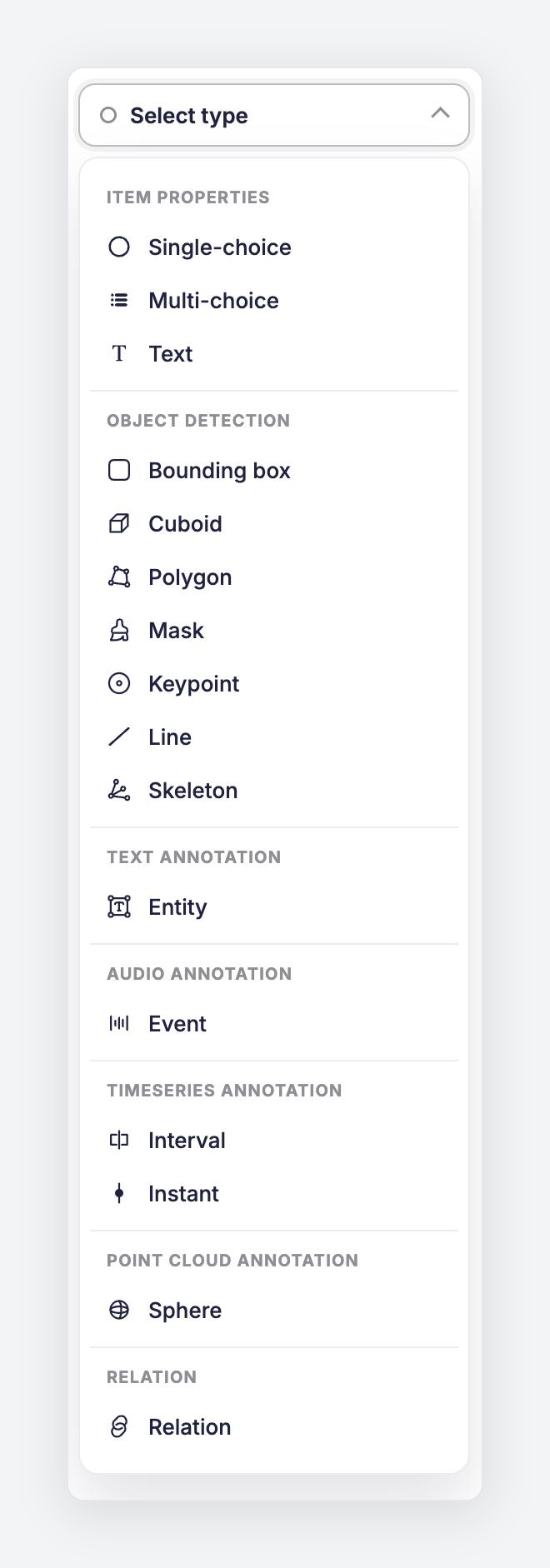
Dans l'éditeur, **Select type** liste tous les types, regroupés par type de données annotées. **Item properties** et **Relation** se trouvent dans le même menu.
Une même ontologie peut mélanger plusieurs types. Le Workbench ne propose chaque classe que là où elle peut être tracée : un événement audio *Speaker* n'apparaît donc jamais sur une photo.
{% hint style="info" %}
Le type est figé une fois la classe créée. Pour représenter le même concept par une boîte et par un polygone, créez deux classes, par exemple *Part box* et *Part outline*.
{% endhint %}
## Ajouter une classe dans l'éditeur
1. Ouvrez l'ontologie depuis la page **Ontologies** du workspace ou celle du projet.
2. Dans le panneau de gauche, ouvrez **Select type** et choisissez le type d'annotation, par exemple **Polygon**.
3. Saisissez le nom dans **Enter name...**, par exemple **Graspable object**, et appuyez sur `Enter`. La classe apparaît dans la liste.
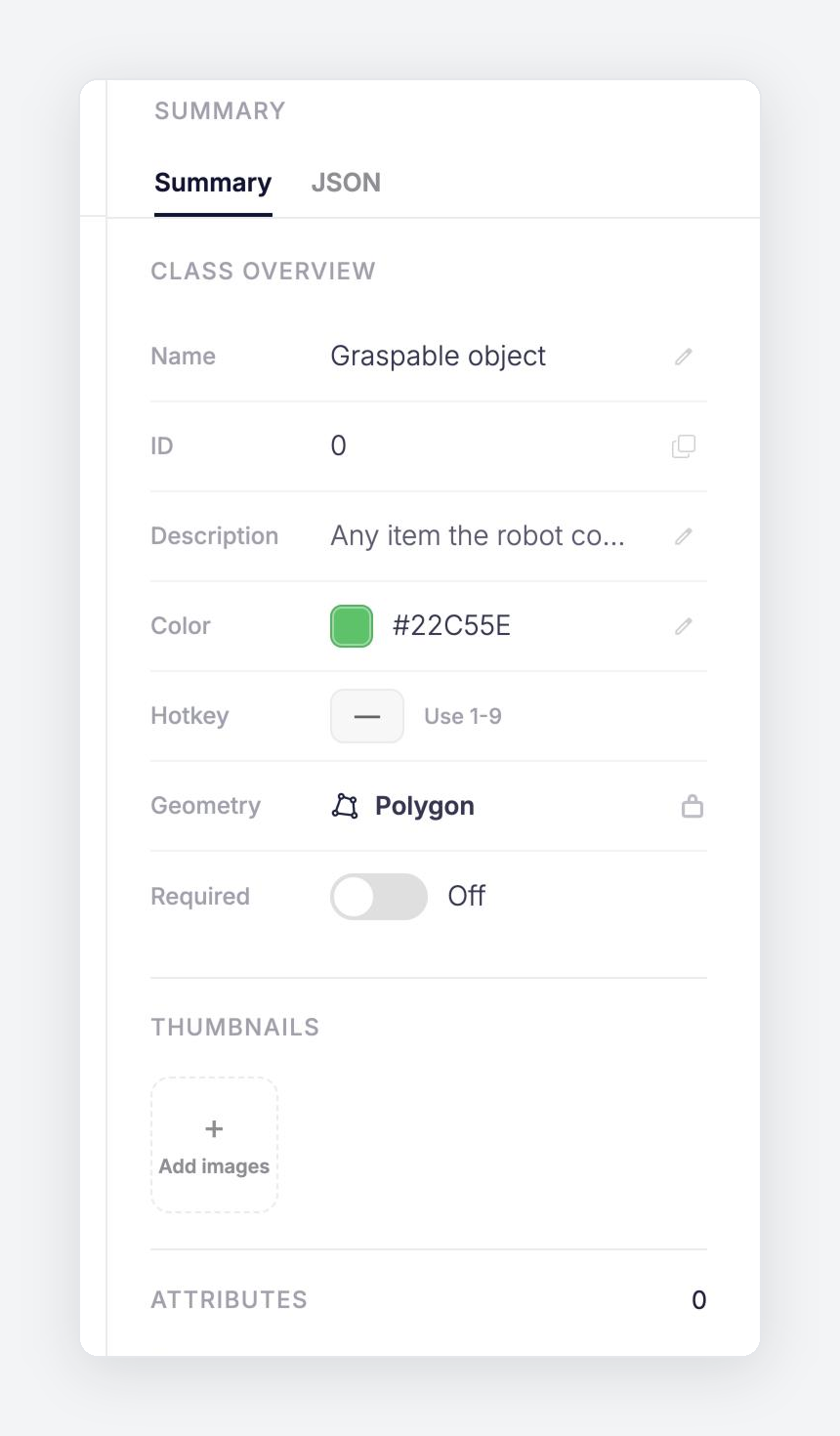
4. Sélectionnez la classe. Dans le panneau de droite, renseignez **Description**, **Color** et **Hotkey**.
5. Choisissez **Publish draft**.
Une nouvelle classe sans propriété affiche des raccourcis dans le panneau central : **Single Select**, **Multi Select**, **Text** et **Attributes**. Utilisez-les pour ajouter la première propriété.
## Paramètres de classe
| Paramètre | Effet |
| ----------- | ---------------------------------------------------------------------------------------------- |
| Name | Le libellé choisi par les annotateurs, et le nom de la classe dans les exports. |
| ID | Le numéro de classe référencé par les annotations et les exports. Lecture seule. |
| Description | Consignes pour les annotateurs : ce qu'il faut inclure et ce qu'il faut exclure. |
| Color | La couleur de la forme sur le canevas. Choisissez des couleurs qui ressortent sur les données. |
| Hotkey | Une touche de `1` à `9` qui sélectionne la classe dans le Workbench. |
| Geometry | Le type d'annotation. Lecture seule. |
| Thumbnails | Images d'exemple de la classe, affichées aux annotateurs. |
| Attributes | Indicateurs simples sur la classe, pour les cas qui ne nécessitent pas de propriété. |
Les raccourcis appartiennent au projet. Si vous saisissez un raccourci déjà utilisé par une autre classe, l'éditeur vous avertit, et l'enregistrement transfère le raccourci à cette classe. Une ontologie qui n'est utilisée dans aucun projet n'a pas de raccourcis.
## Ajouter une classe depuis le Workbench
Ouvrez la liste des classes dans le Workbench et choisissez **Quick Create Class** pour ajouter une classe sans quitter l'élément. **Manage Classes** modifie la liste des classes sur place, et **Manage Ontologies** ouvre l'éditeur complet dans un nouvel onglet.
## Raccourcis clavier
| Action | Raccourci |
| --------------------------------------------------------------------------------------- | ------------------------------------------ |
| Sélectionner la classe associée aux touches 1 à 9 | `1` à `9` |
| Afficher tous les raccourcis du Workbench | `H` |
| Enregistrer un nom, une couleur ou un raccourci en cours de modification dans l'éditeur | `Enter` |
| Enregistrer une description en cours de modification | `Ctrl` + `Enter` (`Cmd` + `Enter` sur Mac) |
| Annuler la modification | `Esc` |
## Conseils
* Nommez les classes avec les noms que vos annotateurs utilisent au quotidien.
* Rédigez la description comme une règle : « Segments du bras, de l'épaule au poignet, pince exclue. »
* Utilisez des propriétés pour les variantes. Une seule classe *Graspable object* avec une propriété *Object shape* vaut mieux que des classes distinctes *Cylinder*, *Box* et *Irregular*.
## Voir aussi
[Propriétés, relations et Item Properties](https://docs.unitlab.ai/documentation/fr/ontologies/properties-relations-and-item-properties.md) · [Choisir un outil d'annotation](https://docs.unitlab.ai/documentation/fr/annotations/choose-an-annotation-tool.md) · [Exemples d'ontologies par cas d'usage](https://docs.unitlab.ai/documentation/fr/ontologies/ontology-examples-by-use-case.md)