> For the complete documentation index, see [llms.txt](https://docs.unitlab.ai/llms.txt). Markdown versions of documentation pages are available by appending `.md` to page URLs; this page is available as [Markdown](https://docs.unitlab.ai/documentation/fr/ontologies/draft-live-and-version-history.md).
# Draft, Live et historique des versions
Versions d'ontologie dans Unitlab : publiez un Draft en Live, consultez l'historique des modifications et restaurez une ancienne version en brouillon.
Toute modification effectuée dans l'éditeur va dans un **Draft**. Les annotateurs continuent d'utiliser la version **Live** jusqu'à la publication. Chaque publication crée une nouvelle version, et l'historique conserve toutes les précédentes.
## Draft et Live
| État | Signification |
| --------- | --------------------------------------------------------------------------------------------------- |
| **Draft** | Modifications non publiées. L'en-tête affiche **Publish draft**. Les annotateurs ne les voient pas. |
| **Live** | La version avec laquelle le projet annote. L'en-tête affiche **Live**. |
## Publier un brouillon
1. Effectuez vos modifications dans l'éditeur.
2. Choisissez **Publish draft** dans l'en-tête.
Le brouillon devient une nouvelle version. S'il s'agit de l'ontologie Live du projet, les annotateurs reçoivent la modification sur le prochain élément qu'ils ouvrent. Si elle n'est Live nulle part, Unitlab enregistre la version et vous l'indique.
{% hint style="info" %}
Les annotations enregistrées conservent leurs valeurs lorsque vous renommez une classe ou une option. Les annotations pointent vers la classe et l'option, pas vers leurs noms.
{% endhint %}
## Voir ce qui a changé
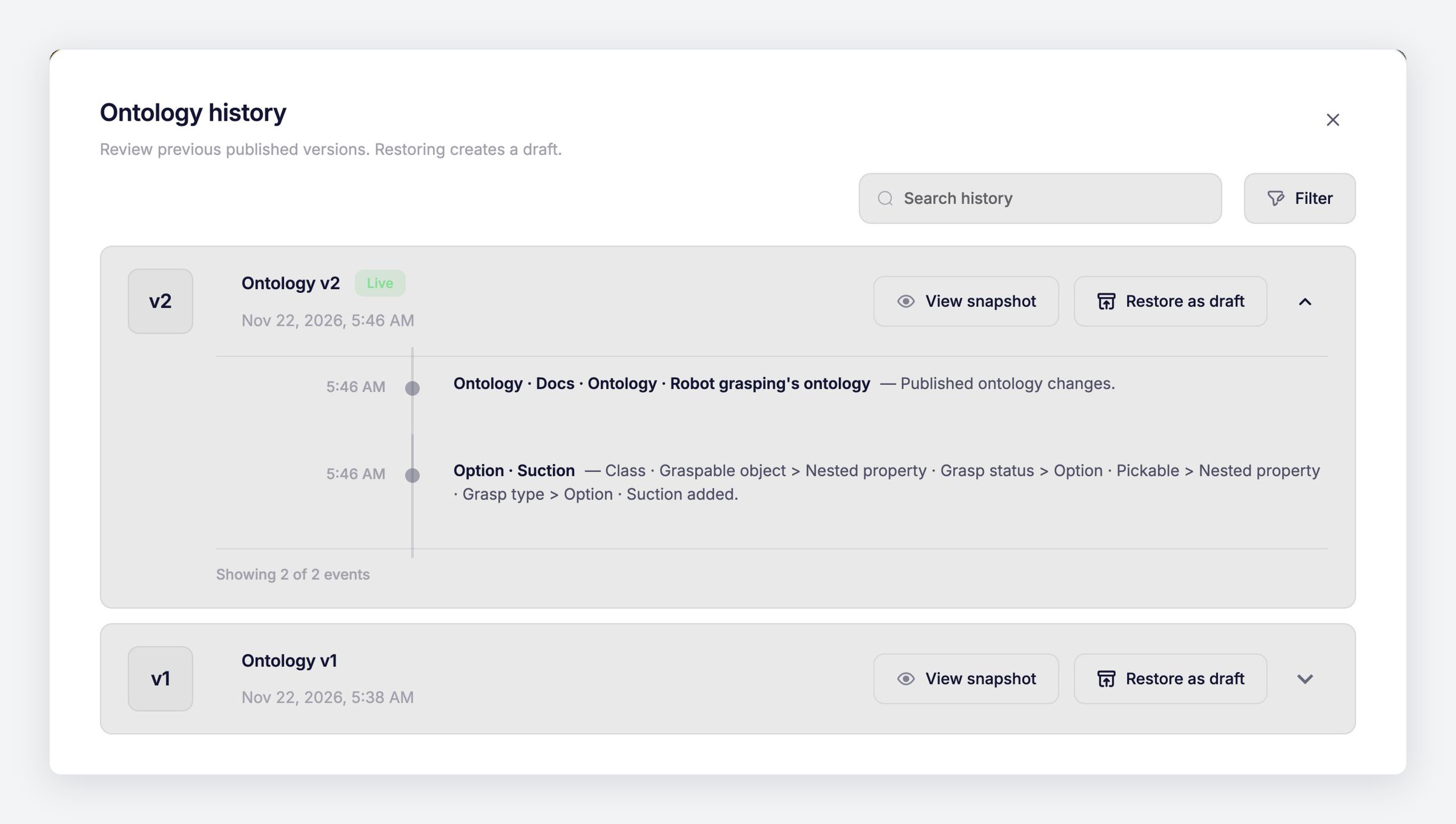
Choisissez **Version history** dans l'en-tête. Chaque version liste ses modifications, leur auteur et leur date. Utilisez **Search history** pour trouver une classe ou une propriété, et **Filter** pour restreindre les événements.
## Ouvrir une version antérieure
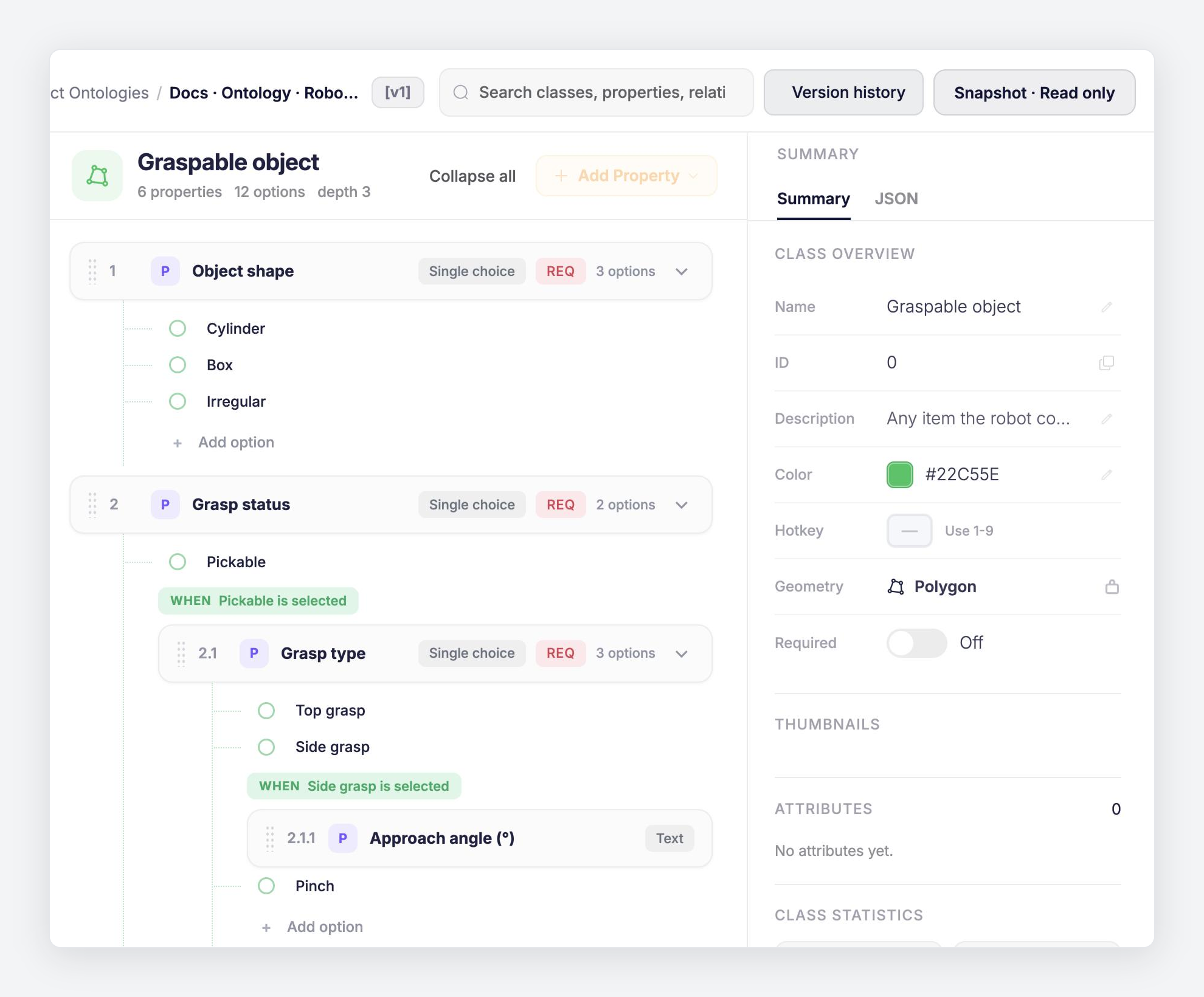
Choisissez **View snapshot** sur une version. Elle s'ouvre avec la mention **Snapshot · Read only**, pour comparer classes, propriétés et JSON sans rien modifier.
## Restaurer une version antérieure
Choisissez **Restore as draft** sur la version. Unitlab la copie dans un nouveau Draft. Vérifiez-le, puis choisissez **Publish draft**. La restauration ne supprime jamais les versions intermédiaires.
## Passer le projet sur une autre ontologie
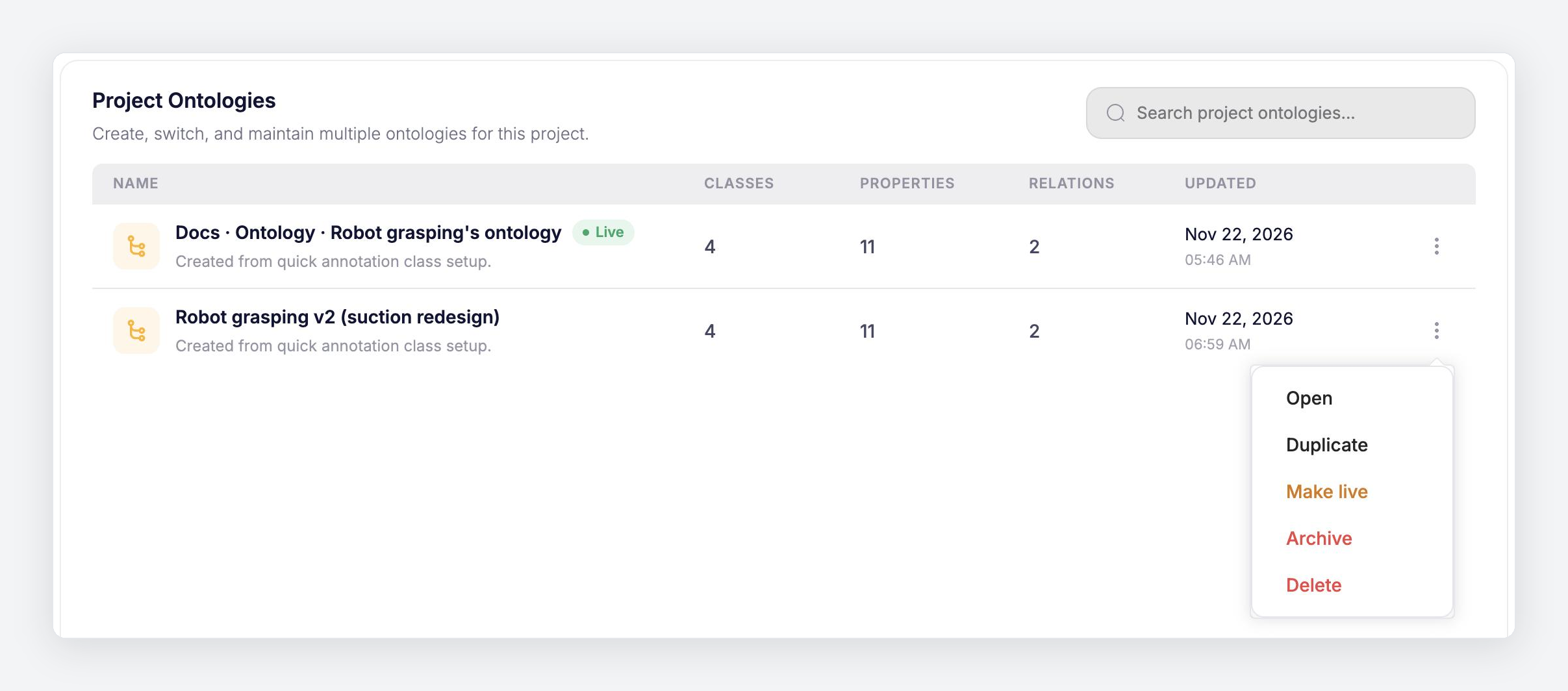
Un projet peut conserver plusieurs ontologies, comme l'actuelle et une refonte en cours de test.
1. Ouvrez le projet et choisissez **Ontologies**.
2. Ouvrez le menu de ligne de l'ontologie souhaitée et choisissez **Make live**.
L'ontologie précédente est conservée et peut redevenir Live. L'ontologie Live ne peut être ni archivée ni supprimée. Passez d'abord une autre ontologie en Live.
## Voir aussi
[Tester une ontologie dans le Workbench](https://docs.unitlab.ai/documentation/fr/ontologies/test-an-ontology-in-workbench.md) · [Vue d'ensemble des ontologies](https://docs.unitlab.ai/documentation/fr/ontologies/ontologies-overview.md) · [Modifier un workflow en production](https://docs.unitlab.ai/documentation/fr/workflows/change-a-live-workflow.md)