> For the complete documentation index, see [llms.txt](https://docs.unitlab.ai/llms.txt). Markdown versions of documentation pages are available by appending `.md` to page URLs; this page is available as [Markdown](https://docs.unitlab.ai/documentation/fr/ontologies/properties-relations-and-item-properties.md).
# Propriétés, relations et Item Properties
Propriétés, Item Properties et relations dans les ontologies Unitlab : posez des questions sur chaque objet ou fichier et reliez des objets entre eux.
Les classes disent *ce qu'est* un objet. Les propriétés, les Item Properties et les relations ajoutent les détails dont votre modèle a besoin. Choisissez celle qui correspond à ce que décrit la réponse.
## Laquelle choisir ?
| Utilisez | Quand la réponse décrit | Exemple |
| ----------------- | ---------------------------------------------------- | ---------------------------------------------------- |
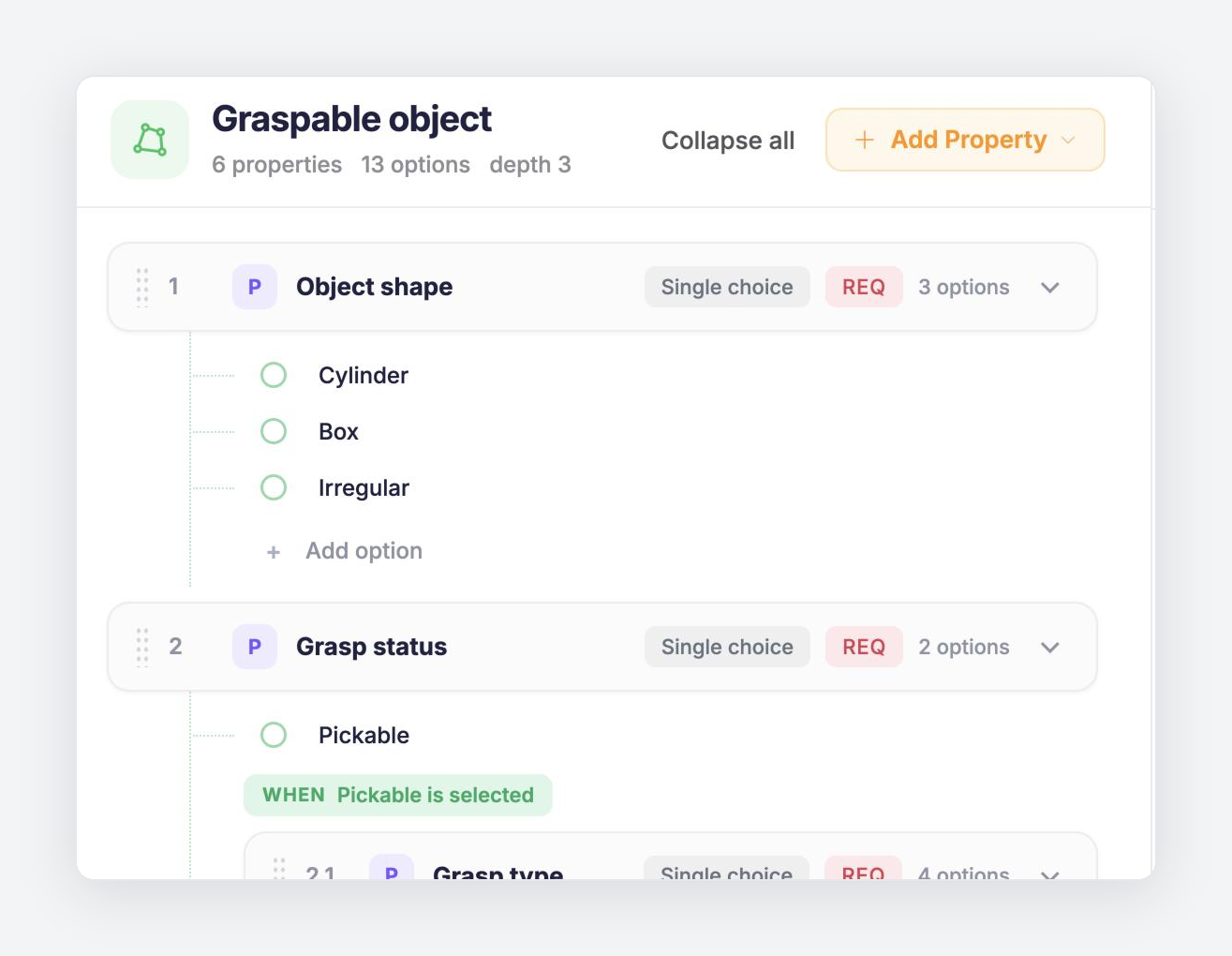
| **Propriété** | Un objet annoté | Le *Grasp status* d'une tasse : Pickable ou Blocked |
| **Item Property** | Le fichier entier : image, vidéo, document ou examen | L'*Environment* d'une photo : Lab, Home ou Warehouse |
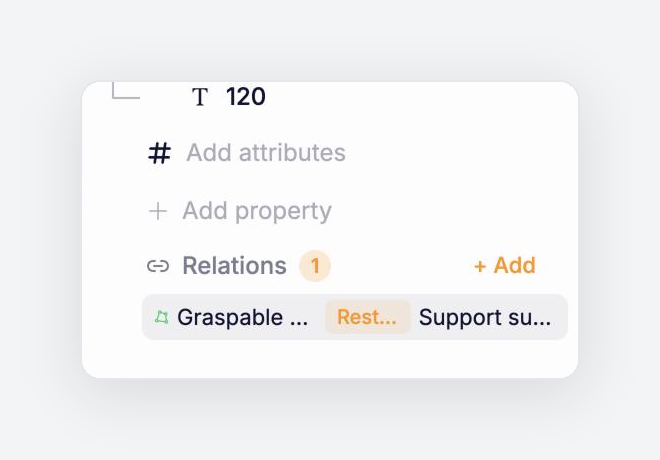
| **Relation** | Le lien entre deux objets | Une tasse *Rests on* une table |
## Types de propriétés
| Type | L'annotateur | Idéal pour |
| -------------- | -------------------------------- | ---------------------------------- |
| Choix unique | Choisit exactement une option | Forme, état, statut, oui ou non |
| Choix multiple | Choisit une ou plusieurs options | Motifs, défauts visibles, tags |
| Texte | Saisit une valeur | Notes, ID, mesures, transcriptions |
Une propriété texte a un **Data type** : String, Number, Boolean, Date, Date time, URL, Email ou Object ID. *Estimated weight (g)* avec le type **Number** accepte *120* et refuse *heavy*.
## Ajouter une propriété
1. Sélectionnez la classe, par exemple **Graspable object**.
2. Choisissez **Add Property** puis **Single-choice**, **Multi-choice** ou **Text**.
3. Saisissez le nom, par exemple **Grasp status**.
4. Choisissez **Add option** pour chaque réponse, par exemple **Pickable** et **Blocked**.
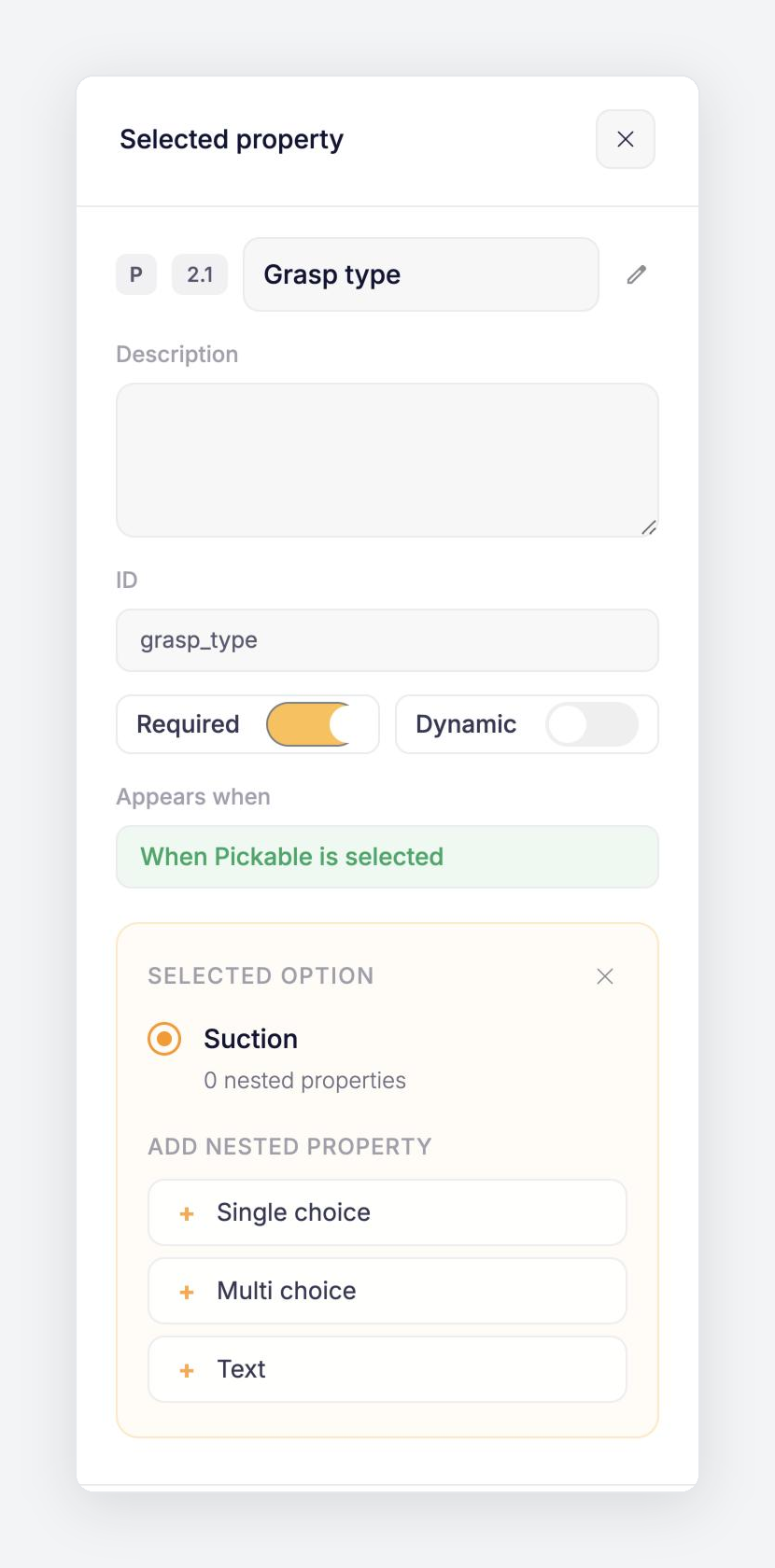
5. Cliquez sur la carte de la propriété. Ses paramètres s'ouvrent sous **Selected property** à droite.
## Paramètres de propriété
| Paramètre | Effet |
| ------------- | ------------------------------------------------------------------------------------------------------------------------------------------------------------------------------------------------------- |
| Description | Une courte explication de la signification de la propriété. |
| ID | La clé utilisée dans les exports, par exemple `grasp_type`. Lecture seule. |
| Required | L'élément est signalé tant que la propriété n'a pas de valeur. Consultez [Champs obligatoires et validation](https://docs.unitlab.ai/documentation/fr/ontologies/validation-and-conditional-logic.md). |
| Dynamic | La valeur peut changer d'une image à l'autre, ou d'une coupe à l'autre. Consultez [Propriétés dynamiques en vidéo](https://docs.unitlab.ai/documentation/fr/ontologies/dynamic-properties-in-video.md). |
| Appears when | L'option parente d'une propriété imbriquée. Consultez [Propriétés imbriquées](https://docs.unitlab.ai/documentation/fr/ontologies/nested-properties.md). |
| Data type | Ce qu'accepte une propriété texte. Propriétés texte uniquement. |
| Default value | La valeur initiale d'un nouvel objet. |
| Validation | Une règle pour la valeur : longueur, plage, regex ou nombre de sélections. |
| Help text | Consignes pour les annotateurs, affichées dans le Workbench. |
| Depends on | La propriété et l'option parentes d'une propriété imbriquée. Lecture seule. |
## Ajouter une Item Property
1. Dans le panneau de gauche, ouvrez **Select type** et choisissez **Single-choice**, **Multi-choice** ou **Text** sous **Item properties**.
2. Nommez-la, par exemple **Environment**, et ajoutez les options **Lab**, **Home** et **Warehouse**.
3. Activez **Required** si chaque fichier doit recevoir une réponse.
Les annotateurs répondent aux Item Properties sous **Item properties** dans le panneau des objets du Workbench. Dans une vidéo, chaque Item Property a sa propre ligne sur la timeline.
## Ajouter une relation
1. Dans le panneau de gauche, ouvrez **Select type** et choisissez **Relation**.
2. Nommez-la de façon à la lire de la source vers la cible, par exemple **Rests on**, et ajoutez une description.
3. Choisissez **Publish draft**.
4. Dans le Workbench, sélectionnez l'objet source (la tasse) et choisissez **Add relation**. Choisissez **Rests on**, puis cliquez sur la cible (la table).
Une relation a un sens. « La tasse repose sur la table » n'est pas la même chose que « la table repose sur la tasse ». Dans les documents texte, appuyez sur `R` pour **Relation Mode**.
## Ajouter des champs pendant l'annotation
Sélectionnez un objet dans le Workbench et choisissez **Add property**, ou ouvrez **Item properties** et choisissez **Add item properties**. Le champ est ajouté à l'ontologie Live pour toute l'équipe.
## Voir aussi
[Propriétés imbriquées](https://docs.unitlab.ai/documentation/fr/ontologies/nested-properties.md) · [Propriétés dynamiques en vidéo](https://docs.unitlab.ai/documentation/fr/ontologies/dynamic-properties-in-video.md) · [Champs obligatoires et validation](https://docs.unitlab.ai/documentation/fr/ontologies/validation-and-conditional-logic.md)