> For the complete documentation index, see [llms.txt](https://docs.unitlab.ai/llms.txt). Markdown versions of documentation pages are available by appending `.md` to page URLs; this page is available as [Markdown](https://docs.unitlab.ai/documentation/fr/releases/create-a-release.md).
# Créer une release
Créer une release dans Unitlab : choisissez le périmètre, le format d'export (COCO, YOLO…) et le découpage train/valid/test, puis téléchargez le jeu.
## Avant de commencer
* Le travail à livrer a passé la revue.
* Vous disposez de la permission **Manage releases**.
{% hint style="warning" %}
Une release inclut les dernières annotations de chaque élément éligible du périmètre choisi. Elle ne vérifie pas que chaque élément a été approuvé. Si certains éléments n'ont pas encore été relus, choisissez un périmètre qui les exclut, par exemple une Batch Queue entièrement relue.
{% endhint %}
## Créer la release
{% stepper %}
{% step %}
### Ouvrir la fenêtre
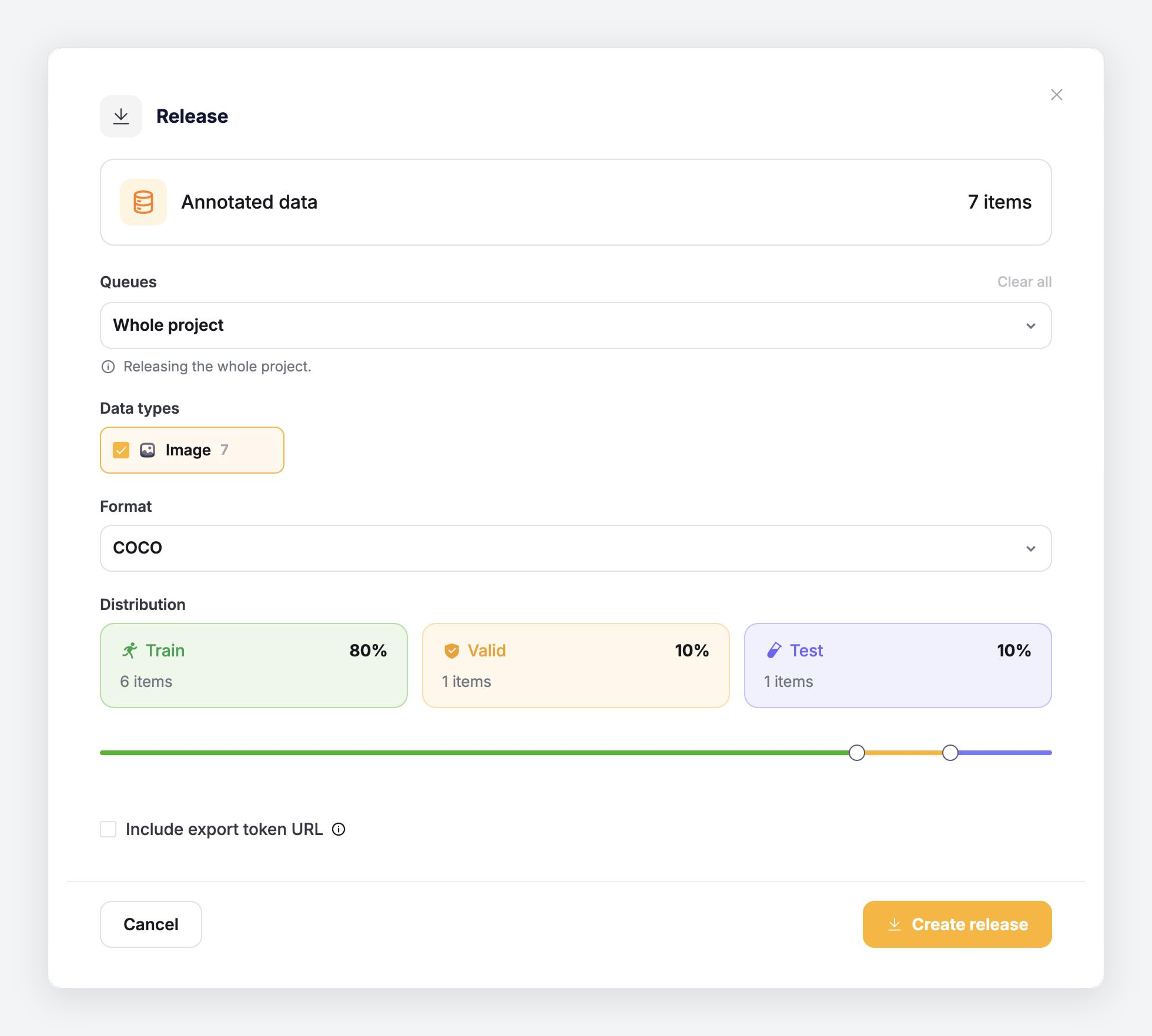
Ouvrez le projet, sélectionnez **Releases**, puis **Release**.
{% endstep %}
{% step %}
### Choisir le périmètre
Sélectionnez **Whole project** ou une ou plusieurs **Batch Queues**. La fenêtre indique combien d'éléments annotés sont éligibles.
{% endstep %}
{% step %}
### Choisir les types de données et le format
Cochez les types de données à inclure et choisissez un format pour chacun, par exemple **COCO** pour les images. Voir [Formats d'export](https://docs.unitlab.ai/documentation/fr/releases/export-formats-and-source-inclusion.md).
{% endstep %}
{% step %}
### Définir le découpage
Sous **Distribution**, réglez **Train**, **Valid** et **Test**. Leur total doit être de 100. Choisissez train 100 si vous découpez les données vous-même. Voir [Découpage des releases](https://docs.unitlab.ai/documentation/fr/releases/release-splits-and-grouped-data.md).
{% endstep %}
{% step %}
### Réglages facultatifs
Choisissez une licence si nécessaire. Activez **Include export token URL** pour ajouter à l'export un lien permanent vers chaque fichier source. Toute personne disposant du lien peut ouvrir le fichier : gardez l'export privé.
{% endstep %}
{% step %}
### Créer
Sélectionnez **Create release**. Attendez le statut **Ready**, puis téléchargez.
{% endstep %}
{% endstepper %}
## Statut de la release
| Statut | Signification |
| ------------- | --------------------------------------------------------------------- |
| **Pending** | En file d'attente, ou instantané en cours. |
| **Exporting** | Les annotations sont figées et les fichiers sont en cours d'écriture. |
| **Ready** | La release est téléchargeable. |
| **Failed** | Un problème est survenu. Consultez l'erreur et relancez. |
Les grandes releases peuvent prendre du temps. Ne créez pas de deuxième release pendant l'attente ; vérifiez le statut de la première.
## Contenu inclus
* Les éléments dont les dernières annotations utilisent les classes du projet, ou qui sont marqués comme volontairement vides.
* Exclus : les éléments aux annotations invalides, les éléments archivés et les fichiers dont l'import a échoué.
* Un [Data Group](https://docs.unitlab.ai/documentation/fr/data/data-groups-and-layouts.md) est publié comme une seule unité et reste toujours dans un même split.
L'instantané est pris au début du traitement, pas au moment du clic. Évitez de modifier les éléments du périmètre tant que le statut n'est pas **Exporting**.
## Téléchargements
Les annotations et les fichiers sources sont des téléchargements distincts. Un export YOLO, par exemple, n'inclut pas les images. Les liens de téléchargement expirent au bout d'un moment ; rouvrez la release pour en obtenir un nouveau.
## Releases depuis un stockage cloud
Si les fichiers proviennent de votre propre stockage connecté, comme Amazon S3, Unitlab écrit aussi l'export dans ce stockage, sous le dossier de la connexion. La connexion doit avoir un accès en écriture. Pour l'envoyer ailleurs, téléchargez-le et copiez-le vous-même.
## Automatiser
* [Créer et télécharger des releases avec Python](https://docs.unitlab.ai/api-sdk-cli/fr/sdks/create-and-download-releases)
* [API Releases](https://docs.unitlab.ai/api-sdk-cli/fr/apis/releases-api)
## Voir aussi
[Formats d'export et fichiers sources](https://docs.unitlab.ai/documentation/fr/releases/export-formats-and-source-inclusion.md) · [Inspecter, télécharger et valider](https://docs.unitlab.ai/documentation/fr/releases/inspect-download-and-validate.md) · [Revue, reprise et escalade](https://docs.unitlab.ai/documentation/fr/workflows/review-rework-and-escalation.md)