> For the complete documentation index, see [llms.txt](https://docs.unitlab.ai/llms.txt). Markdown versions of documentation pages are available by appending `.md` to page URLs; this page is available as [Markdown](https://docs.unitlab.ai/documentation/fr/workspaces/storage-and-cloud-settings.md).
# Stockage et réglages cloud
Stockage cloud dans Unitlab : connectez votre propre bucket Amazon S3, Azure ou Google Cloud au workspace pour que vos fichiers restent dans votre stockage.
Par défaut, les fichiers que vous importez sont stockés par Unitlab. Si vos données doivent rester dans votre propre cloud, connectez un bucket dans **Settings > Cloud storage**. Vous devez disposer de la permission **Manage cloud storage**.
## Ajouter un stockage cloud
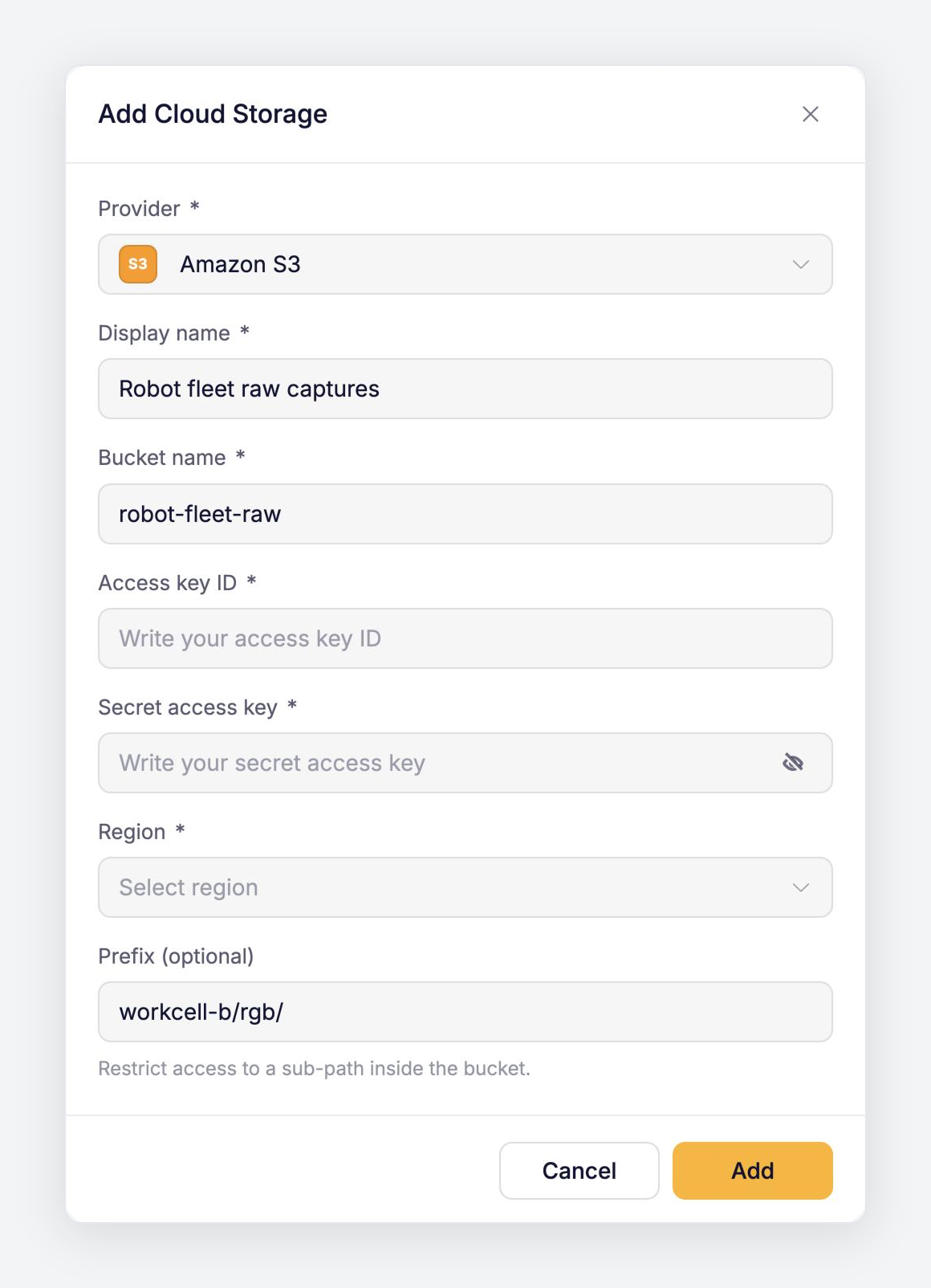
1. Ouvrez **Settings > Cloud storage** et sélectionnez **Add cloud storage**.
2. Choisissez le fournisseur et saisissez les informations du bucket et les identifiants d'accès.
3. Enregistrez. Unitlab teste la connexion ; en cas d'échec, **Connection failed** s'affiche avec la cause.
Importez ensuite les fichiers du bucket dans Data Space. La configuration propre à chaque fournisseur, les permissions requises et les règles CORS sont décrites dans [Fournisseurs cloud](https://docs.unitlab.ai/documentation/fr/data/cloud-providers.md).
## Modifier ou supprimer une connexion
Chaque connexion de la liste peut être modifiée, par exemple pour renouveler ses identifiants, ou supprimée. La suppression demande d'abord une confirmation.
## Bon à savoir
* Les fichiers importés depuis votre cloud ne sont pas décomptés des limites d'import. Voir [Facturation et utilisation](https://docs.unitlab.ai/documentation/fr/workspaces/capacity-limits-and-workspace-operations.md).
* Des identifiants en lecture seule ne suffisent pas. Unitlab lit vos fichiers sources et écrit les fichiers qu'il génère (miniatures, aperçus, frames vidéo et exports de release) dans un dossier `unitlab-/` du bucket. Accordez aux identifiants l'accès en lecture aux fichiers sources et l'accès en écriture à ce dossier, et uniquement pour les buckets dont Unitlab a besoin. Voir [Gouvernance des identifiants cloud](https://docs.unitlab.ai/documentation/fr/security/cloud-credential-governance.md).
## Voir aussi
[Fournisseurs cloud](https://docs.unitlab.ai/documentation/fr/data/cloud-providers.md) · [Importer des données](https://docs.unitlab.ai/documentation/fr/data/data-upload.md)