> For the complete documentation index, see [llms.txt](https://docs.unitlab.ai/llms.txt). Markdown versions of documentation pages are available by appending `.md` to page URLs; this page is available as [Markdown](https://docs.unitlab.ai/documentation/hi/annotations/annotation-tools/auto-select.md).
# Auto select (ऑटो सेलेक्ट)
Auto select से टूल बदले बिना सहेजे गए शेप एडिट करें: पॉइंटर टिकाकर या क्लिक करके शेप चुनें, फिर नया शेप बनाएँ या मौजूदा को नया आकार दें। Hover और Click मोड।
Auto select से आप ड्रॉ करते-करते सहेजे गए शेप को एडिट कर सकते हैं। किसी शेप पर पॉइंटर टिकाएँ तो वह सक्रिय हो जाता है; खाली जगह पर दबाएँ तो नया शेप बनता है। आपको बार-बार **Pan** पर जाकर लौटना नहीं पड़ता।
## यह कहाँ काम करता है
Auto select **Polygon** (Vertex मोड), **Polyline**, **Skeleton**, **Bounding Box** और **Cuboid** टूल में काम करता है। पॉलीगॉन के **Brush**, **Eraser**, **Slice** और **Pencil** हमेशा उसी पॉलीगॉन को चुनते हैं जिस पर आप दबाते हैं।
## इसे चालू करें
`A` दबाएँ, या Workbench के ऊपर **Auto select** स्विच इस्तेमाल करें। यह सेटिंग उन सभी टूल पर लागू होती है जिनमें यह विकल्प है।
## Hover या Click चुनें
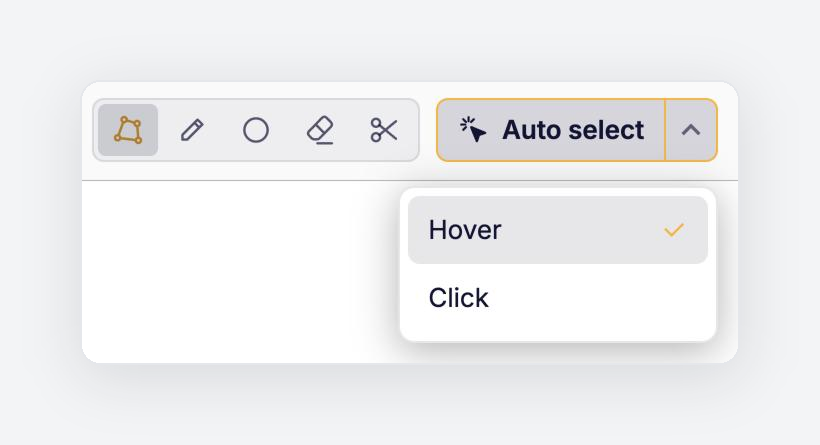
स्विच के पास वाले तीर पर क्लिक करें और ट्रिगर चुनें:
| ट्रिगर | शेप कैसे चुना जाता है | कब इस्तेमाल करें |
| -------------------- | --------------------------------- | -------------------------------------------------------------------------- |
| **Hover** (डिफ़ॉल्ट) | शेप पर पॉइंटर को पल भर टिकाने से। | शेप दूर-दूर हैं और आप अक्सर एडिट करते हैं। |
| **Click** | सिर्फ़ शेप पर क्लिक करने से। | शेप घने हैं या एक-दूसरे पर चढ़े हैं, और Hover बार-बार गलत शेप चुन लेता है। |
बॉक्स, क्यूबॉइड या लाइन पर क्लिक करने से वह दोनों ट्रिगर में चुना जाता है।
## चुने हुए शेप के साथ क्या कर सकते हैं
| टूल | शेप चुना होने पर |
| ------------------ | ------------------------------------------------------------------------------------------------------------------------------------------------------------------------------ |
| Polygon | उसके वर्टेक्स ड्रैग करें। क्षेत्र जोड़ने के लिए उसके अंदर तक ड्रॉ करें, या छेद काटने के लिए पूरी तरह उसके अंदर ड्रॉ करें। उसकी सीमा पर `Shift` + दबाकर वह हिस्सा दोबारा बनाएँ। |
| Polyline, Skeleton | पॉइंट जोड़ने के लिए लाइन पर क्लिक करें। सबसे पास वाले सिरे से ड्रॉ जारी रखने के लिए `Shift` टैप करें; खत्म करने के लिए `Esc` दबाएँ। |
| Bounding box | उसका आकार बदलें और उसे घुमाएँ। `Shift` + क्लिक नीचे वाला बॉक्स चुनता है। |
| Cuboid | उसके कोने और किनारे के हैंडल ड्रैग करें। |
{% hint style="info" %}
जब किसी मौजूदा शेप के ऊपर नया शेप बनाना हो, जैसे ग्रिपर के ऊपर ग्रास्प पॉइंट, तो Auto select बंद कर दें।
{% endhint %}
संबंधित: [पॉलीगॉन टूल](https://docs.unitlab.ai/documentation/hi/annotations/annotation-tools/polygon.md) · [पॉइंट, पॉलीलाइन और स्केलेटन](https://docs.unitlab.ai/documentation/hi/annotations/annotation-tools/points-polylines-and-skeletons.md) · [टूल सेटिंग्स](https://docs.unitlab.ai/documentation/hi/annotations/workbench-settings.md)
रोबोट इमेज: [DROID dataset](https://droid-dataset.github.io/) (Khazatsky et al., 2024), CC BY 4.0.