> For the complete documentation index, see [llms.txt](https://docs.unitlab.ai/llms.txt). Markdown versions of documentation pages are available by appending `.md` to page URLs; this page is available as [Markdown](https://docs.unitlab.ai/documentation/hi/annotations/annotation-tools/mask-brush.md).
# मास्क ब्रश
Brush टूल से पिक्सेल मास्क पेंट करें, तय करें कि स्ट्रोक दूसरे मास्क के साथ कैसा व्यवहार करे, और Eraser या Outline brush से क्षेत्र मिटाएँ या भरें।
Brush टूल किसी ऑब्जेक्ट पर पिक्सेल मास्क पेंट करता है। मास्क उन सेगमेंटेशन मॉडल के लिए सही हैं जो पिक्सेल से सीखते हैं, और उन ऑब्जेक्ट के लिए भी जिनके किनारे अनियमित हैं, जैसे मुलायम चीज़ें, ऊतक (टिशू) या वनस्पति।

## शुरू करने से पहले
* प्रोजेक्ट में **Mask** एनोटेशन टाइप वाली एक क्लास होनी चाहिए।
* Brush इमेज, वीडियो, मेडिकल स्लाइस और PDF पेज पर काम करता है। जियोस्पेशियल और पैथोलॉजी डेटा पर मास्क वेक्टर शेप होते हैं, जिन्हें आप इन्हीं स्ट्रोक से पेंट करते हैं।
## मास्क पेंट करें
1. `F` दबाएँ या टूलबार में **Brush** चुनें।
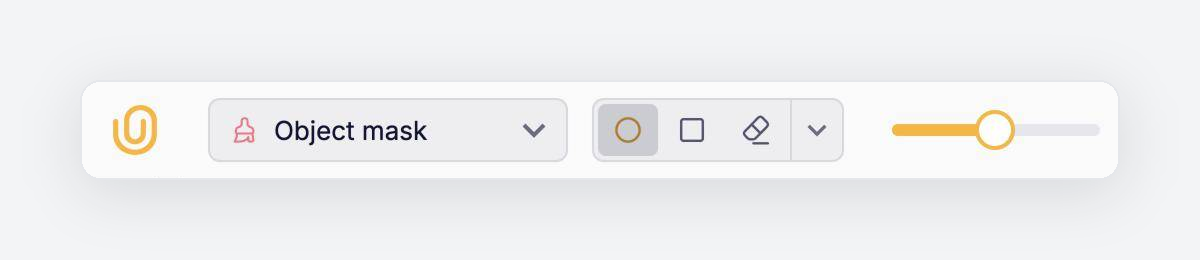
2. मास्क क्लास चुनें, जैसे **Object mask**।
3. टिप चुनें: घुमावों के लिए **Circle** (`Shift` + `1`), सीधे किनारों के लिए **Square** (`Shift` + `2`)।
4. `[` और `]` से या स्लाइडर से आकार सेट करें। डिफ़ॉल्ट 20 px है।
5. ऑब्जेक्ट पर पेंट करें। हर स्ट्रोक चुने हुए मास्क में जुड़ता है।
पिक्सेल हटाने के लिए **Eraser** (`E`) पर जाएँ। किनारों पर ज़ूम इन करें और छोटा ब्रश इस्तेमाल करें।
## Outline brush से क्षेत्र भरें
**Outline brush** के लिए `Shift` + `W` दबाएँ। एक ही स्ट्रोक में ऑब्जेक्ट की सीमा के चारों ओर ड्रॉ करें। लूप बंद होते ही Unitlab अंदर का हिस्सा भर देता है। बड़े ऑब्जेक्ट का मास्क बनाने का यह सबसे तेज़ तरीका है।
## तय करें कि स्ट्रोक दूसरे मास्क के साथ क्या करे
जब दो ऑब्जेक्ट एक-दूसरे को छूते हैं, तो ब्रश मोड तय करता है कि पिक्सेल किसके होंगे।
| मोड | कुंजी | स्ट्रोक क्या करता है | कब इस्तेमाल करें |
| ---------------------- | ----- | ------------------------------------------------------------- | -------------------------------------------------------------- |
| **Overlay** (डिफ़ॉल्ट) | `G` | हर चीज़ के ऊपर पेंट करता है। मास्क एक-दूसरे पर चढ़ सकते हैं। | ओवरलैप की अनुमति है, या क्षेत्र खाली है। |
| **Preserve** | `K` | सिर्फ़ वे पिक्सेल पेंट करता है जो किसी और मास्क में नहीं हैं। | आप किसी तैयार पड़ोसी मास्क तक भरना चाहते हैं, उसे छुए बिना। |
| **Overwrite** | `X` | दूसरे मास्क से पिक्सेल लेकर इस मास्क को देता है। | आप ऐसा पड़ोसी मास्क ठीक कर रहे हैं जो सीमा से बाहर फैल गया है। |
## अपना मास्क जाँचें
* हर मास्क का फैलाव देखने के लिए **View settings** > **Annotation Display** खोलें और **Show mask bounding boxes** चालू करें।
* मास्क के किनारे की इमेज से तुलना करने के लिए इंस्पेक्टर में **Mask opacity** कम करें।
* दो मास्क में साझा पिक्सेल खोजने के लिए **Quality Control** > **Highlight overlaps** इस्तेमाल करें।
## कीबोर्ड शॉर्टकट
| काम | शॉर्टकट |
| ------------------------------ | ----------------------------- |
| Brush टूल | `F` |
| गोल / चौकोर टिप | `Shift` + `1` / `Shift` + `2` |
| Eraser | `E` |
| छोटा / बड़ा ब्रश | `[` / `]` |
| Overlay / Preserve / Overwrite | `G` / `K` / `X` |
| Outline brush | `Shift` + `W` |
संबंधित: [पॉलीगॉन टूल](https://docs.unitlab.ai/documentation/hi/annotations/annotation-tools/polygon.md) · [Magic Touch और Detect all objects](https://docs.unitlab.ai/documentation/hi/auto-labeling/detect-anything-sam-1-sam-3.md) · [टूल सेटिंग्स](https://docs.unitlab.ai/documentation/hi/annotations/workbench-settings.md)
रोबोट इमेज: [DROID dataset](https://droid-dataset.github.io/) (Khazatsky et al., 2024), CC BY 4.0.