> For the complete documentation index, see [llms.txt](https://docs.unitlab.ai/llms.txt). Markdown versions of documentation pages are available by appending `.md` to page URLs; this page is available as [Markdown](https://docs.unitlab.ai/documentation/hi/annotations/annotation-tools/polygon.md).

# Polygon टूल

Unitlab के Polygon टूल के पाँच मोड से पॉलीगॉन बनाएँ, आकार बदलें, होल काटें, स्लाइस करें, मर्ज करें और सरल बनाएँ, और Magic Touch से होल काटें।

Polygon टूल किसी ऑब्जेक्ट की सटीक आउटलाइन बनाता है। हर आउटलाइन संपादन-योग्य रहती है, इसलिए आप कभी भी कोई पॉइंट खींच सकते हैं, किनारे का कोई हिस्सा दोबारा बना सकते हैं, होल काट सकते हैं या शेप को विभाजित कर सकते हैं।

![मग के ऊपर पॉलीगॉन से घिरा रोबोट ग्रिपर, पास में कीबोर्ड और टेप रोल पर बॉक्स](https://content.gitbook.com/content/ucBJOuwvLQ4gn5j5RNUf/blobs/jB996fVo2xaYQsnBVAVb/tools-polygon-hero.webp)

## कब उपयोग करें <a href="#when-to-use-it" id="when-to-use-it"></a>

* स्पष्ट आउटलाइन वाले ऑब्जेक्ट: ग्रिपर, टूल, उत्पाद, अंग।
* होल वाले शेप, जैसे मग का हैंडल, टेप रोल या टापू वाली झील।
* साझा सीमा वाले पड़ोसी क्षेत्र, जैसे टेबल की सतह और उस पर रखी ट्रे, या ज़मीन के भूखंड।

अगर आपको नरम पिक्सेल किनारे चाहिए, तो [Mask brush](https://docs.unitlab.ai/documentation/hi/annotations/annotation-tools/mask-brush.md) का उपयोग करें। अगर सिर्फ़ स्थान काफ़ी है, तो [Bounding box](https://docs.unitlab.ai/documentation/hi/annotations/annotation-tools/bounding-box.md) का उपयोग करें।

## शुरू करने से पहले <a href="#before-you-begin" id="before-you-begin"></a>

* प्रोजेक्ट में **Polygon** एनोटेशन टाइप वाली एक क्लास होनी चाहिए। देखें [क्लास और एनोटेशन टाइप](https://docs.unitlab.ai/documentation/hi/ontologies/classes-and-annotation-types.md)।
* `P` दबाएँ या टूलबार में **Polygon** चुनें। Workbench के ऊपर मोड स्विचर दिखता है।

## पाँच मोड <a href="#the-five-modes" id="the-five-modes"></a>

| मोड        | कुंजी         | किसके लिए सबसे अच्छा                                                                     |
| ---------- | ------------- | ---------------------------------------------------------------------------------------- |
| **Vertex** | `Shift` + `1` | कोने और सीधे किनारे। पॉइंट रखने के लिए क्लिक करें, या फ़्रीहैंड बनाने के लिए ड्रैग करें। |
| **Pencil** | `Shift` + `5` | घुमावदार आउटलाइन। एक स्ट्रोक में बनाएँ और बंद करने के लिए शुरुआती बिंदु पर छोड़ें।       |
| **Brush**  | `Shift` + `2` | जोड़ने वाले क्षेत्र पर पेंट करके पॉलीगॉन बढ़ाना।                                         |
| **Eraser** | `E`           | पॉलीगॉन से क्षेत्र काटना या होल बनाना।                                                   |
| **Slice**  | `Shift` + `4` | एक पॉलीगॉन को दो या अधिक में बाँटना। सिर्फ़ इमेज, जियोस्पेशियल और पैथोलॉजी।              |

<figure><img src="https://content.gitbook.com/content/ucBJOuwvLQ4gn5j5RNUf/blobs/mqAR6OtAHmkTh8mKVe40/tools-polygon-modes-bar.webp" alt="Auto select स्विच के पास Vertex, Pencil, Brush, Eraser और Slice वाला Polygon मोड स्विचर" width="660"><figcaption></figcaption></figure>

## Vertex से पॉलीगॉन बनाएँ <a href="#draw-a-polygon-with-vertex" id="draw-a-polygon-with-vertex"></a>

{% stepper %}
{% step %}

### क्लास चुनें <a href="#choose-a-class" id="choose-a-class"></a>

क्लास पिकर में कोई पॉलीगॉन क्लास चुनें, जैसे **Gripper**।
{% endstep %}

{% step %}

### पॉइंट रखें <a href="#place-the-points" id="place-the-points"></a>

ऑब्जेक्ट के चारों ओर क्लिक करें। हर क्लिक एक पॉइंट जोड़ता है। किसी कर्व को फ़्रीहैंड बनाने के लिए दबाकर ड्रैग करें।
{% endstep %}

{% step %}

### शेप बंद करें <a href="#close-the-shape" id="close-the-shape"></a>

पहले पॉइंट पर क्लिक करें, डबल-क्लिक करें या `Esc` दबाएँ। पॉलीगॉन **Objects** पैनल में दिखता है।
{% endstep %}
{% endstepper %}

गलत क्लिक हो गया? आख़िरी पॉइंट हटाने के लिए `Backspace` दबाएँ।

{% hint style="info" %}
**पड़ोसी पर स्नैप करें।** किसी दूसरे पॉलीगॉन की सीमा पर बनाना शुरू करें, तो रेखा उस सीमा का अनुसरण करती है। उल्टी दिशा में अनुसरण के लिए `Shift` दबाएँ। स्नैपिंग बंद करने के लिए `Ctrl` (Mac पर `Cmd`) दबाए रखें।
{% endhint %}

## Pencil से घुमावदार आउटलाइन बनाएँ <a href="#draw-a-curved-outline-with-pencil" id="draw-a-curved-outline-with-pencil"></a>

1. `Shift` + `5` दबाएँ।
2. ऑब्जेक्ट के किनारे के साथ दबाकर ड्रैग करें।
3. शुरुआती बिंदु पर छोड़ें। आउटलाइन बंद हो जाती है।

अगर आप कहीं और छोड़ते हैं, तो रेखा खुली रहती है। आगे बनाने के लिए जहाँ वह ख़त्म हुई थी, वहाँ फिर से दबाएँ।

<figure><img src="https://content.gitbook.com/content/ucBJOuwvLQ4gn5j5RNUf/blobs/TLnojpTIrMQbPEmgh2lk/tools-polygon-pencil-demo.webp" alt="नीले बिन के चारों ओर Pencil स्ट्रोक, जो शुरुआती बिंदु पर छोड़ने से पॉलीगॉन बंद कर देता है" width="460"><figcaption><p>बिन के चारों ओर एक Pencil स्ट्रोक, शुरुआती बिंदु पर छोड़ा गया।</p></figcaption></figure>

## पॉलीगॉन का आकार बदलें <a href="#reshape-a-polygon" id="reshape-a-polygon"></a>

* **पॉइंट खिसकाएँ:** पॉलीगॉन चुनें और किसी vertex को ड्रैग करें।
* **पॉइंट जोड़ें:** किसी किनारे पर तब तक होवर करें जब तक **+** न दिखे, फिर क्लिक करें।
* **पॉइंट हटाएँ:** vertex पर क्लिक करें और `Delete` दबाएँ।

## किनारे से पॉलीगॉन बढ़ाएँ या काटें <a href="#extend-or-trim-a-polygon-from-its-edge" id="extend-or-trim-a-polygon-from-its-edge"></a>

मौजूदा पॉलीगॉन की सीमा से बनाकर उसे आगे बढ़ाएँ। Unitlab रेखा के शुरू और ख़त्म होने वाले बिंदुओं के बीच की सीमा को बदल देता है।

1. पॉलीगॉन चुनें।
2. उसकी सीमा से शुरू करें। **Pencil** में सीमा पर दबाकर ड्रैग करें। **Vertex** में `Shift` दबाए रखकर सीमा पर दबाएँ, फिर क्लिक या ड्रैग करें।
3. वापस सीमा पर ख़त्म करें। **Pencil** में छोड़ें, फिर सीमा पर वहाँ दबाएँ जहाँ रेखा ख़त्म होनी चाहिए।

क्षेत्र जोड़ने के लिए पॉलीगॉन के बाहर बनाएँ। वह हिस्सा काटने के लिए अंदर बनाएँ; बड़ा हिस्सा रखा जाता है।

<figure><img src="https://content.gitbook.com/content/ucBJOuwvLQ4gn5j5RNUf/blobs/ZypFqrrVcUjNzBiQSYxs/tools-polygon-redraw-add-demo.webp" alt="बिन पॉलीगॉन के ऊपरी किनारे से छूटे हुए रिम के चारों ओर वापस किनारे तक बनी Pencil रेखा, जो रिम को जोड़ देती है" width="460"><figcaption><p>बाहर बनाई गई: किनारे से किनारे तक की रेखा रिम जोड़ती है।</p></figcaption></figure>

<figure><img src="https://content.gitbook.com/content/ucBJOuwvLQ4gn5j5RNUf/blobs/bpJWCIDEXrY9xWZdGtDe/tools-polygon-redraw-cut-demo.webp" alt="बिन पॉलीगॉन के अंदर बिन के असली किनारे के साथ बनी Pencil रेखा, जो दराज़ के हैंडल पर फैले हिस्से को काट देती है" width="460"><figcaption><p>अंदर बनाई गई: बिन के किनारे के साथ की रेखा फैलाव को काट देती है।</p></figcaption></figure>

रेखा का आख़िरी हिस्सा पूर्ववत करने के लिए `Backspace`, या पूरा करने के लिए `Esc` दबाएँ।

## Brush और Eraser से क्षेत्र जोड़ें और हटाएँ <a href="#add-and-remove-area-with-brush-and-eraser" id="add-and-remove-area-with-brush-and-eraser"></a>

1. वह पॉलीगॉन चुनें जिसे बदलना है।
2. **Brush** के लिए `Shift` + `2` दबाएँ और जोड़ने वाले क्षेत्र पर पेंट करें। **Eraser** के लिए `E` दबाएँ और हटाने वाले क्षेत्र पर पेंट करें।
3. छोड़ें। आउटलाइन अपडेट होती है और संपादन-योग्य पॉइंट वाला पॉलीगॉन बनी रहती है।

हर Brush स्ट्रोक पॉलीगॉन के अंदर से शुरू करें। जो स्ट्रोक उसे नहीं छूता, वह एक अलग शेप जोड़ता है।

<figure><img src="https://content.gitbook.com/content/ucBJOuwvLQ4gn5j5RNUf/blobs/TMvY87OHLnWcWYGxR0FJ/tools-polygon-brush-demo.webp" alt="Brush मोड: रिम छोड़ देने वाले बिन पॉलीगॉन के अंदर से शुरू होकर रिम पर पेंट करने वाला स्ट्रोक, जो आउटलाइन से जुड़ जाता है" width="460"><figcaption><p>Brush बिन में छूटा हुआ रिम जोड़ता है।</p></figcaption></figure>

<figure><img src="https://content.gitbook.com/content/ucBJOuwvLQ4gn5j5RNUf/blobs/vAn2GbmSaGfgdWCAKUvV/tools-polygon-eraser-demo.webp" alt="Eraser मोड: इरेज़र बिन पॉलीगॉन के दराज़ के हैंडल पर फैले हिस्से पर पेंट करता है, और फैलाव हट जाता है" width="460"><figcaption><p>Eraser दराज़ के हैंडल पर फैला हिस्सा हटाता है।</p></figcaption></figure>

## होल काटें <a href="#cut-a-hole" id="cut-a-hole"></a>

कोई भी तरीका चुनें:

* **बनाकर:** पॉलीगॉन चुनें और **Vertex** या **Pencil** में पूरी तरह उसके अंदर एक बंद शेप बनाएँ। सीमा पार करने वाला बंद शेप उलटे क्षेत्र जोड़ता है।
* **मिटाकर:** पॉलीगॉन चुनें और **Eraser** में उसके अंदर एक बंद क्षेत्र पेंट करें।

<figure><img src="https://content.gitbook.com/content/ucBJOuwvLQ4gn5j5RNUf/blobs/mhEMNYlpQORle3pDcRHk/tools-polygon-hole-demo.webp" alt="एक मग पॉलीगॉन चुना गया है, उसके हैंडल के अंदर पॉइंट रखे गए हैं, और हैंडल का खुला हिस्सा होल बन जाता है" width="560"><figcaption><p>चुने गए मग पॉलीगॉन के अंदर रखे गए पॉइंट हैंडल के खुले हिस्से को होल के रूप में काटते हैं।</p></figcaption></figure>

होल हटाने के लिए उसके अंदर राइट-क्लिक करें और **Delete hole** चुनें। कई छोटे होल साफ़ करने के लिए पॉलीगॉन पर राइट-क्लिक करके **Remove small holes** चुनें। स्लाइडर खिसकाएँ और **Apply** पर क्लिक करें।

## Magic Touch से होल काटें <a href="#cut-holes-with-magic-touch" id="cut-holes-with-magic-touch"></a>

जियोस्पेशियल मैप और पैथोलॉजी स्लाइड पर Magic Touch आपके लिए होल काट सकता है। चुने गए पॉलीगॉन के अंदर किसी ऑब्जेक्ट पर क्लिक करें, और Unitlab उसकी आउटलाइन बनाकर उसे होल के रूप में काट देता है। इसका उपयोग झील पॉलीगॉन में डॉक, इमारतों के ब्लॉक में आँगन, या ऊतक क्षेत्र में ल्यूमेन के लिए करें।

{% embed url="<https://292810646-files.gitbook.io/~/files/v0/b/gitbook-x-prod.appspot.com/o/spaces%2FGjVLUz4wthGkGlRKM6rM%2Fuploads%2FG7ztvrQPeNocW6WZBm1S%2Fmagic-touch-auto-hole.mp4?alt=media>" %}
Magic Touch पानी के पॉलीगॉन से हर ढके हुए डॉक को होल के रूप में काटता है।
{% endembed %}

{% stepper %}
{% step %}

### पॉलीगॉन चुनें <a href="#select-the-polygon" id="select-the-polygon"></a>

**Pan** (`V`) में उस पॉलीगॉन या मैप मास्क पर क्लिक करें जिसे काटना है।
{% endstep %}

{% step %}

### Magic Touch पर स्विच करें <a href="#switch-to-magic-touch" id="switch-to-magic-touch"></a>

`M` दबाएँ या टूलबार में **Magic Touch** चुनें। पॉलीगॉन चुना हुआ रहता है।
{% endstep %}

{% step %}

### काटने वाले ऑब्जेक्ट पर क्लिक करें <a href="#click-the-object-to-cut-out" id="click-the-object-to-cut-out"></a>

पॉलीगॉन के अंदर, उस ऑब्जेक्ट पर क्लिक करें जो होल बनना चाहिए। Magic Touch उसकी आउटलाइन बनाता है और पॉलीगॉन कट का प्रीव्यू दिखाता है।
{% endstep %}

{% step %}

### होल अप्रूव करें <a href="#approve-the-hole" id="approve-the-hole"></a>

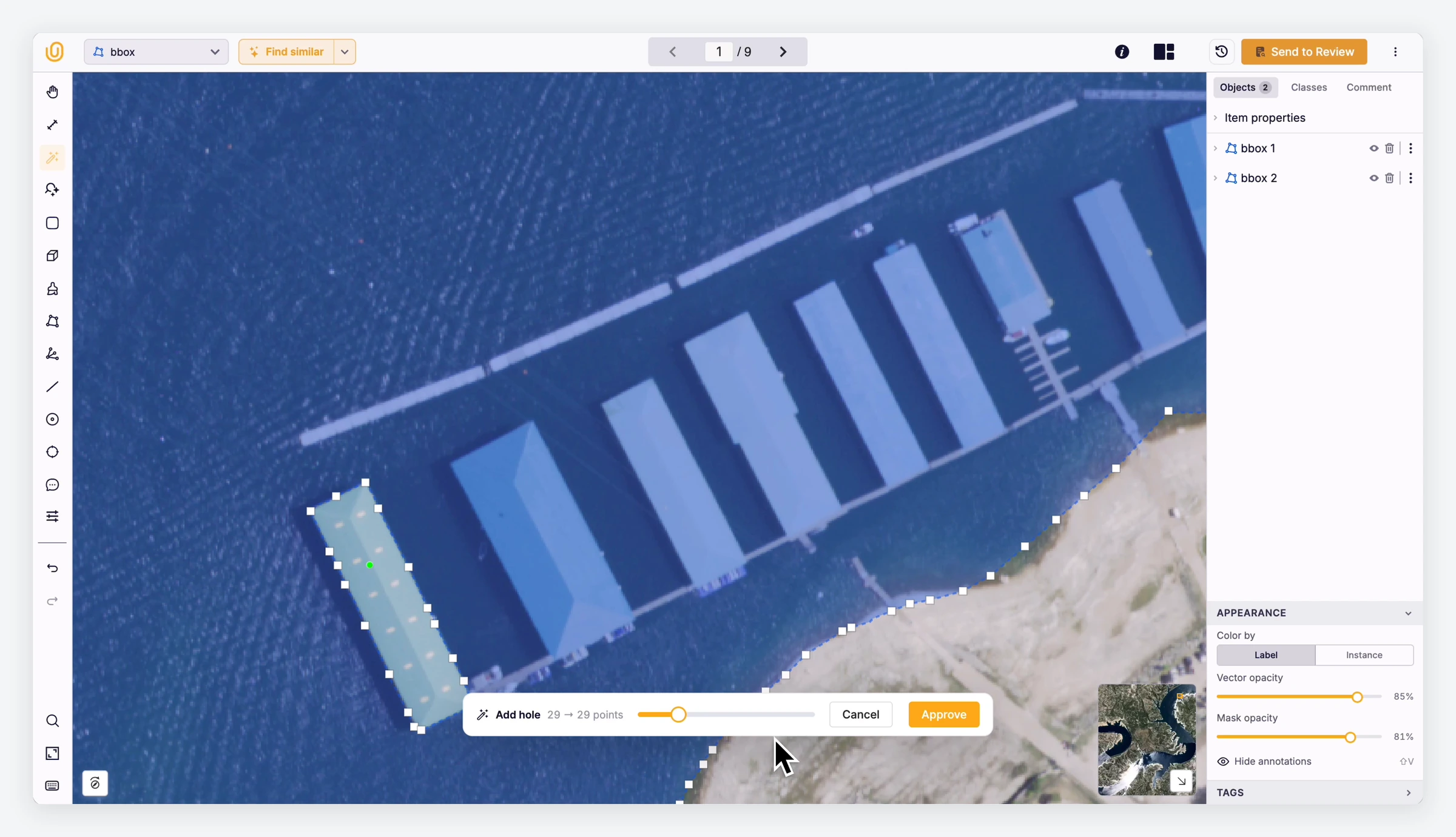
नीचे की बार में पॉइंट संख्या के साथ **Add hole** लिखा होता है, जैसे **29 → 29 points**। सरल या अधिक विस्तृत आउटलाइन के लिए स्लाइडर खिसकाएँ, फिर **Approve** पर क्लिक करें। **Cancel** कट को रद्द करता है।

<figure><img src="https://content.gitbook.com/content/ucBJOuwvLQ4gn5j5RNUf/blobs/RJcvR83sRX3gsGX6ieDi/magic-touch-hole-bar.webp" alt="Add hole बार: 29 से 29 पॉइंट, पॉइंट-संख्या स्लाइडर, Cancel और Approve" width="520"><figcaption></figcaption></figure>
{% endstep %}
{% endstepper %}

हर ऑब्जेक्ट के लिए दोहराएँ: हर होल उसी पॉलीगॉन से कटता है। **Approve** पर क्लिक करने तक कुछ भी सेव नहीं होता।

अगर आउटलाइन पॉलीगॉन की सीमा पार करती है, तो Magic Touch होल बनाने के बजाय वह क्षेत्र किनारे से काट देता है। चुने गए पॉलीगॉन के बाहर क्लिक करने से हमेशा की तरह नया ऑब्जेक्ट शुरू होता है।

<figure><img src="https://content.gitbook.com/content/ucBJOuwvLQ4gn5j5RNUf/blobs/JxFGSdoxPVKbrynbAeHW/magic-touch-hole.webp" alt="ढके हुए बोट डॉक वाले झील किनारे का सैटेलाइट व्यू। चुने गए पानी के पॉलीगॉन के अंदर एक ढका डॉक नए होल के रूप में आउटलाइन किया गया है, नीचे Add hole बार है" width="800"><figcaption><p>अप्रूव करने तक डॉक की आउटलाइन होल के रूप में प्रीव्यू होती है।</p></figcaption></figure>

## मिलते-जुलते होल खोजें <a href="#find-similar-holes" id="find-similar-holes"></a>

जब किसी पॉलीगॉन में एक जैसे दिखने वाले कई होल चाहिए, तो एक काटें और बाकी Unitlab को खोजने दें। यह सिर्फ़ उसी पॉलीगॉन के अंदर खोजता है।

{% embed url="<https://292810646-files.gitbook.io/~/files/v0/b/gitbook-x-prod.appspot.com/o/spaces%2FGjVLUz4wthGkGlRKM6rM%2Fuploads%2Ftwv0q1wA2pg7Not2cYy6%2Ffind-similar-holes.mp4?alt=media>" %}
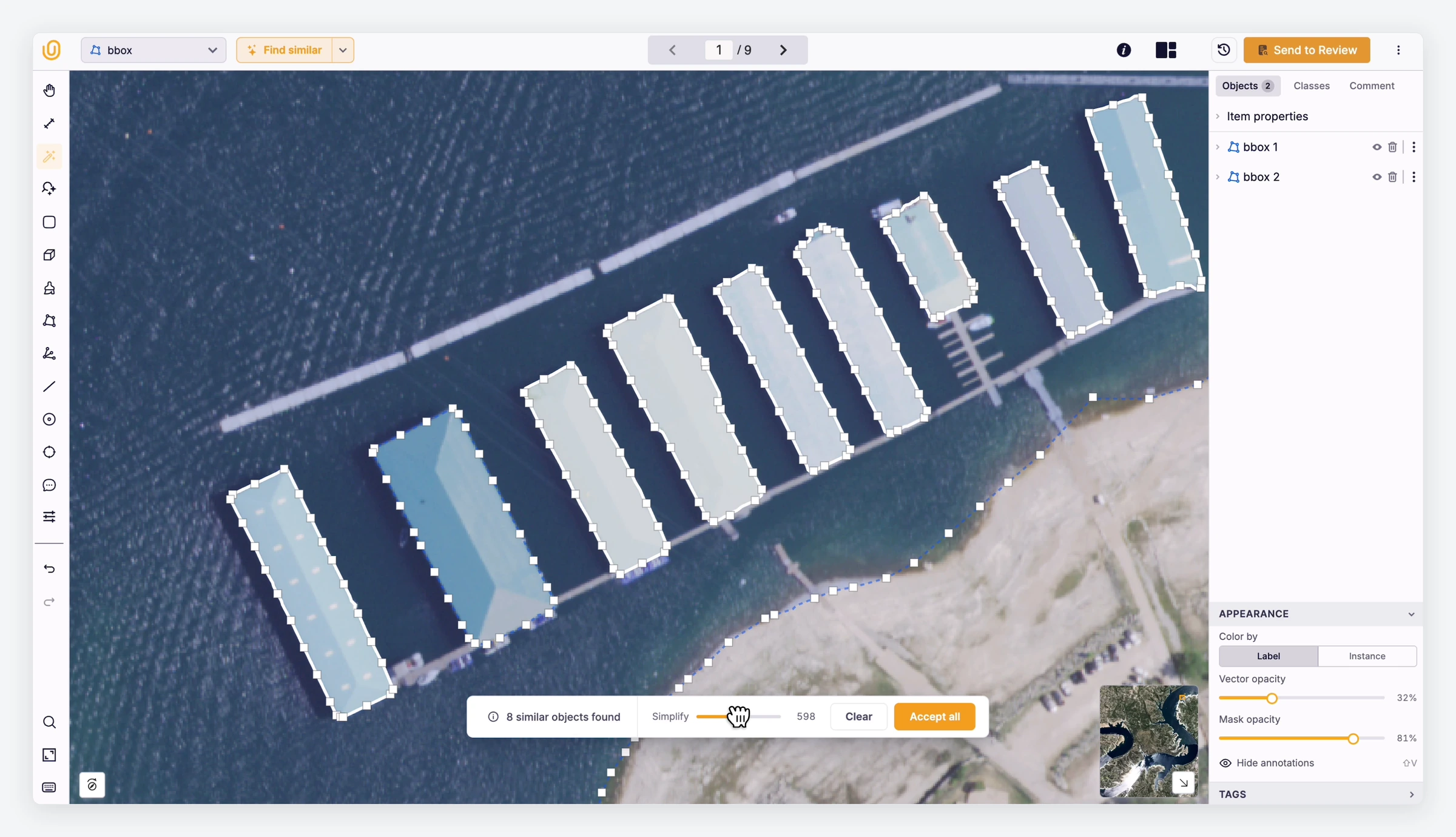
एक डॉक को होल के रूप में काटें, फिर Find similar बाकी आठ खोज लेता है।
{% endembed %}

1. एक होल काटें, बनाकर या Magic Touch से।
2. खोज शुरू करें:
   * Magic Touch कट के तुरंत बाद, हेडर में **Find similar** पर क्लिक करें या `Shift` + `S` दबाएँ। इससे कट अप्रूव होता है और उस होल की खोज शुरू होती है।
   * किसी भी मौजूदा होल के लिए, उसके अंदर राइट-क्लिक करके **Find similar** चुनें।
3. परिणाम जाँचें। बार दिखाती है कि कितने मिले, जैसे **8 similar objects found**। सिर्फ़ वही परिणाम रखे जाते हैं जो पूरी तरह पॉलीगॉन के अंदर हों।
4. सभी नए होल की पॉइंट संख्या सेट करने के लिए **Simplify** का उपयोग करें।
5. जोड़ने के लिए **Accept all**, या रद्द करने के लिए **Clear** पर क्लिक करें।

स्वीकार किए गए होल एक ही चरण में जुड़ते हैं, इसलिए एक बार `Ctrl` + `Z` सबको हटा देता है। बाहरी सीमा और आपके बाकी होल नहीं बदलते।

<figure><img src="https://content.gitbook.com/content/ucBJOuwvLQ4gn5j5RNUf/blobs/2Ry0v9xxwRvyK4b7TFHv/find-similar-holes.webp" alt="पानी का पॉलीगॉन, जिसमें आठ डॉक जैसे परिणाम सफ़ेद रंग में आउटलाइन किए गए हैं और बार पर 8 similar objects found के साथ Simplify, Clear और Accept all है" width="800"><figcaption><p>एक होल से आठ डॉक मिले, स्वीकार करने के लिए तैयार।</p></figcaption></figure>

## Slice से पॉलीगॉन विभाजित करें <a href="#split-a-polygon-with-slice" id="split-a-polygon-with-slice"></a>

1. `Shift` + `4` दबाएँ।
2. पॉलीगॉन के किनारे पर वहाँ क्लिक करें जहाँ कट शुरू होता है।
3. किनारे पर वहाँ क्लिक करें जहाँ कट ख़त्म होता है।

<figure><img src="https://content.gitbook.com/content/ucBJOuwvLQ4gn5j5RNUf/blobs/4bo0c12hDMlPqMgJEIhT/tools-polygon-slice-demo.webp" alt="Slice मोड: कट रेखा बिन पॉलीगॉन के आर-पार किनारे से किनारे तक चलती है और उसे दो पॉलीगॉन में बाँट देती है" width="460"><figcaption><p>किनारे पर दो क्लिक बिन को दो पॉलीगॉन में बाँट देते हैं।</p></figcaption></figure>

सबसे बड़ा हिस्सा क्लास, प्रॉपर्टी और ID रखता है। बाकी हिस्से उसी क्लास के नए पॉलीगॉन बन जाते हैं। एक बार `Ctrl` + `Z` मूल पॉलीगॉन वापस लाता है।

## पॉलीगॉन मर्ज करें <a href="#merge-polygons" id="merge-polygons"></a>

1. **Pan** (`V`) पर स्विच करें और `Ctrl` + click (Mac पर `Cmd` + click) से पॉलीगॉन चुनें।
2. `Shift` + `M` दबाएँ, या राइट-क्लिक करके **Merge into one** चुनें।

सबसे बड़ा पॉलीगॉन अपनी ID और क्लास रखता है। होल बने रहते हैं, और शेप के बीच के छोटे अंतर बंद हो जाते हैं।

<figure><img src="https://content.gitbook.com/content/ucBJOuwvLQ4gn5j5RNUf/blobs/yAl5QlEmfWQJGSlggCN1/tools-polygon-merge-demo.webp" alt="बिन पॉलीगॉन के दो हिस्से एक साथ चुने गए हैं और एक पॉलीगॉन में मर्ज किए गए हैं" width="460"><figcaption><p>दोनों हिस्से चुनें, फिर मर्ज करने के लिए Shift + M दबाएँ।</p></figcaption></figure>

## आउटलाइन सरल या परिष्कृत करें <a href="#simplify-or-refine-an-outline" id="simplify-or-refine-an-outline"></a>

AI टूल और फ़्रीहैंड ड्रॉइंग ज़रूरत से ज़्यादा पॉइंट जोड़ सकते हैं।

1. पॉलीगॉन पर राइट-क्लिक करें और **Simplify** चुनें।
2. कम पॉइंट के लिए स्लाइडर बाएँ और ज़्यादा के लिए दाएँ खिसकाएँ। बार बदलाव दिखाती है, जैसे **42 → 22 points**, और पॉलीगॉन परिणाम का प्रीव्यू दिखाता है।
3. रखने के लिए **Apply**, या पॉलीगॉन को पहले जैसा छोड़ने के लिए **Cancel** पर क्लिक करें।

![मग पॉलीगॉन के नीचे Simplify बार, जो उसे 42 से 22 पॉइंट तक घटा रही है, Cancel और Apply के साथ](https://content.gitbook.com/content/ucBJOuwvLQ4gn5j5RNUf/blobs/nRIs8xNmZlGON48j7uPC/tools-polygon-simplify.webp)

इसके बजाय किसी अधूरी आउटलाइन को ऑब्जेक्ट के असली किनारों पर फ़िट करने के लिए उस पर राइट-क्लिक करके **Smart Refine** चुनें। राइट-क्लिक मेन्यू के बाकी सभी विकल्पों के लिए [एनोटेशन चुनें और संपादित करें](https://docs.unitlab.ai/documentation/hi/annotations/annotation-tools/select-and-edit.md) देखें।

## छूते हुए पॉलीगॉन एक साथ संपादित करें <a href="#edit-touching-polygons-together" id="edit-touching-polygons-together"></a>

**Shared edges** (`Shift` + `3`) चालू करें। जब आप दो पॉलीगॉन का साझा पॉइंट खींचते हैं, तो दोनों की सीमाएँ खिसकती हैं। इसका उपयोग ज़मीन के भूखंड, सड़क खंड और ऐसे अन्य क्षेत्रों के लिए करें जो ओवरलैप नहीं होने चाहिए या उनके बीच अंतर नहीं होना चाहिए।

जियोस्पेशियल और पैथोलॉजी डेटा पर **Right angles** (`R`) हर नए कोने को 90 डिग्री पर स्नैप भी करता है, जो इमारतों के फ़ुटप्रिंट में मदद करता है।

ओवरलैप करने वाले, दो बार बने या खुद को काटने वाले पॉलीगॉन खोजने के लिए [Quality Control](https://docs.unitlab.ai/documentation/hi/annotations/quality-control.md) चलाएँ।

## कीबोर्ड शॉर्टकट <a href="#keyboard-shortcuts" id="keyboard-shortcuts"></a>

| क्रिया                                               | शॉर्टकट                               |
| ---------------------------------------------------- | ------------------------------------- |
| Polygon टूल                                          | `P`                                   |
| Vertex / Brush / Shared edges / Slice / Pencil       | `Shift` + `1` / `2` / `3` / `4` / `5` |
| Eraser                                               | `E`                                   |
| Auto select चालू या बंद                              | `A`                                   |
| Magic Touch (मैप और स्लाइड पर होल काटें)             | `M`                                   |
| Magic Touch कट के बाद मिलते-जुलते होल खोजें          | `Shift` + `S`                         |
| आख़िरी पॉइंट हटाएँ                                   | `Backspace`                           |
| पॉलीगॉन पूरा करें                                    | `Esc` या डबल-क्लिक                    |
| चुने गए पॉलीगॉन का संपादन शुरू करें, फिर पुष्टि करें | `Enter`                               |
| बदलाव सेव किए बिना संपादन छोड़ें                     | `Z`                                   |
| चुने गए पॉलीगॉन मर्ज करें                            | `Shift` + `M`                         |
| Right angles (जियोस्पेशियल, पैथोलॉजी)                | `R`                                   |

बाकी सभी कुंजियाँ [कीबोर्ड शॉर्टकट](https://docs.unitlab.ai/documentation/hi/annotations/annotation-tools/keyboard-shortcuts.md) पर हैं।

संबंधित: [Auto select](https://docs.unitlab.ai/documentation/hi/annotations/annotation-tools/auto-select.md) · [Mask brush](https://docs.unitlab.ai/documentation/hi/annotations/annotation-tools/mask-brush.md) · [टूल सेटिंग्स](https://docs.unitlab.ai/documentation/hi/annotations/workbench-settings.md) · [Quality Control](https://docs.unitlab.ai/documentation/hi/annotations/quality-control.md) · [जियोस्पेशियल एनोटेशन](https://docs.unitlab.ai/documentation/hi/annotations/geospatial-annotation.md)

<sub>रोबोट इमेज:</sub> [<sub>DROID dataset</sub>](https://droid-dataset.github.io/) <sub>(Khazatsky et al., 2024), CC BY 4.0।</sub>