> For the complete documentation index, see [llms.txt](https://docs.unitlab.ai/llms.txt). Markdown versions of documentation pages are available by appending `.md` to page URLs; this page is available as [Markdown](https://docs.unitlab.ai/documentation/hi/annotations/annotation-tools/select-and-edit.md).
# एनोटेशन चुनें और एडिट करें
Pan टूल और ऑब्जेक्ट मेन्यू से एनोटेशन चुनें, खिसकाएँ, कॉपी करें, मर्ज करें, क्रम बदलें और हटाएँ, और हर ऑब्जेक्ट का बदलाव इतिहास देखें। Workbench एडिटिंग गाइड।
**Pan** टूल व्यू को खिसकाता है और पहले से बने शेप एडिट करता है। इससे शेप चुनें, खिसकाएँ, कॉपी करें और उनका क्रम बदलें।
## इमेज में घूमें
| काम | माउस | ट्रैकपैड | कुंजियाँ |
| ------------------------- | ---------------------------------------------------------- | ---------------------- | --------------------------------------------------------------------------------------------- |
| Pan | **Pan** (`V`) से ड्रैग करें, या बीच वाले बटन से ड्रैग करें | दो उँगलियों से स्क्रॉल | `Space` दबाए रखकर ड्रैग करें (इमेज, PDF, मैप, स्लाइड)। वीडियो में `Alt` दबाए रखकर ड्रैग करें। |
| ज़ूम | माउस व्हील | पिंच | `+`, `-`, और रीसेट के लिए `0` |
| व्यू घुमाएँ (सिर्फ़ इमेज) | | | `Shift` + `L`, `Shift` + `R` |
घुमाने से व्यू 90 डिग्री मुड़ता है। एनोटेशन और फ़ाइल नहीं बदलते।
## शेप चुनें
**Pan** (`V`) पर जाएँ, फिर:
* **एक शेप:** उस पर क्लिक करें। उसकी क्लास और प्रॉपर्टी इंस्पेक्टर में खुलती हैं।
* **किसी क्षेत्र के कई शेप:** `Ctrl` (Mac पर `Cmd`) दबाए रखें और उनके चारों ओर बॉक्स ड्रैग करें। चयन में एक और क्षेत्र जोड़ने के लिए `Shift` भी दबाएँ।
* **एक शेप जोड़ें या हटाएँ:** `Ctrl` + क्लिक।
* **फ़्रेम पर सब कुछ:** `Ctrl` + `A` (इमेज और वीडियो)।
* **सूची से:** **Objects** पैनल में किसी पंक्ति पर क्लिक करें।
## चयन के साथ काम करें
| काम | कैसे |
| -------------------------- | ------------------------------------------------------------ |
| कॉपी, कट, पेस्ट | `Ctrl` + `C`, `Ctrl` + `X`, `Ctrl` + `V` |
| हटाएँ | `Delete` |
| पॉलीगॉन मर्ज करें | `Shift` + `M`, या राइट-क्लिक मेन्यू में **Merge into one** |
| एक स्तर आगे / एक स्तर पीछे | `O` / `I` |
| सबसे आगे / सबसे पीछे | `W` / `Q` |
| क्लास बदलें | इंस्पेक्टर में या राइट-क्लिक मेन्यू के ऊपर दूसरी क्लास चुनें |
## राइट-क्लिक मेन्यू इस्तेमाल करें
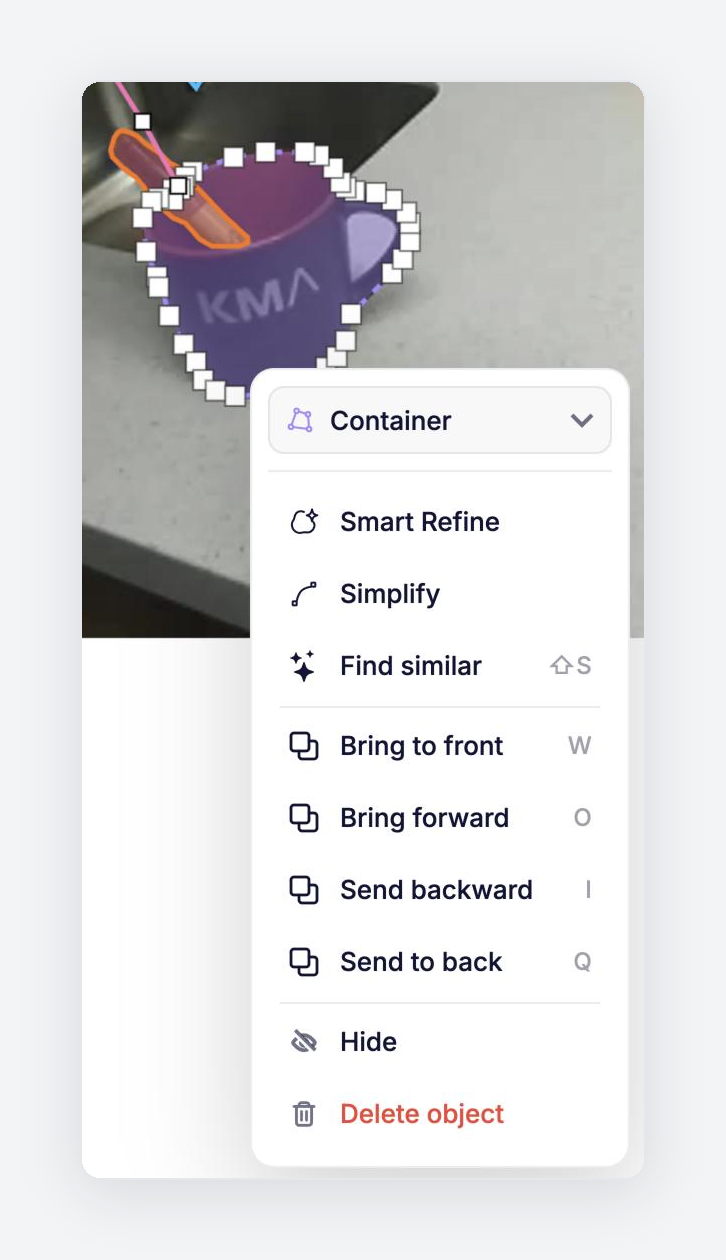
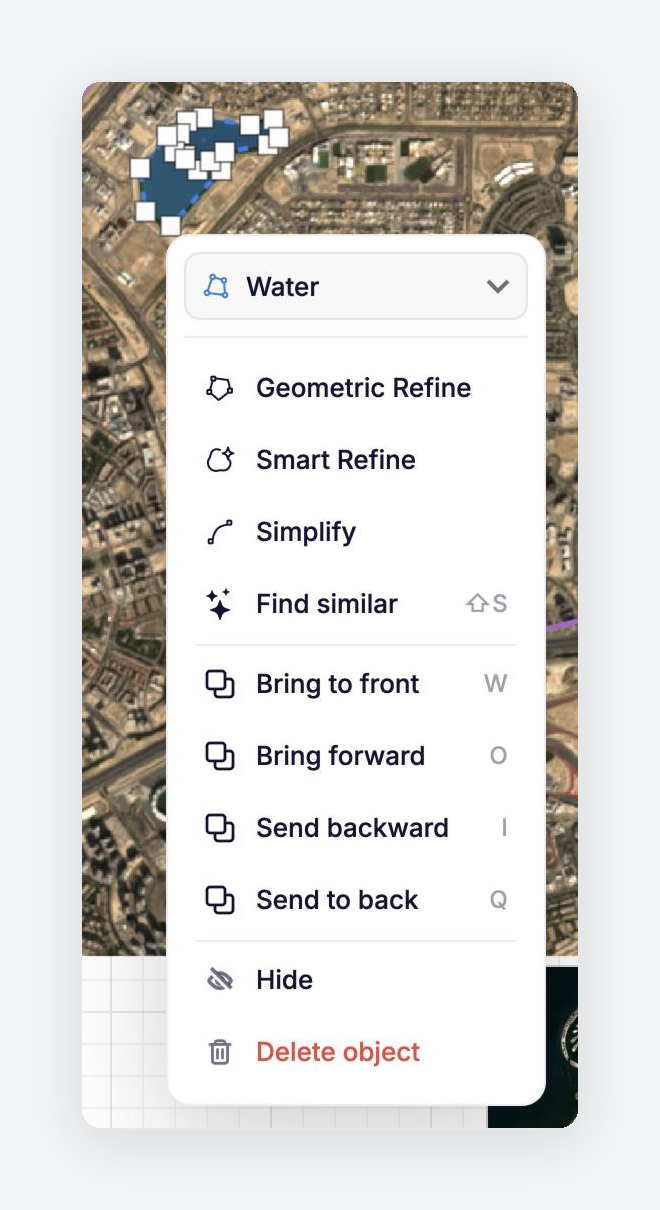
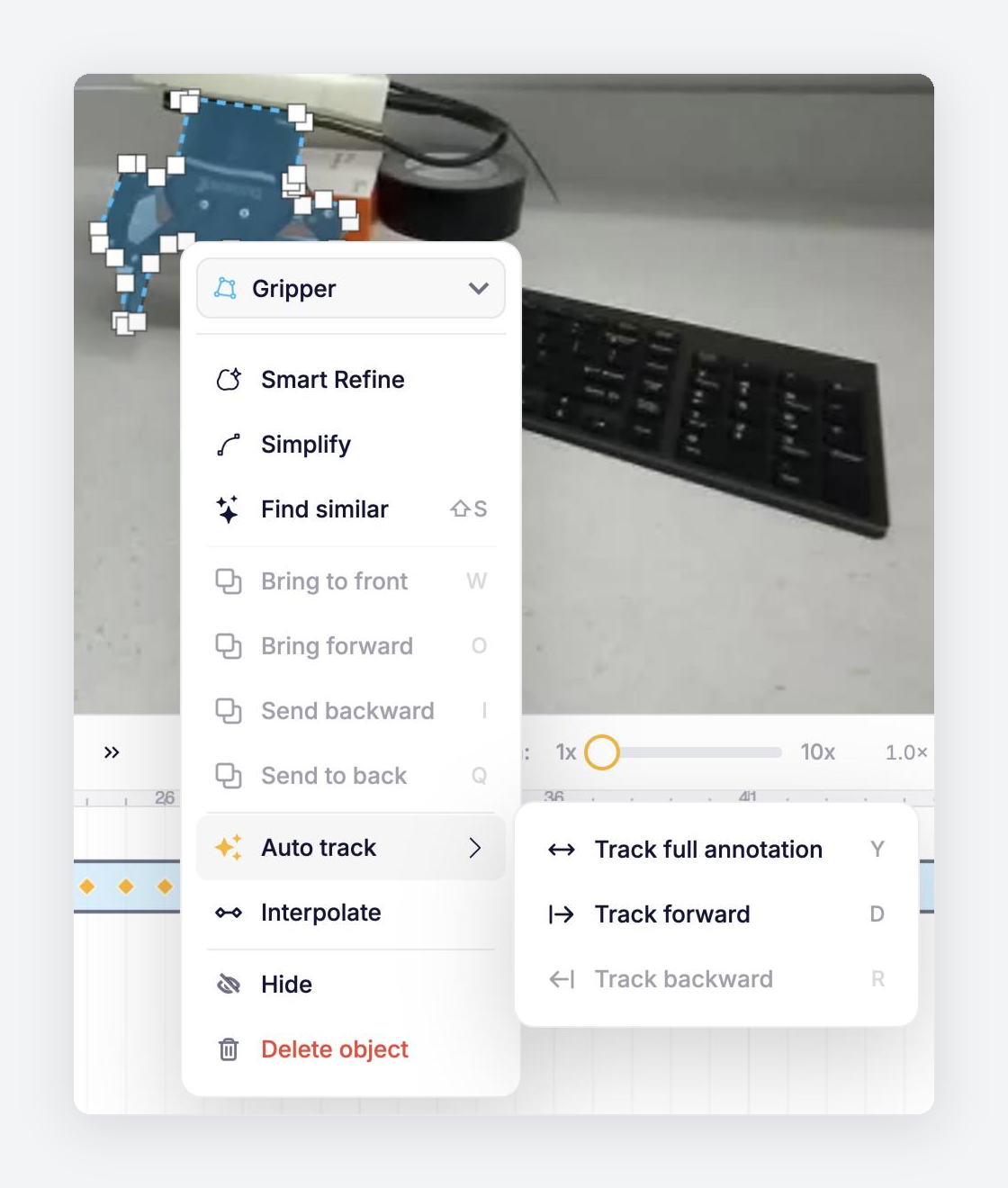
किसी भी शेप पर राइट-क्लिक करके उसका मेन्यू खोलें। क्लास बदलने के लिए ऊपर से क्लास चुनें: सूची में सिर्फ़ उसी एनोटेशन टाइप की क्लास दिखती हैं। जो कमांड अभी लागू नहीं हो सकतीं वे धुंधली दिखती हैं, जैसे शेप के नीचे कुछ न होने पर **Send to back**।
| आइटम | क्या करता है | कहाँ दिखता है |
| -------------------------------------------------------------------------------------------------- | --------------------------------------------------------------------------------------------------------------- | --------------------------------------------------------------------------------- |
| **Geometric Refine** | इमारतों के फ़ुटप्रिंट को समकोण पर सीधा करता है और उन्हें पड़ोसी फ़ुटप्रिंट से अलग रखता है | जियोस्पेशियल मैप पर पॉलीगॉन और मास्क |
| **Smart Refine** | AI से आउटलाइन को ऑब्जेक्ट के किनारों पर सटाता है | इमेज, वीडियो, पैथोलॉजी, मेडिकल स्लाइस और मैप पर पॉलीगॉन। मैप और पैथोलॉजी पर मास्क |
| **Simplify** | एक स्लाइडर खोलता है जो लाइव प्रीव्यू और पॉइंट की गिनती के साथ पॉइंट हटाता या जोड़ता है। **Apply** बदलाव रखता है | पॉलीगॉन |
| **Remove small holes** | एक स्लाइडर खोलता है जो सबसे छोटे छेद पहले हटाता है | छेद वाले पॉलीगॉन |
| **Find similar** (`Shift` + `S`) | उसी फ़ाइल में इस जैसे दिखने वाले ऑब्जेक्ट ढूँढता है | बॉक्स, पॉलीगॉन, मास्क, क्यूबॉइड। PDF पर नहीं |
| **Bring to front** (`W`), **Bring forward** (`O`), **Send backward** (`I`), **Send to back** (`Q`) | ओवरलैप होने पर कौन सा शेप ऊपर रहे, यह बदलता है | हर शेप |
| **Auto track** | ऑब्जेक्ट को पूरे वीडियो में (`Y`), आगे (`D`) या पीछे (`R`) ट्रैक करता है | वीडियो और मेडिकल वॉल्यूम |
| **Interpolate** | दो कीफ़्रेम के बीच के फ़्रेम भरता है | वीडियो, जब कीफ़्रेम के बीच अंतर हो |
| **Hide** | शेप को तब तक छिपाता है जब तक आप उसे **Objects** पैनल में फिर से न दिखाएँ | हर शेप |
| **Delete object** | शेप हटाता है; ट्रैक के लिए हर फ़्रेम से | हर शेप |
सिर्फ़ उस छेद के लिए **Simplify hole**, **Delete hole** और **Find similar** पाने के लिए पॉलीगॉन के छेद के अंदर राइट-क्लिक करें। देखें [मिलते-जुलते छेद ढूँढें](https://docs.unitlab.ai/documentation/hi/annotations/annotation-tools/polygon.md#find-similar-holes)।
मेन्यू डेटा के साथ बदलता है। मैप पॉलीगॉन पर इसमें **Geometric Refine** जुड़ता है। वीडियो ट्रैक पर **Auto track** और **Interpolate** जुड़ते हैं।
मैप पॉलीगॉन
वीडियो ट्रैक
### एक साथ कई शेप पर काम करें
दो या ज़्यादा शेप चुनें (`Ctrl` + क्लिक, या `Ctrl` + बॉक्स ड्रैग), फिर उनमें से किसी एक पर राइट-क्लिक करें। मेन्यू पूरे चयन पर लागू होता है: **Smart Refine** (और मैप पर **Geometric Refine**), **Bring all to front**, **Send all to back**, **Merge into one** (`Shift` + `M`, सिर्फ़ पॉलीगॉन), **Duplicate all** और **Delete all**। वीडियो और मेडिकल वॉल्यूम पर यह हर चुने गए ऑब्जेक्ट के लिए **Auto track** भी देता है।

{% hint style="info" %}
**Pan** मोड में किसी शेप पर क्लिक करने तक इमेज धुंधली रहती है, ताकि एनोटेशन उभरकर दिखें। कुछ चुनते ही या ड्रॉइंग टूल पर जाते ही यह फिर चमकदार हो जाती है।
{% endhint %}
## देखें कि ऑब्जेक्ट किसने बदला
हर ऑब्जेक्ट याद रखता है कि उसे आख़िरी बार किसने छुआ और उसमें हर सहेजा गया बदलाव। इससे पता करें कि कोई शेप क्यों बदला, या उसके बारे में किससे पूछें।
* **Pan में होवर:** किसी शेप पर पॉइंटर टिकाएँ और देखें कि उसे आख़िरी बार किसने, कब एडिट किया और उसका स्टेटस क्या है। मैप और स्लाइड पर कार्ड असली माप भी दिखाता है, जैसे **Area** और **Perimeter**। इसे [टूल सेटिंग्स](https://docs.unitlab.ai/documentation/hi/annotations/workbench-settings.md) में **Show object info on hover** से बंद करें।
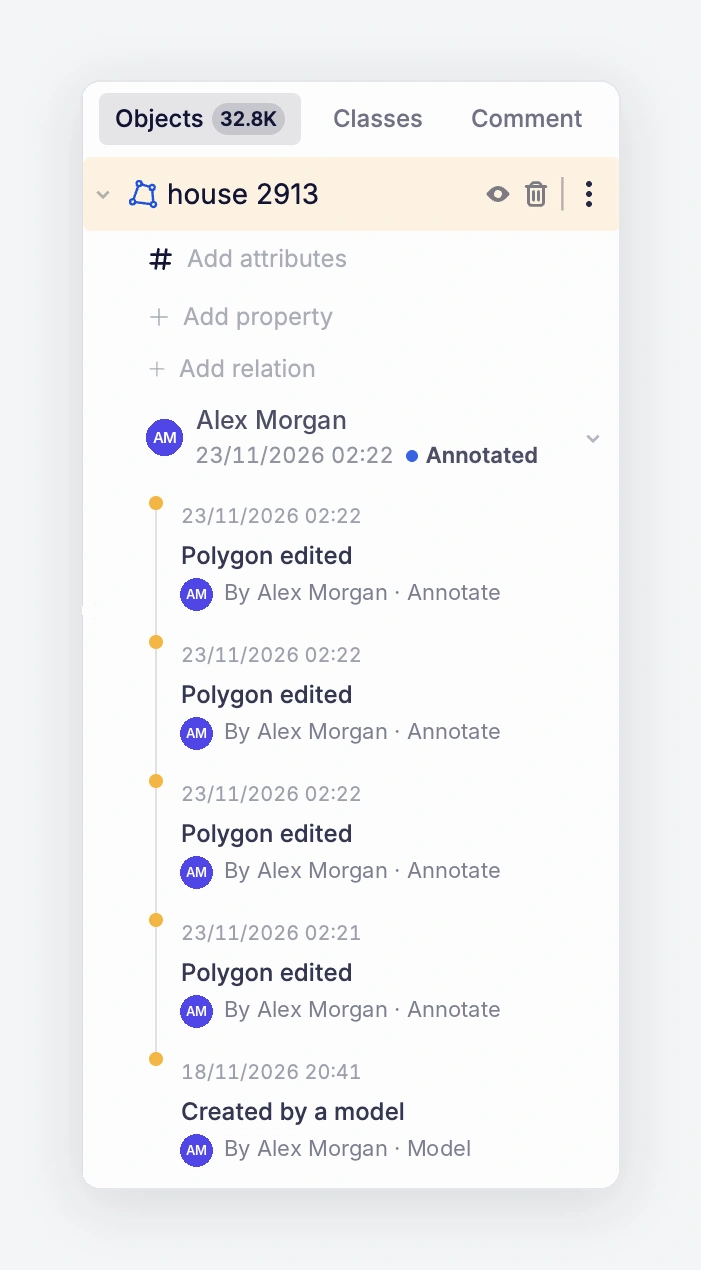
* **Objects पैनल में:** ऑब्जेक्ट चुनें और उसकी पंक्ति खोलें। उसकी प्रॉपर्टी के नीचे ऑथर पंक्ति में व्यक्ति, तारीख और समय, और स्टेटस दिखता है: **Annotated**, **Reviewed**, **Imported**, **Auto-labeled** या **Complete**।
### ऑब्जेक्ट का इतिहास खोलें
एक इमारत का इतिहास: मॉडल ने बनाया, फिर Annotate स्टेज में चार बार एडिट हुआ।
1. ऑब्जेक्ट चुनें और **Objects** पैनल में उसकी पंक्ति खोलें।
2. ऑथर पंक्ति पर क्लिक करें। इतिहास उसके नीचे खुलता है।
3. टाइमलाइन पढ़ें, सबसे नई एंट्री पहले। हर एंट्री में तारीख और समय, क्या बदला (जैसे **Polygon edited**, **Class changed** या **Created by a model**), और किसने किस स्टेज में सहेजा, जैसे **By Alex Morgan · Annotate**, दिखता है।
4. किसी एंट्री पर क्लिक करके ऑब्जेक्ट को उस वर्शन जैसा देखें। कुछ सहेजा नहीं जाता और बाकी ऑब्जेक्ट जैसे हैं वैसे रहते हैं।
5. और पीछे जाने के लिए **Load older changes** पर क्लिक करें।
पुराना वर्शन देखना इमेज, PDF, मैप और स्लाइड पर काम करता है। वीडियो और मेडिकल आइटम पर इतिहास सिर्फ़ बदलावों की सूची दिखाता है।
{% hint style="info" %}
ऑब्जेक्ट इतिहास धीरे-धीरे रोल आउट हो रहा है। अगर ऑथर पंक्ति में उसे खोलने का तीर नहीं है, तो आपके वर्कस्पेस को यह आने वाली रिलीज़ में मिलेगा।
{% endhint %}
## छिपाएँ और दिखाएँ
* `Shift` + `V` सभी एनोटेशन छिपाता या दिखाता है।
* किसी एक क्लास को **Classes** पैनल में उसके पास वाले आँख आइकन से छिपाएँ।
* `Shift` + `O` आइटम को "एनोटेट करने को कुछ नहीं" के रूप में चिह्नित करता है।
संबंधित: [एनोटेशन टूल](https://docs.unitlab.ai/documentation/hi/annotations/annotation-tools.md) · [कीबोर्ड शॉर्टकट](https://docs.unitlab.ai/documentation/hi/annotations/annotation-tools/keyboard-shortcuts.md) · [Auto select](https://docs.unitlab.ai/documentation/hi/annotations/annotation-tools/auto-select.md) · [Quality Control](https://docs.unitlab.ai/documentation/hi/annotations/quality-control.md)