> For the complete documentation index, see [llms.txt](https://docs.unitlab.ai/llms.txt). Markdown versions of documentation pages are available by appending `.md` to page URLs; this page is available as [Markdown](https://docs.unitlab.ai/documentation/hi/annotations/geospatial-annotation.md).

# जियोस्पेशियल एनोटेशन

Unitlab में जियोस्पेशियल एनोटेशन: सैटेलाइट, एरियल, ड्रोन, मल्टीस्पेक्ट्रल, थर्मल और SAR रास्टर (GeoTIFF) पर गीगापिक्सेल स्केल तक पॉलीगॉन, लाइन और बॉक्स बनाएँ।

बड़े सैटेलाइट, एरियल और ड्रोन रास्टर को पूरे रिज़ॉल्यूशन पर लेबल करें, शहर-स्तर के ऑर्थोफ़ोटो से लेकर 30 गीगापिक्सेल के ऑर्थोमोज़ेक तक। आप वेब मैप की तरह पैन और ज़ूम करते हैं, पानी, वनस्पति या गर्मी को साफ़ देखने के लिए बैंड व्यू बदलते हैं, और ऐसे पॉलीगॉन, लाइन और बॉक्स बनाते हैं जो मैप पर अपनी जगह बनाए रखते हैं।

<figure><img src="https://292810646-files.gitbook.io/~/files/v0/b/gitbook-x-prod.appspot.com/o/spaces%2FGjVLUz4wthGkGlRKM6rM%2Fuploads%2Fx4QtqcNFwV1MPVxzluAW%2Fgeospatial-large-raster-reset.webp?alt=media" alt="Salt Lake City के पास 9,580 × 12,320 px का एरियल ऑर्थोफ़ोटो, जिसमें 43,800 इमारत पॉलीगॉन हैं और Layer Information पैनल खुला है" width="800"><figcaption><p>43,800 लेबल की गई इमारतों वाला 9,580 × 12,320 px का एरियल ऑर्थोफ़ोटो, ज़ूम रीसेट के बाद पूरा दिखाया गया।</p></figcaption></figure>

## कब इस्तेमाल करें <a href="#when-to-use-it" id="when-to-use-it"></a>

* इमारतों के फ़ुटप्रिंट, खेतों की सीमाएँ और तटरेखाएँ, जिन्हें सटीक आउटलाइन चाहिए।
* लैंड कवर और लैंड यूज़ मैप: पानी, वनस्पति, निर्मित क्षेत्र, खाली ज़मीन।
* थर्मल बैंड से हीट आइलैंड, सिंचाई और औद्योगिक हॉट स्पॉट।
* लाइन के रूप में ट्रेस किए गए सड़क और यूटिलिटी नेटवर्क।
* जहाज़, वाहन और ऐसी दूसरी चीज़ें जिन्हें सिर्फ़ बॉक्स चाहिए।

## इसे काम करते देखें <a href="#see-it-in-action" id="see-it-in-action"></a>

एरियल ऑर्थोफ़ोटो पर इमारतों के फ़ुटप्रिंट, पूरे रास्टर से लेकर एक-एक छत तक।

{% embed url="<https://homepage-files.s3.us-east-2.amazonaws.com/hero-videos/hero/geospatial-1.mp4>" %}

## शुरू करने से पहले <a href="#before-you-begin" id="before-you-begin"></a>

* GeoTIFF, Cloud Optimized GeoTIFF, JPEG 2000, ERDAS IMG, NITF या कोई और समर्थित रास्टर अपलोड करें। 6,000 px से ज़्यादा चौड़ी या ऊँची JPEG, PNG या WebP फ़ाइल भी यहीं खुलती है, मैप कोऑर्डिनेट के बिना अपने पिक्सेल स्पेस में।
* ऑन्टोलॉजी में हर क्लास को ज़रूरी ज्यामिति दें: क्षेत्रों के लिए polygon, सड़कों के लिए line, ऑब्जेक्ट के लिए box।
* न्यूनतम मैपिंग यूनिट पर सहमति बना लें, और तय करें कि परछाइयों, छतों पर झुके पेड़ों और इमेज के किनारे से कटे ऑब्जेक्ट को कैसे संभालें।

## समर्थित इमेजरी <a href="#supported-imagery" id="supported-imagery"></a>

Workbench फ़ाइल के बैंड पढ़ता है, तय करता है कि रास्टर किस तरह का है, और उसे उसी के अनुसार व्यू में खोलता है। आप **View settings** में कभी भी व्यू बदल सकते हैं।

| इमेजरी               | Workbench क्या करता है                                                                                                                                    | उदाहरण                                                  |
| -------------------- | --------------------------------------------------------------------------------------------------------------------------------------------------------- | ------------------------------------------------------- |
| **RGB और ग्रेस्केल** | प्राकृतिक रंग में, या एक बैंड के रूप में खोलता है।                                                                                                        | एरियल ऑर्थोफ़ोटो, ड्रोन मोज़ेक                          |
| **मल्टीस्पेक्ट्रल**  | कोई भी तीन-बैंड कंपोज़िट बनाता है और बैंड इंडेक्स (NDVI, NDWI, NDBI, NBR या आपकी अपनी जोड़ी) निकालता है।                                                  | Sentinel-2, Landsat, PlanetScope, मल्टीस्पेक्ट्रल ड्रोन |
| **हाइपरस्पेक्ट्रल**  | 1,024 तक बैंड पढ़ता है और बैंड सूची में हर बैंड की वेवलेंथ दिखाता है। **Spectral Profile** पिन किए गए पिक्सेल को nm में वेवलेंथ के सापेक्ष प्लॉट करता है। | एयरबोर्न इमेजिंग स्पेक्ट्रोमीटर                         |
| **थर्मल**            | तापमान को °C, K या °F में कलर रैंप पर दिखाता है, आपके तय किए min और max के साथ।                                                                           | Landsat TIRS, कैलिब्रेटेड ड्रोन थर्मल GeoTIFF           |
| **SAR**              | बैकस्कैटर को dB कर्व पर दिखाता है, VV/VH या HH/HV ड्यूल-पोल कंपोज़िट और स्पेकल फ़िल्टर के साथ।                                                            | Sentinel-1 GRD, अन्य detected SAR                       |
| **गीगापिक्सेल**      | अपलोड को ओवरव्यू वाले Cloud Optimized GeoTIFF में बदलता है और सिर्फ़ व्यू में आने वाली टाइलें स्ट्रीम करता है।                                            | नीचे दिया गया 30 गीगापिक्सेल का Trento ऑर्थोमोज़ेक      |

कोई फ़ाइल थर्मल के रूप में तब खुलती है जब उसके बैंड में तापमान की इकाई (K, °C, °F) हो या वे थर्मल इन्फ़्रारेड वेवलेंथ पर हों। कोई भी दूसरा सिंगल-बैंड रास्टर भी **Use anyway** से थर्मल व्यू इस्तेमाल कर सकता है। FLIR या DJI कैमरों की रेडियोमेट्रिक JPEG को पहले तापमान GeoTIFF में बदलना ज़रूरी है। SAR के लिए detected प्रोडक्ट (amplitude, power या dB) अपलोड करें; complex SLC फ़ाइलें स्वीकार नहीं होतीं।

## उदाहरण: शहर की एक टाइल में हर इमारत मैप करें <a href="#example-map-every-building-in-a-city-tile" id="example-map-every-building-in-a-city-tile"></a>

यह उदाहरण Salt Lake City, Utah के पास के एक उपनगर का 0.6 m एरियल ऑर्थोफ़ोटो है: 9,580 × 12,320 px, लगभग 118 मेगापिक्सेल। ऑन्टोलॉजी में एक polygon क्लास है, **House**। टाइल में 43,800 इमारत पॉलीगॉन हैं, और Workbench हर ज़ूम लेवल पर सभी को दिखाता है।

{% stepper %}
{% step %}

### पूरा रास्टर देखें <a href="#see-the-whole-raster" id="see-the-whole-raster"></a>

ज़ूम रीसेट करके पूरी टाइल स्क्रीन पर लाने के लिए `0` दबाएँ। इस लेवल पर हर इमारत एक छोटे मार्कर के रूप में दिखती है, ताकि आप देख सकें कि लेबल कहाँ घने हैं और कहाँ छूटे हैं।
{% endstep %}

{% step %}

### किसी इलाके में ज़ूम करें <a href="#zoom-into-a-district" id="zoom-into-a-district"></a>

जिस क्षेत्र को देखना है उस पर स्क्रॉल करें या `+` दबाएँ। नीचे दाएँ कोने का मिनीमैप आप जो हिस्सा देख रहे हैं उसे एक आयत के रूप में दिखाता है। वहाँ जाने के लिए मिनीमैप पर कहीं भी क्लिक करें।

<figure><img src="https://292810646-files.gitbook.io/~/files/v0/b/gitbook-x-prod.appspot.com/o/spaces%2FGjVLUz4wthGkGlRKM6rM%2Fuploads%2Fc74sjvYWvKAbfXWEkMcQ%2Fgeospatial-large-raster-zoom1.webp?alt=media" alt="ऑर्थोफ़ोटो पर मध्यम ज़ूम: कई ब्लॉक जिनमें हर छत House पॉलीगॉन से घिरी है, और मिनीमैप मौजूदा व्यू दिखा रहा है" width="800"><figcaption><p>मध्यम ज़ूम पर कुछ ब्लॉक। हर छत अपना अलग <strong>House</strong> पॉलीगॉन है।</p></figcaption></figure>
{% endstep %}

{% step %}

### छत के स्तर तक ज़ूम करें और ड्रॉ करें <a href="#zoom-to-roof-level-and-draw" id="zoom-to-roof-level-and-draw"></a>

तब तक ज़ूम करते रहें जब तक एक स्क्रीन पिक्सेल लगभग एक रास्टर पिक्सेल के बराबर न हो जाए। **Polygon** के लिए `P` दबाएँ और छत को ट्रेस करें, या इमारत के सीधे किनारों के लिए **Right angles** (`R`) चालू करें। वापस बाहर आने के लिए `-` दबाएँ, या पूरी टाइल फिर से देखने के लिए `0`।

<figure><img src="https://292810646-files.gitbook.io/~/files/v0/b/gitbook-x-prod.appspot.com/o/spaces%2FGjVLUz4wthGkGlRKM6rM%2Fuploads%2FTzeTaAP3J2y4SCRjZ1Ay%2Fgeospatial-large-raster-zoom2.webp?alt=media" alt="छत के स्तर का ज़ूम, जिसमें हर घर का पॉलीगॉन छत की आउटलाइन के साथ चलता है" width="800"><figcaption><p>छत का स्तर: आउटलाइन हर छत के किनारे के साथ चलती है।</p></figcaption></figure>
{% endstep %}

{% step %}

### बाकी AI को ढूँढने दें <a href="#let-ai-find-the-rest" id="let-ai-find-the-rest"></a>

एक पूरी बनी छत चुनें और उसके जैसी और छतें ढूँढने के लिए **Find similar** हेतु `Shift+S` दबाएँ, या व्यू में उस क्लास के **Detect all objects** के लिए `S` दबाएँ। स्वीकार करने से पहले नतीजों को छत के स्तर पर जाँचें।
{% endstep %}

{% step %}

### जाँचें और भेजें <a href="#check-and-send" id="check-and-send"></a>

`0` दबाएँ, बिना मार्कर वाले इलाके देखें, खाली जगहें भरें, फिर **Send to Review** पर क्लिक करें।
{% endstep %}
{% endstepper %}

## उदाहरण: मल्टीस्पेक्ट्रल बैंड से लैंड कवर <a href="#example-land-cover-from-multispectral-bands" id="example-land-cover-from-multispectral-bands"></a>

Dubai तट का 4-बैंड Sentinel-2 दृश्य (ब्लू, ग्रीन, रेड, नियर इन्फ़्रारेड, 10 m पिक्सेल) सात क्लास इस्तेमाल करता है: **Water**, **Artificial island**, **Vegetation**, **Built-up area**, **Bare sand**, **Major road** (line) और **Vessel** (box)।

* **View settings** > **Spectral View** खोलें, **Render** को **Index** पर सेट करें और वनस्पति उभारने के लिए **NDVI**, या पानी के लिए **NDWI** चुनें।
* समुद्र को एक **Water** पॉलीगॉन के रूप में बनाएँ और **Polygon Slice** (`Shift+4`) से उसमें से हर द्वीप काट दें। कटा हुआ हिस्सा छेद बन जाता है, इसलिए पानी और ज़मीन कभी ओवरलैप नहीं करते।
* हर द्वीप, पार्क और निर्मित ब्लॉक को अलग पॉलीगॉन के रूप में बनाएँ और इंस्पेक्टर में उसकी प्रॉपर्टी सेट करें, जैसे **Vegetation type: Golf course**।

## उदाहरण: थर्मल बैंड से सतह का तापमान <a href="#example-surface-temperature-from-a-thermal-band" id="example-surface-temperature-from-a-thermal-band"></a>

यह उदाहरण 7 जुलाई 2020 को Phoenix, Arizona के ऊपर का Landsat 8 थर्मल इन्फ़्रारेड बैंड (TIRS band 10, 10.9 µm) है: 30 m पर 3,000 × 2,400 px, केल्विन में ब्राइटनेस टेम्परेचर के रूप में सहेजा गया। दो क्लास छोर दर्शाती हैं: सबसे ठंडी सतहों के लिए **Irrigated field** और सबसे गर्म छतों, पार्किंग और खाली ज़मीन के लिए **Hot surface**। टाइल में 430 पॉलीगॉन हैं।

<figure><img src="https://292810646-files.gitbook.io/~/files/v0/b/gitbook-x-prod.appspot.com/o/spaces%2FGjVLUz4wthGkGlRKM6rM%2Fuploads%2Fwo067F4PZbEDSYtTpAl9%2Fcap-geo-thermal-phoenix.webp?alt=media" alt="Ironbow कलर रैंप में Phoenix के ऊपर Landsat 8 थर्मल बैंड, ठंडे सिंचित खेत और गर्म सतहें आउटलाइन की हुई, और View settings का Thermal सेक्शन Active, Ironbow, °C और 38.3 से 53.5 °C रेंज दिखाता हुआ" width="800"><figcaption><p>°C में थर्मल व्यू। ठंडे खेत गहरे और गर्म सतहें चमकीली पीली दिखती हैं। Landsat इमेजरी U.S. Geological Survey के सौजन्य से।</p></figcaption></figure>

{% stepper %}
{% step %}

### थर्मल व्यू चालू करें <a href="#turn-on-the-thermal-view" id="turn-on-the-thermal-view"></a>

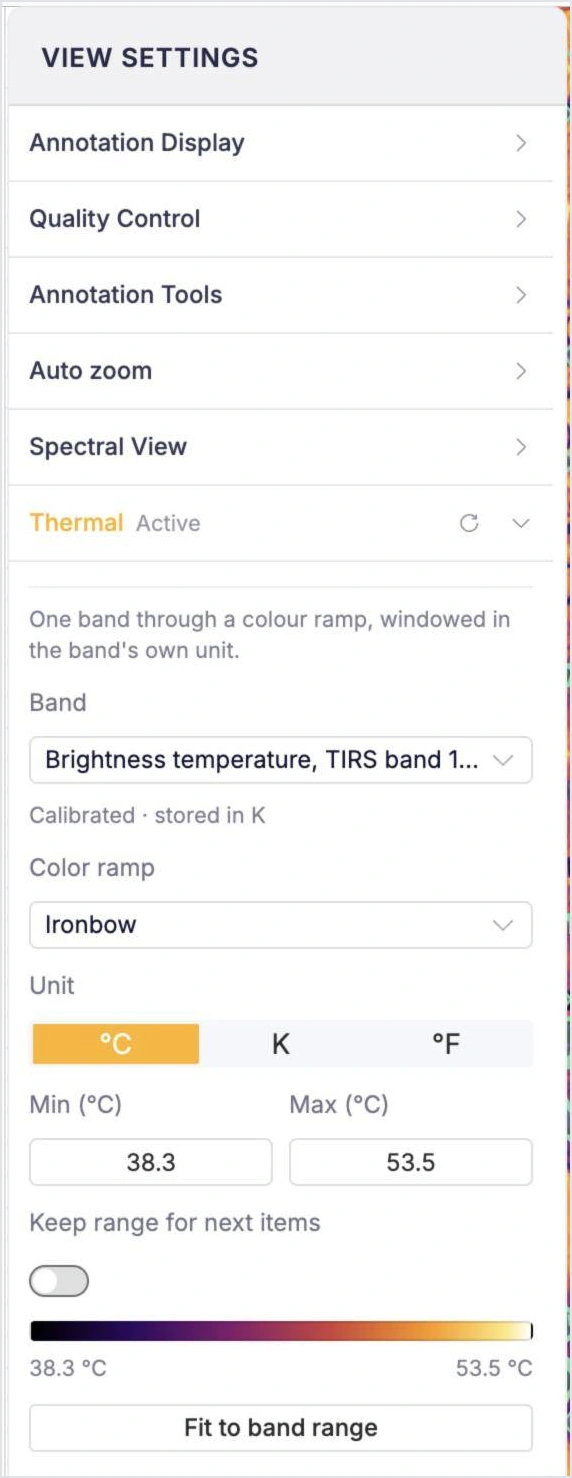
**View settings** > **Thermal** खोलें। फ़ाइल थर्मल होने पर सेक्शन में **Active** दिखता है। वरना **Use Thermal** पर क्लिक करें। **Band** फ़ील्ड तापमान बैंड का नाम बताता है, यहाँ **Brightness temperature, TIRS band 10**, और यह भी कि वह कैलिब्रेटेड है और K में सहेजा गया है।

<div align="left"><figure><img src="https://content.gitbook.com/content/ucBJOuwvLQ4gn5j5RNUf/blobs/0LnCZcKeB3S0RLQcSbKD/cap-geo-thermal-settings.webp" alt="Active चिह्नित Thermal सेक्शन वाली View settings: Band में Brightness temperature TIRS band 10, कैलिब्रेटेड और K में सहेजा गया, Ironbow कलर रैंप, Unit °C, Min 38.3 और Max 53.5, Keep range for next items और Fit to band range" width="300"><figcaption><p>इस फ़ाइल के लिए सक्रिय <strong>Thermal</strong> सेक्शन।</p></figcaption></figure></div>
{% endstep %}

{% step %}

### Layer information में फ़ाइल जाँचें <a href="#check-the-file-in-layer-information" id="check-the-file-in-layer-information"></a>

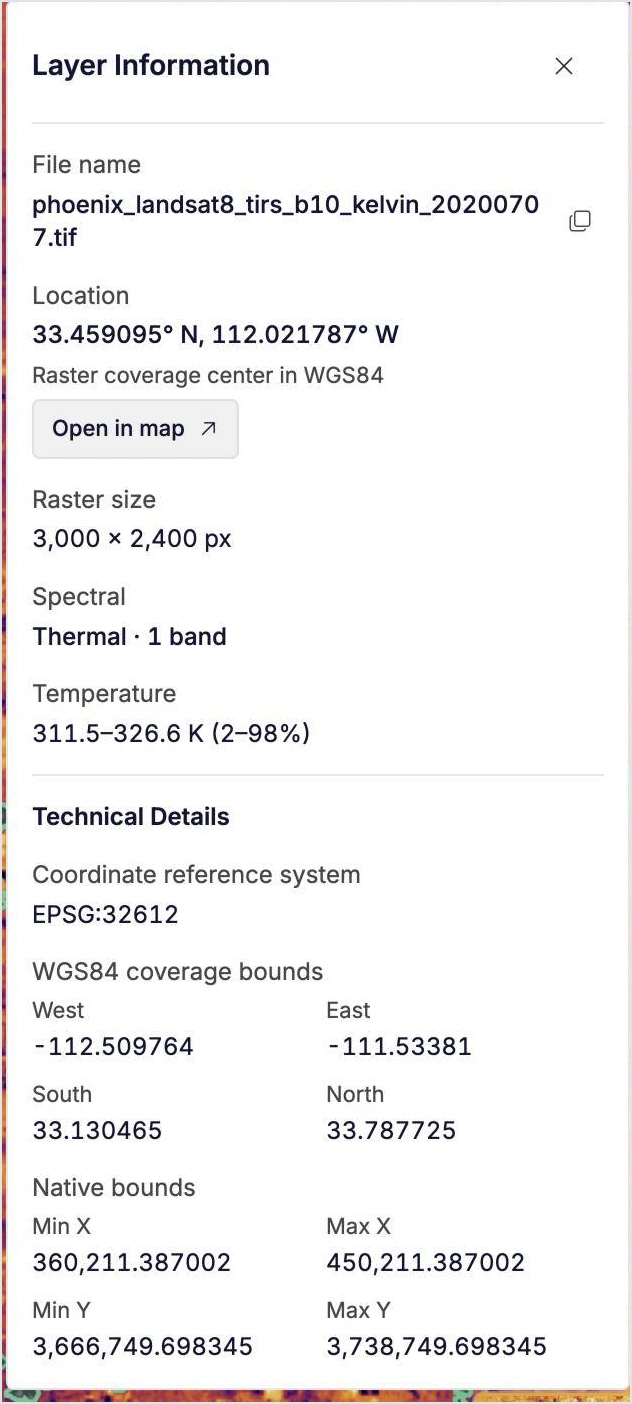
**Layer information** (हेडर में info बटन) पर क्लिक करें। थर्मल फ़ाइल के लिए **Spectral** में **Thermal · 1 band** लिखा होता है और **Temperature** बैंड की रेंज दिखाता है, यहाँ 2nd और 98th परसेंटाइल के बीच 311.5 से 326.6 K। पैनल रास्टर साइज़ और कोऑर्डिनेट रेफ़रेंस सिस्टम (EPSG:32612) भी दिखाता है।

<div align="left"><figure><img src="https://content.gitbook.com/content/ucBJOuwvLQ4gn5j5RNUf/blobs/zsWbmYDQrjlIjcnExDUZ/cap-geo-thermal-layer-info.webp" alt="Phoenix Landsat 8 फ़ाइल की Layer Information: रास्टर साइज़ 3,000 × 2,400 px, Spectral Thermal · 1 band, Temperature 311.5–326.6 K (2–98%), EPSG:32612 और कवरेज सीमाएँ" width="320"><figcaption><p><strong>Layer information</strong> थर्मल बैंड और उसकी तापमान रेंज की पुष्टि करता है।</p></figcaption></figure></div>
{% endstep %}

{% step %}

### इकाई और रेंज चुनें <a href="#pick-the-unit-and-range" id="pick-the-unit-and-range"></a>

**Unit** को **°C**, **K** या **°F** पर सेट करें। फ़ाइल केल्विन में ही रहती है; सिर्फ़ डिस्प्ले बदलता है। **Fit to band range** पर क्लिक करें, या जिन तापमानों में आपकी रुचि है उन पर रंग फैलाने के लिए **Min** और **Max** लिखें। **Keep range for next items** चालू करें ताकि हर दृश्य एक ही स्केल इस्तेमाल करे।
{% endstep %}

{% step %}

### तापमान के आधार पर लेबल करें <a href="#label-by-temperature" id="label-by-temperature"></a>

रेंज से जो क्षेत्र साफ़ दिखते हैं उनके चारों ओर पॉलीगॉन बनाएँ। सटीक मान पढ़ने के लिए **Spectral Profile** (`Shift+P`) खोलें, **Pick a pixel** पर क्लिक करें और मनचाहे पिक्सेल पर क्लिक करें: चार्ट आपकी चुनी इकाई में उनका तापमान दिखाता है।
{% endstep %}
{% endstepper %}

## कैनवस मेन्यू इस्तेमाल करें <a href="#use-the-canvas-menu" id="use-the-canvas-menu"></a>

चुनी गई आकृति का मेन्यू खोलने के लिए उस पर राइट-क्लिक करें।

<figure><img src="https://292810646-files.gitbook.io/~/files/v0/b/gitbook-x-prod.appspot.com/o/spaces%2FGjVLUz4wthGkGlRKM6rM%2Fuploads%2Fe4kUlTW1SNRUlhV0DRPT%2Fgeospatial-canvas-action-menu.webp?alt=media" alt="Water पॉलीगॉन पर राइट-क्लिक मेन्यू, जिसमें Geometric Refine, Smart Refine, Simplify, Remove small holes, Find similar, क्रम, Hide और Delete object हैं" width="380"><figcaption><p><strong>Water</strong> पॉलीगॉन का मेन्यू, जिसमें हर द्वीप के लिए एक छेद है।</p></figcaption></figure>

| मेन्यू आइटम                                                                   | यह क्या करता है                                                                 |
| ----------------------------------------------------------------------------- | ------------------------------------------------------------------------------- |
| क्लास ड्रॉपडाउन                                                               | आकृति को दूसरी क्लास में ले जाता है।                                            |
| **Geometric Refine**                                                          | इमारतों के फ़ुटप्रिंट जैसी बॉक्सनुमा आउटलाइन को सीधा करता है।                   |
| **Smart Refine**                                                              | आउटलाइन को इमेजरी के दिखने वाले किनारों पर स्नैप करता है।                       |
| **Simplify**                                                                  | स्लाइडर से अतिरिक्त पॉइंट हटाता है। प्रीव्यू देखें, फिर **Apply**।              |
| **Remove small holes**                                                        | सबसे छोटे छेदों से शुरू करके उन्हें हटाता है, जैसे किसी खेत के अंदर छूटे धब्बे। |
| **Find similar** (`Shift+S`)                                                  | रास्टर में इसके जैसी और आकृतियाँ ढूँढता है।                                     |
| **Bring to front** / **Bring forward** / **Send backward** / **Send to back** | बदलता है कि ओवरलैप होती आकृतियों में कौन ऊपर है (`W`, `O`, `I`, `Q`)।           |
| **Hide** / **Delete object**                                                  | काम करते समय आकृति छिपाता है, या उसे डिलीट करता है।                             |

**Delete hole** पाने के लिए चुने गए पॉलीगॉन के किसी छेद के अंदर राइट-क्लिक करें।

## गीगापिक्सेल स्केल पर काम करें <a href="#work-at-gigapixel-scale" id="work-at-gigapixel-scale"></a>

Workbench बहुत बड़े रास्टर और एक फ़ाइल में 1 करोड़ या उससे ज़्यादा ऑब्जेक्ट के लिए बना है। बड़े रास्टर छोटे रास्टर जितनी ही तेज़ी से खुलते हैं: हर अपलोड को ओवरव्यू वाले टाइल्ड Cloud Optimized GeoTIFF में बदला जाता है, और Workbench मौजूदा ज़ूम पर सिर्फ़ व्यू में आने वाली टाइलें माँगता है। फ़ाइल साइज़ की कोई तय सीमा नहीं है; एक फ़ाइल की प्रोसेसिंग में 6 घंटे तक लग सकते हैं, और उपयोग मेगापिक्सेल में गिना जाता है।

* **इमेजरी टाइल-दर-टाइल स्ट्रीम होती है।** नीचे का Trento ऑर्थोमोज़ेक 141,000 × 211,000 px, लगभग 30 गीगापिक्सेल का है, और वेब मैप की तरह पैन होता है।
* **ऑब्जेक्ट ज़ूम लेवल के अनुसार दिखते हैं।** ओवरव्यू ज़ूम पर हर ऑब्जेक्ट एक बिंदु के रूप में दिखता है, इसलिए लाखों ऑब्जेक्ट दिखते रहते हैं और व्यू तेज़ रहता है। ऊपर की Salt Lake City टाइल में 43,800 पॉलीगॉन हैं, जो सभी हर ज़ूम पर दिखते हैं।
* **सेव छोटे रहते हैं।** एनोटेशन 5,000 तक ऑब्जेक्ट के बकेट में सहेजे जाते हैं, इसलिए एक एडिट सेव करने पर पूरी फ़ाइल दोबारा नहीं लिखी जाती, चाहे उसमें कितने भी ऑब्जेक्ट हों।

## जाँचें कि रास्टर मैप पर कहाँ है <a href="#check-where-the-raster-sits-on-the-map" id="check-where-the-raster-sits-on-the-map"></a>

फ़ाइल का नाम, **Open in map** लिंक के साथ WGS84 में केंद्र की लोकेशन, रास्टर साइज़ और बैंड देखने के लिए **Layer information** (हेडर में info बटन) पर क्लिक करें। **Technical Details** में कोऑर्डिनेट रेफ़रेंस सिस्टम, WGS84 कवरेज सीमाएँ और नेटिव सीमाएँ होती हैं।

<figure><img src="https://292810646-files.gitbook.io/~/files/v0/b/gitbook-x-prod.appspot.com/o/spaces%2FGjVLUz4wthGkGlRKM6rM%2Fuploads%2Ftr6WdYDf4EXds7MezrCp%2Fgeospatial-layer-information.webp?alt=media" alt="02_Trento_Italy.tif की Layer Information, जिसमें लोकेशन 46.07° N, 11.11° E, रास्टर साइज़ 141,000 × 211,000 px और 3 बैंड वाला RGB दिखता है" width="420"><figcaption><p>Trento, Italy का एरियल ऑर्थोमोज़ेक: 141,000 × 211,000 px, लगभग 30 गीगापिक्सेल, उसी Workbench में खुला।</p></figcaption></figure>

अगर पैनल बताता है कि भौगोलिक मेटाडेटा उपलब्ध नहीं है या अमान्य है, तो लेबल को मैप डेटा मानने से पहले सोर्स फ़ाइल ठीक करें। आप फिर भी उसे पिक्सेल स्पेस में लेबल कर सकते हैं।

## दूरी मापें <a href="#measure-distance" id="measure-distance"></a>

बाएँ टूलबार में **Measure distance** पर क्लिक करें। शुरुआत तय करने के लिए एक बार और अंत तय करने के लिए दोबारा क्लिक करें। लंबाई मीटर में दिखती है, या 1,000 m से ऊपर किलोमीटर में। किसी भी आकृति पर होवर करके उसकी लंबाई, चौड़ाई, ऊँचाई, क्षेत्रफल या परिधि देखें। मापना रोकने के लिए `Esc` दबाएँ।

## व्यू सेटिंग्स <a href="#view-settings" id="view-settings"></a>

बाएँ टूलबार से **View settings** खोलें। यहाँ की हर सेटिंग सिर्फ़ बदलती है कि रास्टर कैसा दिखता है, सोर्स पिक्सेल या आपके एनोटेशन कभी नहीं।

<figure><img src="https://292810646-files.gitbook.io/~/files/v0/b/gitbook-x-prod.appspot.com/o/spaces%2FGjVLUz4wthGkGlRKM6rM%2Fuploads%2FzJpi8tXer0HzyoBuUOvv%2Fgeospatial-view-settings-ndvi.webp?alt=media" alt="Dubai दृश्य पर NDVI दिखाते हुए Index मोड में Spectral View वाली View settings" width="640"><figcaption><p>Sentinel-2 दृश्य पर NDVI के साथ <strong>Index</strong> मोड में <strong>Spectral View</strong>।</p></figcaption></figure>

| सेक्शन                 | आप क्या बदल सकते हैं                                                                                                                                                        |
| ---------------------- | --------------------------------------------------------------------------------------------------------------------------------------------------------------------------- |
| **Annotation Display** | **Object label font size** (8 से 24, डिफ़ॉल्ट 11), **Selected object opacity** और **Object edge opacity** (डिफ़ॉल्ट 100%), **Show minimap**, **Show object info on hover**। |
| **Annotation Tools**   | **Handle size**, साझा किनारे, **Right angles**, **Keep inside image**।                                                                                                      |
| **Auto zoom**          | **Auto zoom on object list click** (डिफ़ॉल्ट रूप से बंद) चुने गए ऑब्जेक्ट को व्यू में लाता है।                                                                              |
| **Spectral View**      | **Render** को **Composite** (तीन बैंड रेड, ग्रीन, ब्लू के रूप में), **Single** (एक बैंड) या **Index** पर। नीचे देखें।                                                       |
| **Thermal**            | एक बैंड को K, °C या °F में तापमान कलर रैंप पर दिखाता है। **Use Thermal** पर क्लिक करें।                                                                                     |
| **SAR**                | रडार बैकस्कैटर को dB में दिखाता है, वैकल्पिक ड्यूल-पोल कंपोज़िट और **Speckle filter** (Off, 3×3, 5×5) के साथ। **Use SAR** पर क्लिक करें।                                    |
| **Raster Adjustments** | **Brightness**, **Contrast**, **Saturation** और **Gamma**। अगले आइटम पर जाने पर भी बने रहते हैं।                                                                            |
| **Spectral Profile**   | **Pick a pixel** पर क्लिक करें, फिर पिक्सेल पर क्लिक करके चार्ट में उनके स्पेक्ट्रा की तुलना करें (`Shift+P`)।                                                              |

<details>

<summary>Spectral View के विकल्प विस्तार से</summary>

| विकल्प                        | यह क्या करता है                                                                                                                                                                                                                |
| ----------------------------- | ------------------------------------------------------------------------------------------------------------------------------------------------------------------------------------------------------------------------------ |
| **Preset** (Composite)        | **Natural Color** (रेड, ग्रीन, ब्लू), **False Color (NIR)** (NIR, रेड, ग्रीन) या **Custom** (कोई भी तीन बैंड)। अगर फ़ाइल नहीं बताती कि कौन-सा बैंड कौन-सा है तो प्रीसेट बंद रहता है। Composite के लिए कम से कम तीन बैंड चाहिए। |
| **Display Min / Display Max** | हर बैंड की 0 से 255 डिस्प्ले रेंज को फैलाता है।                                                                                                                                                                                |
| **Index**                     | वनस्पति के लिए **NDVI**, पानी के लिए **NDWI**, निर्मित क्षेत्र के लिए **NDBI**, जलने की गंभीरता के लिए **NBR**, या अपने Band A और Band B के साथ **Custom**। मान हर बैंड के scale और offset के बाद (A − B) / (A + B) होता है।   |
| **Color ramp**                | Red–Yellow–Green, Blues, Viridis, Ironbow, Inferno, Grayscale या SAR Ice।                                                                                                                                                      |
| **Index Min / Index Max**     | रैंप जिस मान रेंज को कवर करता है, डिफ़ॉल्ट −1 से 1।                                                                                                                                                                            |

एक बैंड वाली फ़ाइल **Single** के रूप में खुलती है। जो फ़ाइल अपने रेड, ग्रीन और ब्लू बैंड का नाम नहीं बताती, वह भी सिंगल बैंड के रूप में खुलती है; खुद बैंड चुनने के लिए **Composite** चुनें।

</details>

## AI से काम तेज़ करें <a href="#speed-up-with-ai" id="speed-up-with-ai"></a>

* **Auto Select** (`A`) और **Magic Touch** (`M`) एक क्लिक या बॉक्स को आउटलाइन में बदल देते हैं।
* **Find Similar** (`Shift+S`) चुने गए ऑब्जेक्ट जैसे और ऑब्जेक्ट ढूँढता है, जैसे किसी इलाके की हर छत।
* **Detect all objects** (`S`) व्यू में किसी क्लास के हर ऑब्जेक्ट को लेबल करता है।
* **Geometric Refine** और **Smart Refine** कैनवस मेन्यू से आउटलाइन साफ़ करते हैं।

AI के नतीजों को हमेशा इमेजरी से मिलाकर जाँचें, ख़ासकर पेड़ों और परछाइयों के नीचे।

## कीबोर्ड शॉर्टकट <a href="#keyboard-shortcuts" id="keyboard-shortcuts"></a>

| काम                               | शॉर्टकट                          |
| --------------------------------- | -------------------------------- |
| पैन                               | `V`, या `Space` दबाकर ड्रैग करें |
| ज़ूम इन / आउट / रीसेट             | `+` / `-` / `0`                  |
| Polygon / Polyline / Bounding box | `P` / `L` / `B`                  |
| Brush / Eraser                    | `F` / `E`                        |
| Polygon Slice                     | `Shift+4`                        |
| Right angles                      | `R`                              |
| Spectral Profile                  | `Shift+P`                        |
| एनोटेशन छिपाएँ या दिखाएँ          | `Shift+V`                        |
| चुने गए ऑब्जेक्ट मर्ज करें        | `Shift+M`                        |
| अगला / पिछला आइटम                 | `→` / `←`                        |
| सभी शॉर्टकट                       | `H`                              |

## सुझाव <a href="#tips" id="tips"></a>

* पहले बड़े क्षेत्र बनाएँ और फिर उनके अंदर छोटी चीज़ें। छेद क्लास को ओवरलैप होने से रोकते हैं।
* ऐसे ज़ूम लेवल पर लेबल करें जहाँ एक स्क्रीन पिक्सेल लगभग एक रास्टर पिक्सेल के बराबर हो। ओवरव्यू से बनाए गए बॉक्स अक्सर बहुत ढीले होते हैं।
* कठिन किनारे तय करने के लिए इंडेक्स व्यू इस्तेमाल करें, फिर अपने लेबल जाँचने के लिए **Natural Color** पर लौटें।
* **Thermal** या **SAR** में **Keep range for next items** चालू करें ताकि बैच का हर दृश्य एक ही स्केल पर दिखे।

## संबंधित पेज <a href="#related" id="related"></a>

* [पैथोलॉजी एनोटेशन](https://docs.unitlab.ai/documentation/hi/annotations/pathology-annotation.md) · [Detect Anything (SAM 1–SAM 3) से ऑटो-लेबलिंग](https://docs.unitlab.ai/documentation/hi/auto-labeling/detect-anything-sam-1-sam-3.md) · [Model स्टेज: AI प्री-लेबलिंग](https://docs.unitlab.ai/documentation/hi/workflows/model-stages.md) · [मल्टीमॉडल एनोटेशन अवलोकन](https://docs.unitlab.ai/documentation/hi/multimodal-annotations/multimodal-overview.md)