> For the complete documentation index, see [llms.txt](https://docs.unitlab.ai/llms.txt). Markdown versions of documentation pages are available by appending `.md` to page URLs; this page is available as [Markdown](https://docs.unitlab.ai/documentation/hi/annotations/html-annotation.md).

# HTML और वेब पेज एनोटेशन

Unitlab में HTML एनोटेशन: रेंडर किए गए वेब पेज पर प्रोडक्ट नाम, कीमत, स्पेसिफ़िकेशन और रिव्यू की शिकायतें असली लेआउट देखते हुए एंटिटी के रूप में लेबल करें।

असली वेब पेज का टेक्स्ट वैसे ही लेबल करें जैसे वह ब्राउज़र में दिखता है: नेविगेशन, इमेज, टेबल, टैब और रिव्यू सब अपनी जगह रहते हैं। हर लेबल पेज पर टेक्स्ट की एक ख़ास जगह को चिह्नित करता है, इसलिए प्रोडक्ट हेडर की कीमत और किसी रिव्यू में आई वही संख्या अलग-अलग रहती हैं।

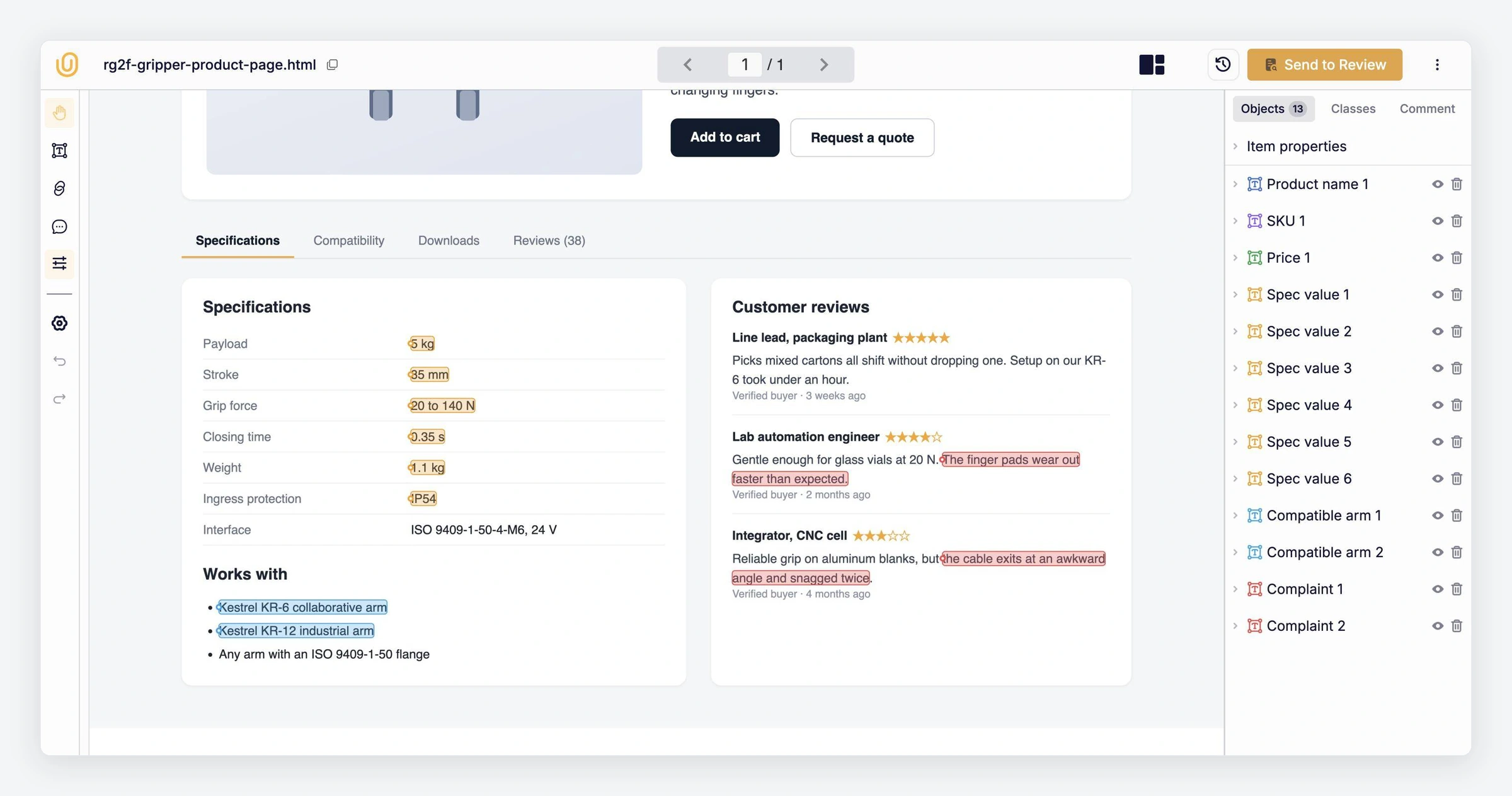
<figure><img src="https://content.gitbook.com/content/ucBJOuwvLQ4gn5j5RNUf/blobs/Qg50zK5NaAMr0rqE5wis/html-product-page-hero.webp" alt="HTML एडिटर में खुला रोबोट ग्रिपर का प्रोडक्ट पेज, जिसमें प्रोडक्ट नाम, SKU और कीमत हाइलाइट हैं और दाईं ओर ऑब्जेक्ट सूची है" width="800"><figcaption><p>रोबोट ग्रिपर का प्रोडक्ट पेज, जिसमें <strong>Product name</strong>, <strong>SKU</strong> और <strong>Price</strong> अपनी जगह पर लेबल किए गए हैं।</p></figcaption></figure>

## कब इस्तेमाल करें <a href="#when-to-use-it" id="when-to-use-it"></a>

* ई-कॉमर्स पेज से प्रोडक्ट डेटा निकालना: नाम, कीमतें, SKU, स्पेसिफ़िकेशन।
* वेब एजेंट और पेज पार्सर को सादे टेक्स्ट के बजाय असली लेआउट पर ट्रेन करना।
* रिव्यू माइनिंग: ग्राहक रिव्यू में शिकायतें, तारीफ़ और फ़ीचर अनुरोध।
* सेव किए गए वेब पेज पर कंप्लायंस जाँच, जैसे छूटी हुई सुरक्षा या कीमत संबंधी सूचनाएँ।

## इसे काम करते देखें <a href="#see-it-in-action" id="see-it-in-action"></a>

लाइव वेब पेज पर लेबल किया गया टेक्स्ट, लेआउट, इमेज और नेविगेशन अपनी जगह बने रहते हैं।

{% embed url="<https://homepage-files.s3.us-east-2.amazonaws.com/hero-videos/hero/html-annotation-1-20260917.mp4>" %}

## शुरू करने से पहले <a href="#before-you-begin" id="before-you-begin"></a>

* `.html` या `.htm` फ़ाइलें अपलोड करें। पेज को इनलाइन स्टाइल के साथ सेव करें ताकि वह ऑफ़लाइन भी वैसा ही दिखे।
* ऑन्टोलॉजी में **entity** क्लास बनाएँ, निकाले जाने वाले हर तरह के टेक्स्ट के लिए एक।
* तय करें कि लेबल में क्या शामिल होगा, जैसे कीमत में मुद्रा चिह्न शामिल है या नहीं।

## उदाहरण: प्रोडक्ट पेज से स्पेसिफ़िकेशन और शिकायतें निकालें <a href="#example-extract-specs-and-complaints-from-a-product-page" id="example-extract-specs-and-complaints-from-a-product-page"></a>

यह उदाहरण दो-उंगली वाले रोबोट ग्रिपर का स्टोर पेज है। ऑन्टोलॉजी में छह entity क्लास हैं: **Product name**, **SKU**, **Price**, **Spec value**, **Compatible arm** और **Complaint**।

{% stepper %}
{% step %}

### पेज खोलें और व्यू चुनें <a href="#open-the-page-and-pick-a-view" id="open-the-page-and-pick-a-view"></a>

आइटम खोलें। पेज वैसे ही रेंडर होता है जैसे ब्राउज़र में, 1280 px चौड़ा। अगर पढ़ने में बहुत छोटा है, तो **View settings** > **HTML Display** खोलें और दूसरा मोड चुनें (नीचे देखें)।
{% endstep %}

{% step %}

### प्रोडक्ट हेडर लेबल करें <a href="#label-the-product-header" id="label-the-product-header"></a>

entity मोड के लिए `T` दबाएँ और **Product name** चुनें। हेडिंग में **RG-2F Adaptive Gripper** सिलेक्ट करें। **KR-RG2F-085** को **SKU** और **$2,480.00** को **Price** के रूप में लेबल करें।
{% endstep %}

{% step %}

### हर स्पेसिफ़िकेशन वैल्यू लेबल करें <a href="#label-each-spec-value" id="label-each-spec-value"></a>

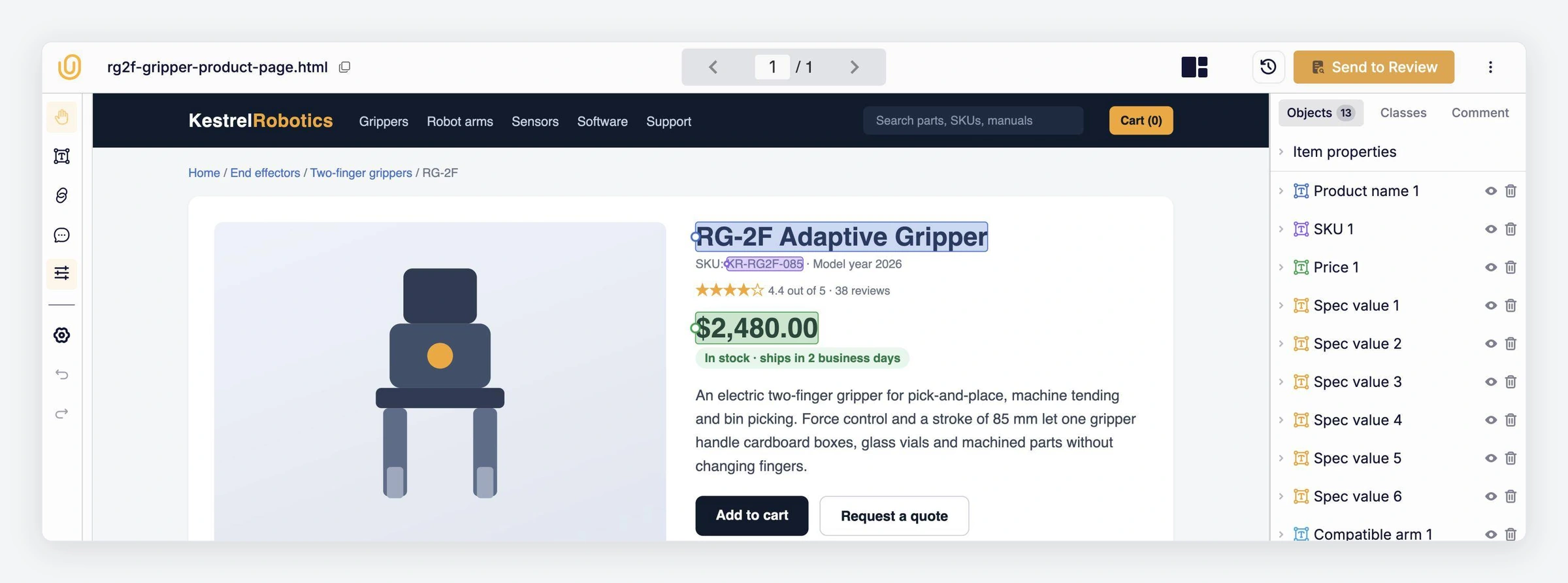
**Specifications** टेबल तक स्क्रॉल करें। हर पंक्ति में सिर्फ़ वैल्यू, जैसे **5 kg** या **20 to 140 N**, को **Spec value** के रूप में लेबल करें। पंक्तियों के नाम बिना लेबल के छोड़ दें। **Works with** के नीचे के आर्म को **Compatible arm** के रूप में लेबल करें।
{% endstep %}

{% step %}

### रिव्यू में शिकायतें लेबल करें <a href="#label-complaints-in-reviews" id="label-complaints-in-reviews"></a>

**Customer reviews** में वाक्य का सिर्फ़ वह हिस्सा सिलेक्ट करें जो कोई समस्या बताता है, जैसे "the finger pads wear out faster than expected", और उसे **Complaint** लेबल करें।

<figure><img src="https://content.gitbook.com/content/ucBJOuwvLQ4gn5j5RNUf/blobs/phlE6s48vIlUAVmcqpsg/html-product-page-labels.webp" alt="छह Spec value लेबल वाला स्पेसिफ़िकेशन टेबल, Works with के नीचे दो Compatible arm लेबल, और ग्राहक रिव्यू में दो Complaint लेबल, सूची में 13 ऑब्जेक्ट" width="800"><figcaption><p>स्पेसिफ़िकेशन वैल्यू, संगत आर्म और शिकायतें लेबल की गईं। ऑब्जेक्ट सूची में सभी 13 लेबल हैं।</p></figcaption></figure>
{% endstep %}

{% step %}

### जाँचें और भेजें <a href="#check-and-send" id="check-and-send"></a>

हर ऑब्जेक्ट के टेक्स्ट पर जाने और हाइलाइट जाँचने के लिए **Objects** सूची में उस पर क्लिक करें। फिर **Send to Review** पर क्लिक करें।
{% endstep %}
{% endstepper %}

## पेज व्यू चुनें <a href="#choose-a-page-view" id="choose-a-page-view"></a>

**View settings** > **HTML Display** खोलें। व्यू सिर्फ़ यह बदलता है कि पेज कैसे दिखता है; आपके लेबल उन्हीं शब्दों पर रहते हैं।

| मोड        | यह क्या करता है                                                  |
| ---------- | ---------------------------------------------------------------- |
| **Reflow** | पैनल की चौड़ाई में फिट करने के लिए पेज का लेआउट दोबारा बनाता है। |
| **100%**   | पेज को उसके मूल आकार में दिखाता है। घूमने के लिए स्क्रॉल करें।   |
| **Width**  | पेज को इतना स्केल करता है कि उसकी पूरी चौड़ाई पैनल में आ जाए।    |
| **Fit**    | पेज को इतना स्केल करता है कि पूरा पेज पैनल में आ जाए।            |

## रिलेशन से लेबल जोड़ें <a href="#link-labels-with-relations" id="link-labels-with-relations"></a>

रिलेशन मोड के लिए `R` दबाएँ, सोर्स लेबल पर क्लिक करें, फिर टारगेट लेबल पर, और ऑन्टोलॉजी से रिलेशन टाइप चुनें, जैसे हर **Compatible arm** को **Product name** से जोड़ना। दोनों लेबल पेज की एक ही स्थिति (state) में होने चाहिए।

## इंटरैक्टिव पेज <a href="#interactive-pages" id="interactive-pages"></a>

इंटरैक्टिव अपलोड पर आप ज़रूरी टेक्स्ट सामने लाने के लिए पेज के अपने टैब, मेन्यू और खुलने वाले सेक्शन पर क्लिक कर सकते हैं, फिर उसे लेबल करें। एक बार में एक लगातार स्पैन लेबल करें। पुरानी फ़ाइलें तैयार स्नैपशॉट के रूप में खुल सकती हैं; [एनोटेशन Workbench](https://docs.unitlab.ai/documentation/hi/annotations/annotation-workbench.md) में कैप्चर कंट्रोल देखें।

## कीबोर्ड शॉर्टकट <a href="#keyboard-shortcuts" id="keyboard-shortcuts"></a>

| काम              | शॉर्टकट   |
| ---------------- | --------- |
| पैन              | `V`       |
| Entity मोड       | `T`       |
| Relation मोड     | `R`       |
| कमेंट            | `C`       |
| अगला / पिछला पेज | `→` / `←` |
| सभी शॉर्टकट      | `H`       |

## सुझाव <a href="#tips" id="tips"></a>

* किसी एक लेबल के तथ्यों के लिए entity प्रॉपर्टी इस्तेमाल करें, और पूरे पेज के तथ्यों, जैसे पेज टाइप या भाषा, के लिए **Item properties**।
* किसी प्रोडक्ट फ़ोटो या चार्ट को पिक्सेल के रूप में लेबल करने के लिए खुद इमेज अपलोड करें और [इमेज एडिटर](https://docs.unitlab.ai/documentation/hi/annotations/image-annotation.md) इस्तेमाल करें।

## संबंधित पेज <a href="#related" id="related"></a>

* [टेक्स्ट एनोटेशन](https://docs.unitlab.ai/documentation/hi/annotations/text-annotation.md) · [डॉक्यूमेंट और PDF एनोटेशन](https://docs.unitlab.ai/documentation/hi/annotations/document-and-pdf-annotation.md) · [एनोटेशन Workbench](https://docs.unitlab.ai/documentation/hi/annotations/annotation-workbench.md)