> For the complete documentation index, see [llms.txt](https://docs.unitlab.ai/llms.txt). Markdown versions of documentation pages are available by appending `.md` to page URLs; this page is available as [Markdown](https://docs.unitlab.ai/documentation/hi/annotations/image-annotation.md).

# इमेज एनोटेशन

Unitlab में इमेज एनोटेशन: बॉक्स, पॉलीगॉन, मास्क, लाइन, पॉइंट, क्यूबॉइड और स्केलेटन से तस्वीरें लेबल करें, AI सहायता और हर ऑब्जेक्ट के राइट-क्लिक मेनू के साथ।

फ़ोटो और कैमरा फ़्रेम लेबल करने के लिए इमेज प्रोजेक्ट का उपयोग करें: रोबोट की रिस्ट कैमरा, टेस्ट-बेंच कैमरा या वेयरहाउस की शेल्फ़। ऑन्टोलॉजी की हर क्लास तय करती है कि आप कौन-सा आकार बनाएंगे, इसलिए एनोटेटर को हमेशा सही टूल मिलता है।

![इमेज Workbench में स्मार्टवॉच टेस्ट-बेंच का फ़्रेम, जिसमें घड़ियों के बॉक्स, हाथों के पॉलीगॉन, चार्जिंग पैड का पॉलीगॉन, केबल की लाइन और बटन के पॉइंट लेबल हैं](https://content.gitbook.com/content/ucBJOuwvLQ4gn5j5RNUf/blobs/3JH03SrrSoqVcyZOiaNg/image-workbench-hero.webp)

*टेस्ट-बेंच का एक फ़्रेम: दो **Watch** बॉक्स, दो **Hand** पॉलीगॉन, एक **Charging pad** पॉलीगॉन, एक **Cable** लाइन और दो **Button** पॉइंट। बाएं टूलबार में टूल हैं, दाएं पैनल में ऑब्जेक्ट की सूची।*

## कब उपयोग करें <a href="#when-to-use-it" id="when-to-use-it"></a>

| आपको चाहिए                          | उपयोग करें                                     |
| ----------------------------------- | ---------------------------------------------- |
| ऑब्जेक्ट कहां है                    | **Bounding box** (`B`)                         |
| वेक्टर के रूप में उसकी सटीक रूपरेखा | **Polygon** (`P`)                              |
| उसके सटीक पिक्सेल                   | **Brush** मास्क (`F`), **Eraser** (`E`) के साथ |
| केबल, किनारा या रास्ता              | **Polyline** (`L`)                             |
| एक जगह, जैसे कोई बटन                | **Keypoint** (`U`)                             |
| पोज़ या रोबोट आर्म के जोड़          | **Skeleton** (`J`)                             |
| पर्सपेक्टिव में बॉक्स               | **Cuboid** (`N`)                               |
| पूरी इमेज के बारे में कोई तथ्य      | दाएं पैनल में **Item properties**              |

## इमेज लेबल करें <a href="#label-an-image" id="label-an-image"></a>

1. प्रोजेक्ट के **Data** पेज या अपनी कतार से आइटम खोलें।
2. हेडर ड्रॉपडाउन में क्लास चुनें, या उसकी नंबर कुंजी दबाएं। मिलता-जुलता टूल खुल जाता है।
3. ऑब्जेक्ट बनाएं। बॉक्स के लिए एक ड्रैग काफ़ी है; पॉलीगॉन के लिए रूपरेखा के चारों ओर क्लिक करें और डबल-क्लिक या `Esc` से पूरा करें।
4. दाएं पैनल में ऑब्जेक्ट की प्रॉपर्टी भरें।
5. पूरी इमेज जांचें, फिर ऊपर दाईं ओर के बटन से आइटम आगे भेजें, जैसे **Send to Review**।

{% hint style="info" %}
**Pan** (`V`) में Workbench आपके ऑब्जेक्ट के आसपास इमेज को धुंधला कर देता है ताकि वे उभरकर दिखें। पूरी चमक में इमेज देखने के लिए कोई भी ड्रॉइंग टूल चुनें।
{% endhint %}

## पहला संस्करण AI से बनवाएं <a href="#let-ai-draw-the-first-version" id="let-ai-draw-the-first-version"></a>

* **Magic Touch** (`M`): किसी ऑब्जेक्ट पर क्लिक करें और उसका मास्क या पॉलीगॉन पाएं।
* **Detect all objects** (`S`): इमेज में चुनी गई क्लास के सभी ऑब्जेक्ट खोजता है।
* **Find similar** (`Shift` + `S`): एक ऑब्जेक्ट चुनें, और Unitlab उसी इमेज में मिलते-जुलते ऑब्जेक्ट सुझाता है।

हर सुझाव एक सामान्य ऑब्जेक्ट है जिसे आप एडिट या डिलीट कर सकते हैं। ऊपर का डेमो भी Unitlab MCP सर्वर से इसी तरह लेबल किया गया था: `segment_object` ने हर हाथ के एक बॉक्स को पॉलीगॉन में बदला, फिर एक एनोटेटर ने नतीजा जांचा।

नीचे की क्लिप में एक टहनी पर हर आलूबुखारा एक टेक्स्ट प्रॉम्प्ट से लेबल हुआ है। देखें [प्रॉम्प्ट लेबलिंग](https://docs.unitlab.ai/documentation/hi/auto-labeling/prompt-labeling.md)।

{% embed url="<https://homepage-files.s3.us-east-2.amazonaws.com/hero-videos/hero/auto-labeling-2.mp4>" %}

## कैनवास मेनू का उपयोग करें <a href="#use-the-canvas-menu" id="use-the-canvas-menu"></a>

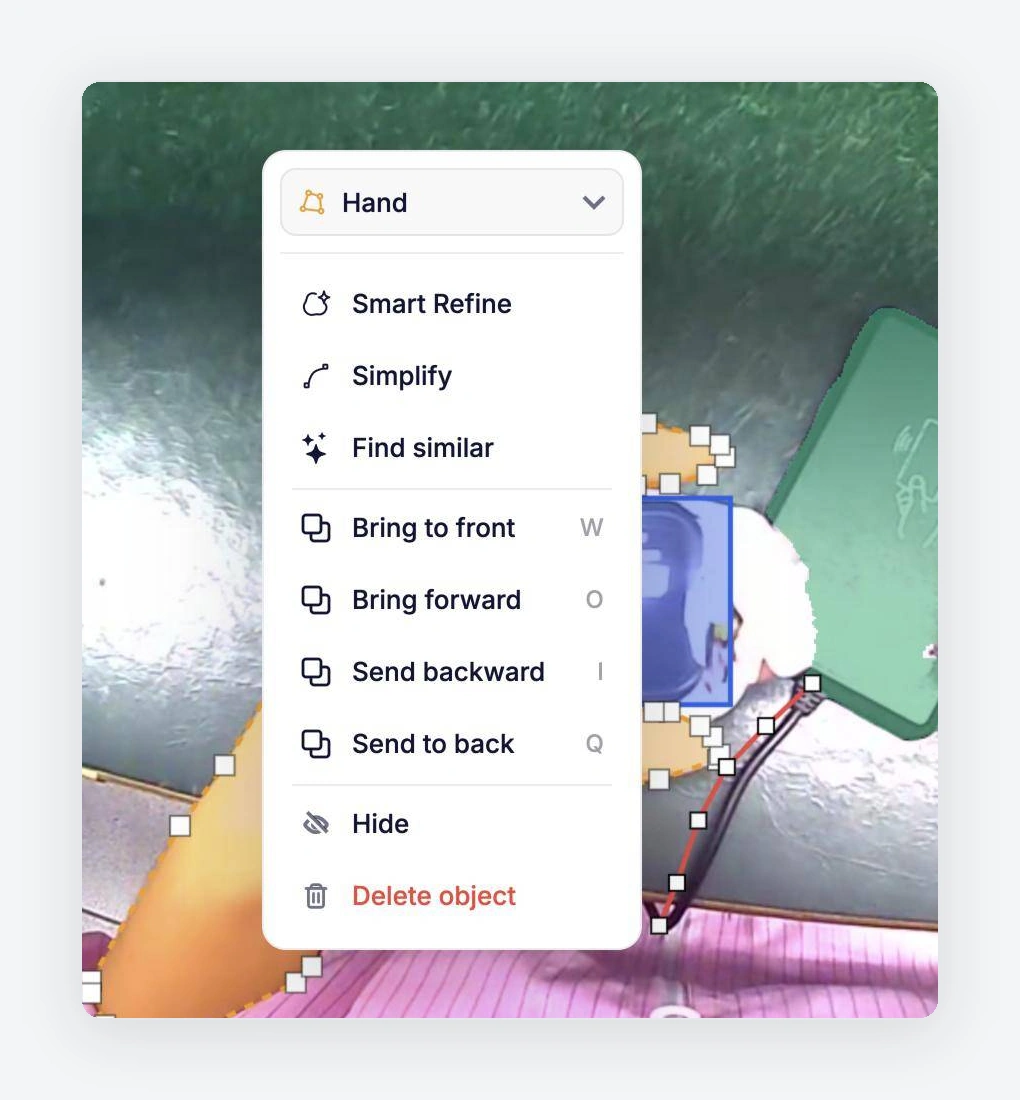
चुने गए ऑब्जेक्ट पर राइट-क्लिक करके उसका मेनू खोलें। इससे क्लास बदलती है, आकार बेहतर होता है, मिलते-जुलते ऑब्जेक्ट मिलते हैं, ड्रॉइंग क्रम बदलता है, और ऑब्जेक्ट छिपाया या डिलीट किया जा सकता है।

<figure><img src="https://content.gitbook.com/content/ucBJOuwvLQ4gn5j5RNUf/blobs/oiFLx4hBlHWIlILmFSv4/image-canvas-action-menu.webp" alt="चुने गए हाथ के पॉलीगॉन पर राइट-क्लिक मेनू, जिसमें क्लास, Smart Refine, Simplify, Find similar, क्रम, Hide और Delete object हैं" width="420"><figcaption><p>चुने गए <strong>Hand</strong> पॉलीगॉन का मेनू।</p></figcaption></figure>

| मेनू आइटम                                                                     | क्या करता है                                                                  |
| ----------------------------------------------------------------------------- | ----------------------------------------------------------------------------- |
| क्लास ड्रॉपडाउन                                                               | ऑब्जेक्ट को दूसरी क्लास में ले जाता है।                                       |
| **Smart Refine**                                                              | रूपरेखा को ऑब्जेक्ट के किनारों पर फ़िट करता है।                               |
| **Simplify**                                                                  | स्लाइडर से अतिरिक्त पॉइंट हटाता है। प्रीव्यू देखें, फिर **Apply**।            |
| **Remove small holes**                                                        | होल वाले पॉलीगॉन पर दिखता है। सबसे छोटे से शुरू करके होल हटाता है।            |
| **Find similar**                                                              | इमेज में मिलते-जुलते ऑब्जेक्ट सुझाता है।                                      |
| **Bring to front** / **Bring forward** / **Send backward** / **Send to back** | तय करता है कि ओवरलैप होने वाले ऑब्जेक्ट में कौन ऊपर रहे (`W`, `O`, `I`, `Q`)। |
| **Hide**                                                                      | काम करते समय ऑब्जेक्ट छिपाता है।                                              |
| **Delete object**                                                             | उसे डिलीट करता है (`Del`)।                                                    |

## Pencil से घुमावदार रूपरेखा बनाएं <a href="#draw-a-curved-outline-with-pencil" id="draw-a-curved-outline-with-pencil"></a>

घुमावदार या अनियमित ऑब्जेक्ट ट्रेस करने का सबसे तेज़ तरीका Pencil है।

1. पॉलीगॉन क्लास चुनें, फिर हेडर में पेंसिल आइकन, या `Shift` + `5` दबाएं।
2. दबाकर रूपरेखा के साथ ड्रैग करें। खुली लाइन चलते-चलते अपने पॉइंट दिखाती है।
3. पॉलीगॉन बंद करने के लिए शुरुआती पॉइंट पर लौटकर छोड़ें।

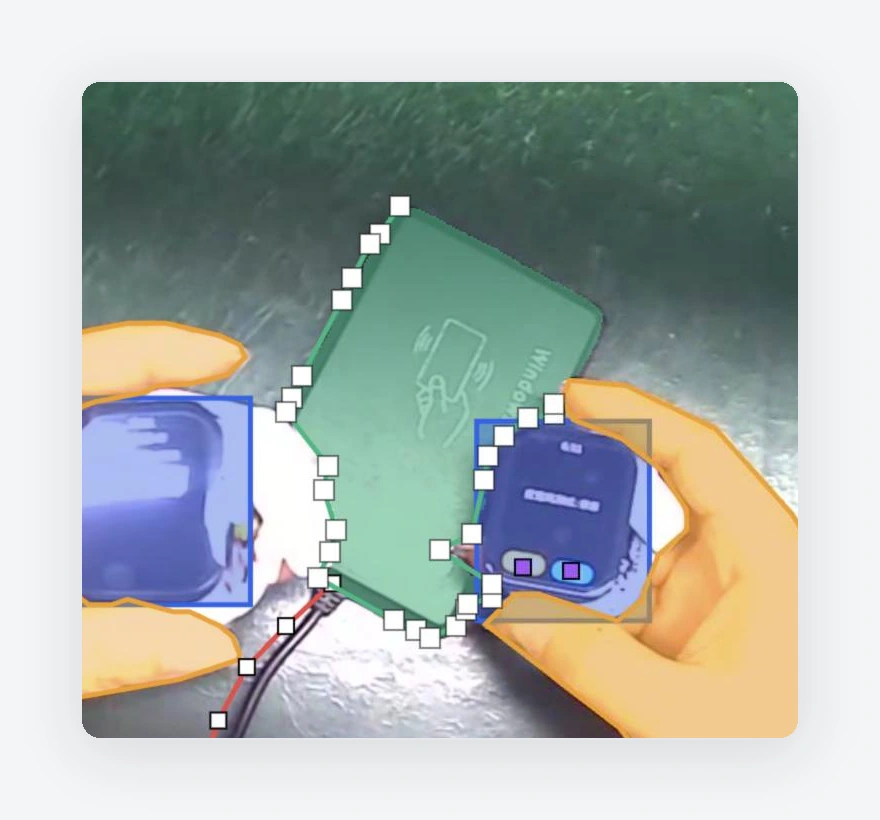
<figure><img src="https://content.gitbook.com/content/ucBJOuwvLQ4gn5j5RNUf/blobs/FYG2nzkFfb1UI6a2B1sZ/image-pencil-outline.webp" alt="दो घड़ियों के बीच हरे चार्जिंग पैड के किनारे पर चल रहा Pencil स्ट्रोक" width="440"><figcaption><p>चार्जिंग पैड के आधे हिस्से तक पहुंचा Pencil स्ट्रोक।</p></figcaption></figure>

अगर आप कहीं और छोड़ते हैं, तो लाइन खुली रहती है: आगे बढ़ाने के लिए फिर दबाएं, या बंद करने के लिए डबल-क्लिक करें। मौजूदा रूपरेखा का कोई हिस्सा ठीक करने के लिए, चुने गए पॉलीगॉन के किनारे से स्ट्रोक शुरू करें और किनारे पर ही खत्म करें।

## होल बनाएं या हटाएं <a href="#cut-or-remove-a-hole" id="cut-or-remove-a-hole"></a>

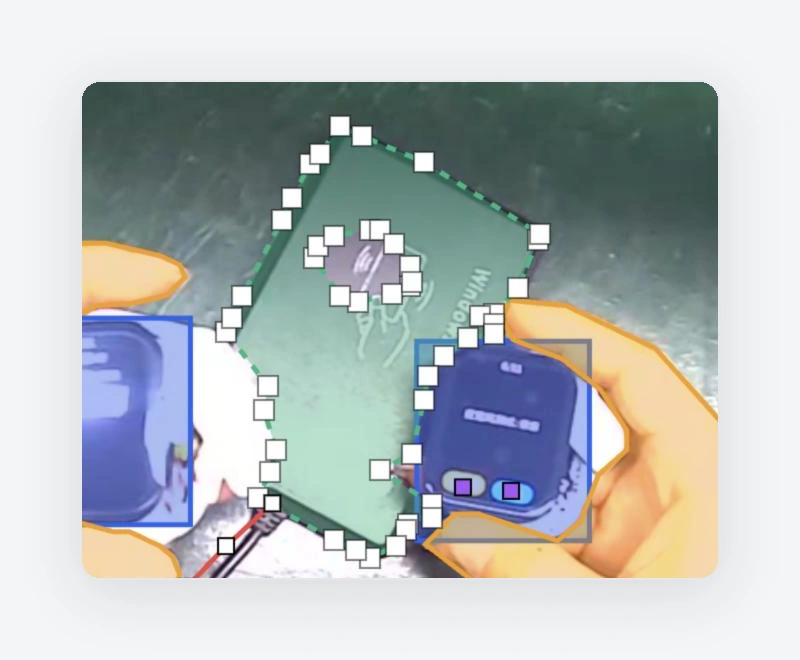
होल पॉलीगॉन से कोई हिस्सा बाहर रखता है, जैसे अंगूठी के अंदर की खाली जगह या पैड पर लगा स्टिकर।

1. पॉलीगॉन चुनें।
2. **Pencil** या **Vertex** से उसके पूरी तरह अंदर एक बंद लूप बनाएं। लूप होल बन जाता है। Polygon **Eraser** से भी होल काटा जा सकता है।
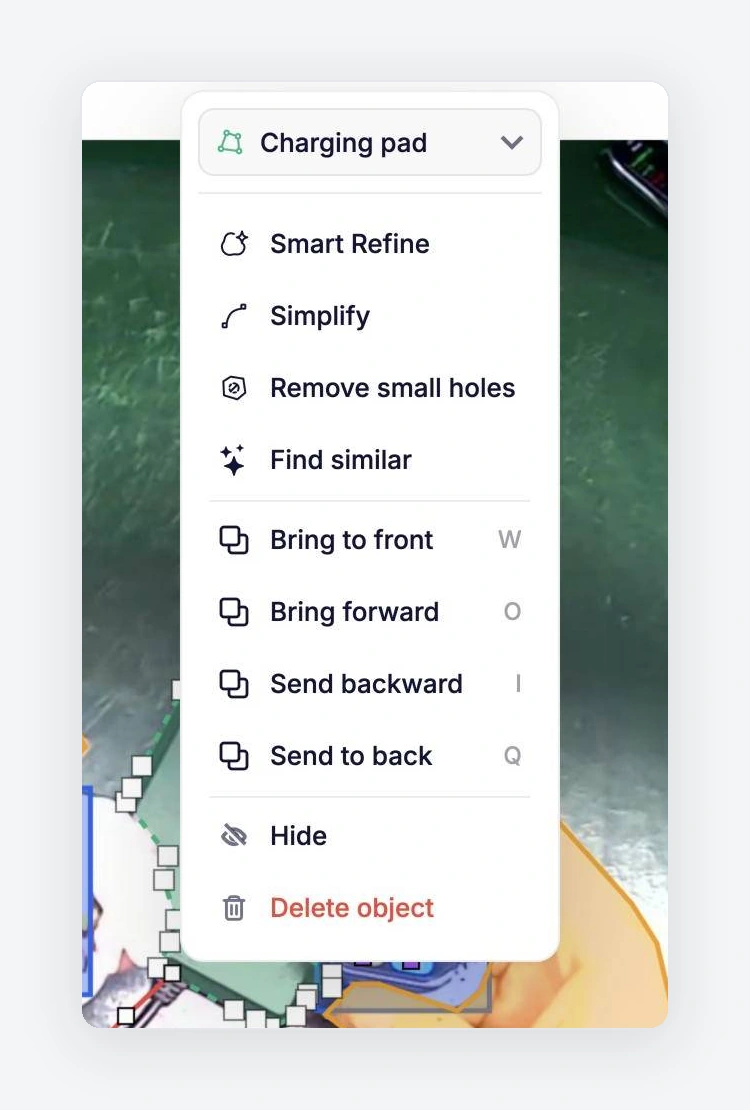
3. होल हटाने के लिए उसके अंदर राइट-क्लिक करें और **Delete hole** चुनें। कई छोटे होल हटाने के लिए पॉलीगॉन पर राइट-क्लिक करके **Remove small holes** चुनें, स्लाइडर खिसकाएं, फिर **Apply**।

<figure><img src="https://content.gitbook.com/content/ucBJOuwvLQ4gn5j5RNUf/blobs/qAJe0X2Wj8CCNdNF7q6T/image-polygon-hole.webp" alt="चार्जिंग पैड का पॉलीगॉन, जिसमें छपे लोगो के चारों ओर होल काटा गया है" width="400"><figcaption><p>छपे लोगो के चारों ओर Pencil से बनाया गया होल।</p></figcaption></figure>

<figure><img src="https://content.gitbook.com/content/ucBJOuwvLQ4gn5j5RNUf/blobs/H87P2utI9TtUgt6LgE62/image-polygon-menu-holes.webp" alt="Remove small holes विकल्प के साथ चार्जिंग पैड का मेनू" width="300"><figcaption><p>पॉलीगॉन में होल होने पर <strong>Remove small holes</strong> दिखता है।</p></figcaption></figure>

बाहरी किनारे को पार करने वाला लूप होल नहीं बनाता, बल्कि रूपरेखा का आकार बदल देता है।

## पॉलीगॉन के और मोड <a href="#more-polygon-modes" id="more-polygon-modes"></a>

Polygon टूल के हेडर में पांच मोड हैं:

| मोड        | कुंजी         | इसका उपयोग                                                                                                     |
| ---------- | ------------- | -------------------------------------------------------------------------------------------------------------- |
| **Vertex** | `Shift` + `1` | एक-एक करके पॉइंट क्लिक करें। पॉइंट हिलाने के लिए उसे ड्रैग करें; नया जोड़ने के लिए किनारे पर **+** क्लिक करें। |
| **Brush**  | `Shift` + `2` | पॉलीगॉन में क्षेत्र पेंट करें।                                                                                 |
| **Eraser** | `E`           | पॉलीगॉन से क्षेत्र काटें।                                                                                      |
| **Slice**  | `Shift` + `4` | एक पॉलीगॉन को दो में बांटें: उसके किनारे पर क्लिक करें, उसे पार करें, फिर किनारे पर दोबारा क्लिक करें।         |
| **Pencil** | `Shift` + `5` | फ़्रीहैंड ट्रेस करें, जैसा ऊपर दिखाया गया है।                                                                  |

Vertex मोड में **Auto select** (`A`) चालू करें, ताकि टूल छोड़े बिना होवर या क्लिक करके पॉलीगॉन चुना जा सके। **Shared edges** (`Shift` + `3`) छूते हुए पॉलीगॉन के साझा पॉइंट एक साथ खिसकाता है।

## शॉर्टकट <a href="#shortcuts" id="shortcuts"></a>

सभी शॉर्टकट देखने के लिए Workbench में `H` दबाएं।

| काम                                           | कुंजियां                                    |
| --------------------------------------------- | ------------------------------------------- |
| Pan / Bounding box / Polygon / Brush / Eraser | `V` / `B` / `P` / `F` / `E`                 |
| Polyline / Keypoint / Skeleton / Cuboid       | `L` / `U` / `J` / `N`                       |
| Magic Touch / Detect all / Find similar       | `M` / `S` / `Shift` + `S`                   |
| आकार पूरा करें / आखिरी पॉइंट हटाएं            | `Esc` या `Enter` / `Backspace`              |
| Undo / Redo                                   | `Ctrl/Cmd` + `Z` / `Ctrl/Cmd` + `Y`         |
| कॉपी / पेस्ट / डिलीट                          | `Ctrl/Cmd` + `C` / `Ctrl/Cmd` + `V` / `Del` |
| सब चुनें / चुने गए मर्ज करें                  | `Ctrl/Cmd` + `A` / `Shift` + `M`            |
| सभी एनोटेशन छिपाएं या दिखाएं                  | `Shift` + `V`                               |
| ज़ूम इन / आउट / रीसेट                         | `+` / `-` / `0`                             |
| बाएं / दाएं घुमाएं                            | `Shift` + `L` / `Shift` + `R`               |
| अगली / पिछली इमेज                             | `→` / `←`                                   |

## सबमिट करने से पहले जांचें <a href="#check-before-you-submit" id="check-before-you-submit"></a>

* इमेज का हर ऑब्जेक्ट लेबल है, सिर्फ़ पहला समूह नहीं।
* हर आकार क्लास से मेल खाता है: जहां पिक्सेल मायने रखते हैं वहां मास्क, जहां फैलाव काफ़ी है वहां बॉक्स।
* छूते और आंशिक रूप से छिपे ऑब्जेक्ट पूरे प्रोजेक्ट में एक ही नियम का पालन करते हैं।
* ज़रूरी प्रॉपर्टी भरी हुई हैं।

## संबंधित <a href="#related" id="related"></a>

* [Detect Anything (SAM 1–SAM 3)](https://docs.unitlab.ai/documentation/hi/auto-labeling/detect-anything-sam-1-sam-3.md) · [एनोटेशन Workbench](https://docs.unitlab.ai/documentation/hi/annotations/annotation-workbench.md) · [एनोटेशन टूल](https://docs.unitlab.ai/documentation/hi/annotations/annotation-tools.md) · [मल्टीमॉडल ओवरव्यू](https://docs.unitlab.ai/documentation/hi/multimodal-annotations/multimodal-overview.md)