> For the complete documentation index, see [llms.txt](https://docs.unitlab.ai/llms.txt). Markdown versions of documentation pages are available by appending `.md` to page URLs; this page is available as [Markdown](https://docs.unitlab.ai/documentation/hi/annotations/lidar-annotation.md).

# LiDAR एनोटेशन

Unitlab में LiDAR एनोटेशन: 3D पॉइंट क्लाउड और LiDAR सीक्वेंस को क्यूबॉइड, पॉइंट लेबल और ट्रैक से लेबल करें, और कैलिब्रेटेड कैमरा व्यू में जांचें।

3D पॉइंट क्लाउड और मल्टी-फ़्रेम LiDAR सीन में ऑब्जेक्ट लेबल करें। आप दिशा वाले क्यूबॉइड बनाते हैं, अलग-अलग पॉइंट पेंट करते हैं, और हर ऑब्जेक्ट को पूरे सीक्वेंस में फ़ॉलो करते हैं, जबकि कैलिब्रेटेड कैमरा इमेज उसी ऑब्जेक्ट को वाहन के हर तरफ़ से दिखाती हैं।

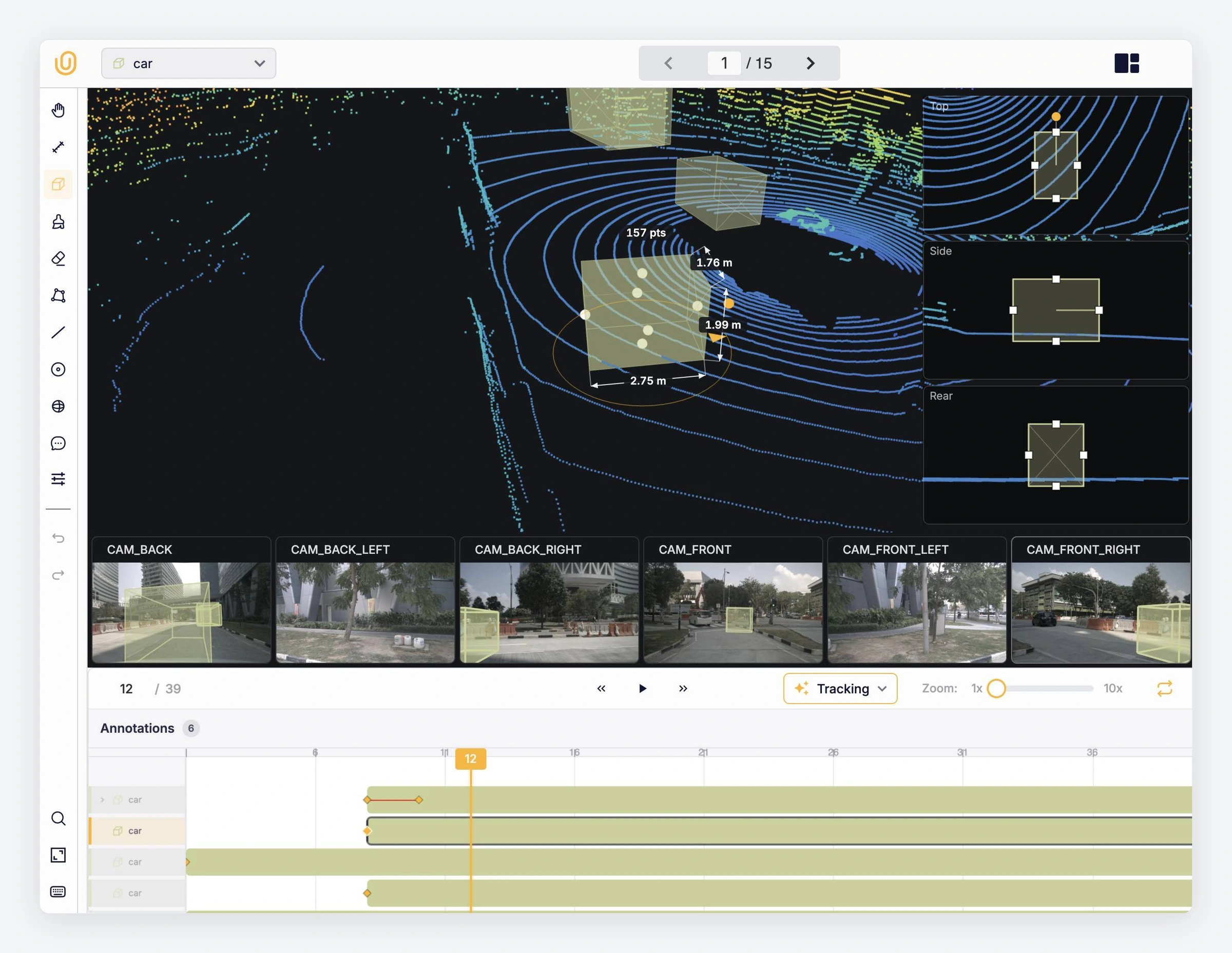
<figure><img src="https://content.gitbook.com/content/ucBJOuwvLQ4gn5j5RNUf/blobs/MLOCVRBqg142tkqr1F4g/lidar-nuscenes-hero.webp" alt="nuScenes scene-0061 का 39 में से 12वां फ़्रेम: 157 पॉइंट वाला चुना गया कार क्यूबॉइड, उसके Top, Side और Rear व्यू, प्रोजेक्ट किए गए क्यूबॉइड वाली छह कैमरा इमेज, और ट्रैक टाइमलाइन" width="800"><figcaption><p>सिंगापुर का एक nuScenes ड्राइविंग सीन: 39 LiDAR फ़्रेम, छह कैलिब्रेटेड कैमरे और ट्रैक किए गए कार क्यूबॉइड।</p></figcaption></figure>

## कब उपयोग करें <a href="#when-to-use-it" id="when-to-use-it"></a>

* ड्राइविंग और डिलीवरी रोबोट के लिए 3D ऑब्जेक्ट डिटेक्शन और ट्रैकिंग: कारें, पैदल यात्री, साइकिल सवार, कोन।
* मैपिंग के लिए ज़मीन, इमारतों और वनस्पति का पॉइंट सेगमेंटेशन।
* वेयरहाउस और फ़ैक्टरी स्कैन, जहां बॉक्स, पैलेट और फ़ोर्कलिफ़्ट का 3D विस्तार चाहिए।
* सेंसर-फ़्यूज़न डेटासेट, जिनमें हर 3D क्यूबॉइड से जुड़ा 2D कैमरा बॉक्स चाहिए।

## इसे काम करते देखें <a href="#see-it-in-action" id="see-it-in-action"></a>

LiDAR स्वीप में बनाए गए क्यूबॉइड, कैलिब्रेटेड कैमरा इमेज से जांचे गए और पूरे सीन में ट्रैक किए गए।

{% embed url="<https://homepage-files.s3.us-east-2.amazonaws.com/hero-videos/lidar/unitlab-lidar-demo-20261008-v1.mp4>" %}

## शुरू करने से पहले <a href="#before-you-begin" id="before-you-begin"></a>

* सीन तैयार करें: पॉइंट-क्लाउड फ़्रेम, कैमरा इमेज और कैलिब्रेशन। देखें [LiDAR डेटा तैयार करें](https://docs.unitlab.ai/documentation/hi/annotations/lidar-annotation/prepare-lidar-data.md)।
* ऑन्टोलॉजी में हर क्लास को उसकी 3D ज्यामिति दें: ऑब्जेक्ट के लिए **Cuboid**, पॉइंट लेबल के लिए **Brush**, कर्ब और लेन के किनारों के लिए **Polyline**।
* ऑब्जेक्ट के विस्तार, ऑक्लूज़न, कम पॉइंट वाले रिटर्न, और ट्रैक के पहले व आखिरी फ़्रेम के लिए निर्देश लिखें।

## उदाहरण: शहर के ड्राइविंग सीन में कारें ट्रैक करें <a href="#example-track-cars-in-a-city-driving-scene" id="example-track-cars-in-a-city-driving-scene"></a>

यह उदाहरण nuScenes scene-0061 है: छत पर लगे 32-बीम LiDAR के 39 फ़्रेम, और कार के चारों ओर छह कैमरे (front, front left, front right, back, back left, back right)। क्लास **car** है, क्यूबॉइड के रूप में।

{% stepper %}
{% step %}

### सीन समझें

आइटम खोलें। 3D व्यू को बाएं माउस बटन से घुमाएं, दाएं से खिसकाएं, और ज़ूम के लिए स्क्रॉल करें। 3D व्यू के नीचे की कैमरा पंक्ति मौजूदा फ़्रेम के लिए हर कैमरे की इमेज दिखाती है। सीक्वेंस चलाने के लिए `Space` और एक फ़्रेम आगे-पीछे जाने के लिए `←` / `→` दबाएं।
{% endstep %}

{% step %}

### क्यूबॉइड बनाएं

**Cuboid** के लिए `N` दबाएं और कार के फ़ुटप्रिंट पर ड्रैग करें। छोड़ने पर बॉक्स अपने अंदर के पॉइंट पर फ़िट हो जाता है। लेबल उसकी लंबाई, चौड़ाई, ऊंचाई और पॉइंट संख्या दिखाता है, जैसे **2.75 m**, **1.76 m**, **1.99 m** और **157 pts**।
{% endstep %}

{% step %}

### तीन व्यू में फ़िट करें

बॉक्स को **Top** (लंबाई और चौड़ाई), **Side** (लंबाई और ऊंचाई) और **Rear** (चौड़ाई और ऊंचाई) में जांचें। उसे `W` `A` `S` `D` से खिसकाएं, `Shift+W` / `Shift+S` से ऊपर-नीचे करें, और `F` / `G` से घुमाएं (15° के लिए `Shift` जोड़ें)। अंदर के पॉइंट पर दोबारा फ़िट करने के लिए `Q` दबाएं।
{% endstep %}

{% step %}

### कैमरों में जांचें

कैमरा पंक्ति में बॉक्स देखें। अच्छी तरह फ़िट क्यूबॉइड हर उस कैमरे में उसी कार पर बैठता है जो उसे देखता है। अगर बॉक्स हर कैमरे में खिसका हुआ है, तो समस्या फ़िट की है, कैलिब्रेशन की नहीं।
{% endstep %}

{% step %}

### पूरे सीन में ट्रैक करें

कार को आगे ट्रैक करने के लिए `T`, पीछे के लिए `R` या दोनों तरफ़ के लिए `Y` दबाएं। हर ट्रैक की गई कार को टाइमलाइन पर एक पट्टी मिलती है, और हीरा उस फ़्रेम को दिखाता है जिसे आपने हाथ से सेट किया।
{% endstep %}

{% step %}

### Batch View में ट्रैक रिव्यू करें

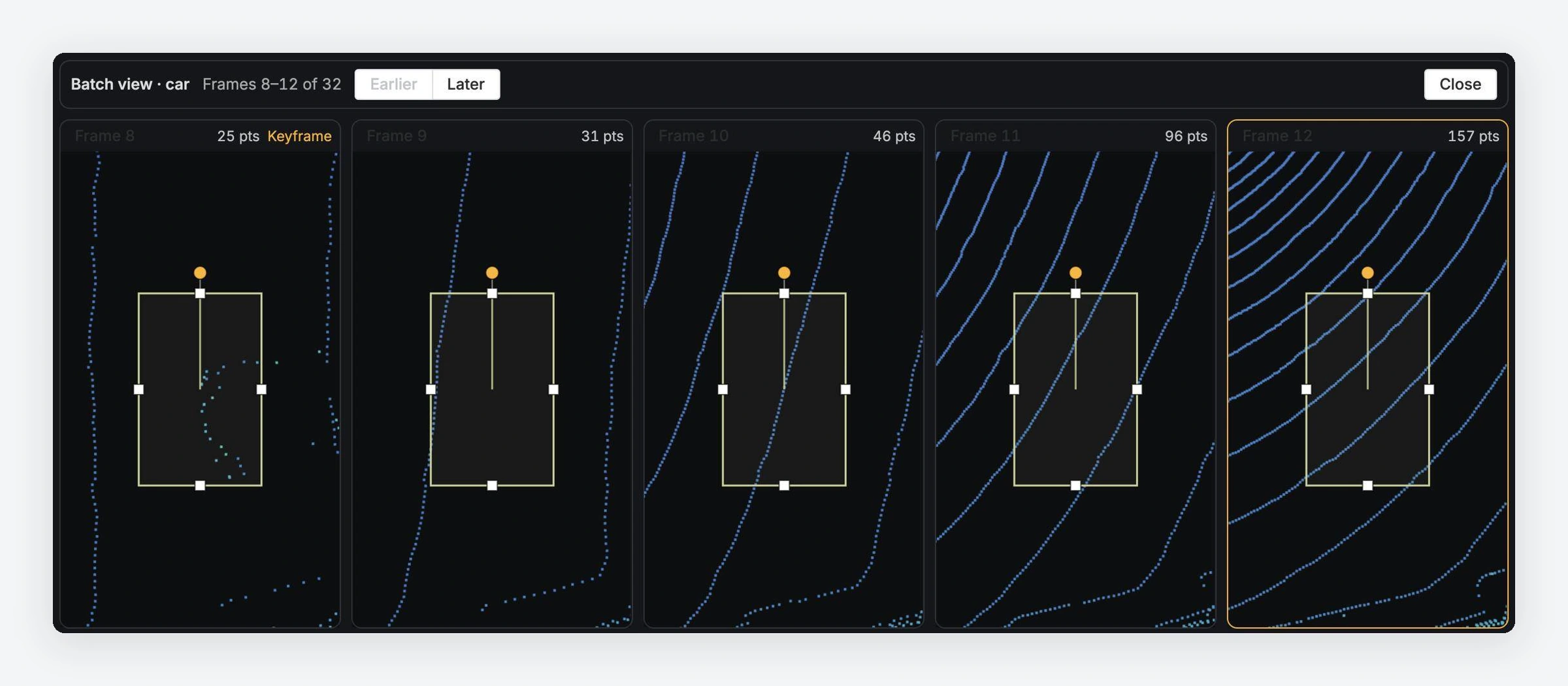
एक ही कार को कई फ़्रेम पर साथ-साथ, हर फ़्रेम की पॉइंट संख्या के साथ देखने के लिए `B` दबाएं। जिस फ़्रेम पर बॉक्स खिसके उसे ठीक करें, फिर बंद करने के लिए दोबारा `B` दबाएं। हर कार ट्रैक हो जाए तो **Send to Review** पर क्लिक करें।
{% endstep %}
{% endstepper %}

<figure><img src="https://content.gitbook.com/content/ucBJOuwvLQ4gn5j5RNUf/blobs/8zFTfJhwfAwv1Jf7uMOT/lidar-nuscenes-batch-view.webp" alt="Batch View में फ़्रेम 8 से 12 पर ऊपर से दिखता कार क्यूबॉइड, हर फ़्रेम की पॉइंट संख्या, और हाथ से सेट किए फ़्रेम पर Keyframe बैज" width="800"><figcaption><p><strong>Batch View</strong>: फ़्रेम 8 से 12 पर एक कार। और फ़्रेम देखने के लिए <strong>Earlier</strong> और <strong>Later</strong> का उपयोग करें।</p></figcaption></figure>

## एनोटेशन टूल <a href="#annotation-tools" id="annotation-tools"></a>

| टूल              | शॉर्टकट | किसके लिए                                       | कैसे बनाएं                                                           |
| ---------------- | ------- | ----------------------------------------------- | -------------------------------------------------------------------- |
| **Cuboid**       | `N`     | कारें, लोग, पैलेट: विस्तार वाला कोई भी ऑब्जेक्ट | फ़ुटप्रिंट पर ड्रैग करें। डबल-क्लिक डिफ़ॉल्ट आकार का बॉक्स रखता है।  |
| **Sphere**       | `O`     | किसी केंद्र बिंदु के आसपास का क्षेत्र           | केंद्र पर दबाएं और त्रिज्या तक ड्रैग करें।                           |
| **Keypoint**     | `U`     | कोई लैंडमार्क, जैसे खंभे का आधार                | पॉइंट पर क्लिक करें।                                                 |
| **Polyline**     | `L`     | कर्ब, लेन के किनारे, बैरियर                     | हर वर्टेक्स पर क्लिक करें। `Enter`, डबल-क्लिक या `Esc` से पूरा करें। |
| **Polygon**      | `P`     | बंद क्षेत्र, जैसे पार्किंग बे                   | हर वर्टेक्स पर क्लिक करें और पहले वर्टेक्स पर बंद करें।              |
| **Paint points** | `M`     | हर पॉइंट के लेबल: ज़मीन, इमारत, वनस्पति         | पॉइंट पर पेंट करें। `E` मिटाता है, `[` / `]` ब्रश का आकार बदलते हैं। |

पॉइंट टूल कर्सर के नीचे के LiDAR पॉइंट पर स्नैप होते हैं, या पॉइंट न हो तो ज़मीन पर। वर्टेक्स जोड़ने के लिए मिडपॉइंट ड्रैग करें, वर्टेक्स हटाने के लिए उस पर `Alt`-क्लिक करें, और आकार को ऊपर-नीचे करने के लिए `Alt`-ड्रैग करें।

## पॉइंट लेबल पेंट करें <a href="#paint-point-labels" id="paint-point-labels"></a>

1. कोई **Brush** क्लास चुनें और `M` दबाएं। ऊपरी बार में **Brush options** खोलें।
2. सिर्फ़ मौजूदा फ़्रेम पेंट करने के लिए **Frames** को **1** पर रखें, और **Depth, m** सेट करें ताकि ब्रश सतह के पीछे के पॉइंट तक न पहुंचे।
3. दूसरे ऑब्जेक्ट के पॉइंट बचाने के लिए **Protect** हेतु `K`, या उन्हें लेने के लिए **Overwrite** हेतु `X` दबाएं।
4. व्यू घुमाकर नतीजा जांचें। छूटे पॉइंट खोजने के लिए **View settings** > **Point Cloud** में **All**, **Unlabelled** और **Labelled** पॉइंट के बीच बदलें।

**Frames** का मान 1 से ज़्यादा होने पर अगले फ़्रेम में भी वही जगह पेंट होती है। यह चलते ऑब्जेक्ट का पीछा नहीं करता।

## कैमरों का उपयोग करें <a href="#use-the-cameras" id="use-the-cameras"></a>

कैमरा पंक्ति मौजूदा फ़्रेम के लिए हर कैलिब्रेटेड कैमरा दिखाती है, और हर क्यूबॉइड उस पर प्रोजेक्ट होता है। बड़ा देखने के लिए किसी कैमरे पर क्लिक करें।

क्यूबॉइड में 2D बॉक्स जोड़ने के लिए क्यूबॉइड चुनें, किसी कैमरे पर क्लिक करें, फिर **View settings** > **Camera Image** खोलकर **Link 2D box** पर क्लिक करें। इमेज पर बॉक्स एडजस्ट करें। **Remove 2D box** उसे डिलीट करता है। जुड़ा हुआ बॉक्स क्यूबॉइड की क्लास का पालन करता है और उसके साथ डिलीट होता है।

## Find similar और ट्रैकिंग <a href="#find-similar-and-tracking" id="find-similar-and-tracking"></a>

* **Find similar**: एक अच्छा क्यूबॉइड चुनें और हेडर में **Find similar** पर क्लिक करें। Unitlab उसे देखने वाला कैमरा चुनता है, उस इमेज में उसी तरह के ऑब्जेक्ट खोजता है, और LiDAR पॉइंट पर क्यूबॉइड फ़िट करता है। कॉन्फ़िडेंस थ्रेशोल्ड सेट करें, फिर **Track all** (मल्टी-फ़्रेम सीन) या **Accept all** (एक फ़्रेम) पर क्लिक करें, या हटाने के लिए **Clear**।
* **ट्रैकिंग**: `T`, `R` और `Y` चुने गए क्यूबॉइड को आगे, पीछे या दोनों तरफ़ ट्रैक करते हैं। टाइमलाइन के **Auto track** मेनू में यही विकल्प और **Stop tracking** हैं।
* टाइमलाइन हेडर में **Tracking** मेनू: हर नए क्यूबॉइड की ट्रैकिंग शुरू करने के लिए **Auto-Tracking** चालू करें, और कीफ़्रेम के बीच आकार मिलाने के लिए **Interpolation**। **Interpolation** बदलने के बाद बनाए गए ट्रैक पर लागू होता है।

क्यूबॉइड पूरे ट्रैक में एक ही आकार रखता है: एक फ़्रेम पर आकार बदलने से हर फ़्रेम पर बदल जाता है। Find similar और ट्रैकिंग के लिए ऐसे कैलिब्रेटेड कैमरे चाहिए जिनकी मौजूदा फ़्रेम पर इमेज हो।

## कीबोर्ड शॉर्टकट <a href="#keyboard-shortcuts" id="keyboard-shortcuts"></a>

सभी शॉर्टकट देखने के लिए एडिटर में `H` दबाएं। क्यूबॉइड खिसकाना और आकार बदलना 0.05 m के स्टेप में होता है।

| काम                                             | शॉर्टकट                       |
| ----------------------------------------------- | ----------------------------- |
| खिसकाएं और चुनें                                | `V`                           |
| Cuboid / Sphere / Polygon / Polyline / Keypoint | `N` / `O` / `P` / `L` / `U`   |
| पॉइंट पेंट करें / पॉइंट लेबल मिटाएं             | `M` / `E`                     |
| मौजूदा पॉइंट लेबल Protect / Overwrite           | `K` / `X`                     |
| ब्रश छोटा / बड़ा                                | `[` / `]`                     |
| क्यूबॉइड को लंबाई / चौड़ाई में खिसकाएं          | `W` `S` / `A` `D`             |
| क्यूबॉइड ऊपर / नीचे                             | `Shift+W` / `Shift+S`         |
| लंबा / छोटा                                     | `Alt+W` / `Alt+S`             |
| चौड़ा / संकरा                                   | `Alt+D` / `Alt+A`             |
| ऊंचा / नीचा, तल स्थिर                           | `Alt+Shift+W` / `Alt+Shift+S` |
| 1° बाएं / दाएं घुमाएं (15° के लिए `Shift`)      | `F` / `G`                     |
| क्यूबॉइड को उसके पॉइंट पर फ़िट करें             | `Q`                           |
| Batch View                                      | `B`                           |
| आगे / पीछे / दोनों तरफ़ ट्रैक                   | `T` / `R` / `Y`               |
| फ़्रेम के सभी ऑब्जेक्ट चुनें                    | `Ctrl+A` / `Cmd+A`            |
| कमेंट                                           | `C`                           |
| चलाएं या रोकें / पिछला या अगला फ़्रेम           | `Space` / `←` `→`             |

## रिव्यू और एक्सपोर्ट <a href="#review-and-export" id="review-and-export"></a>

* रिव्यूअर तीनों व्यू में फ़िट, हर ट्रैक में एक असली ऑब्जेक्ट, और हर ट्रैक के पहले व आखिरी फ़्रेम की जांच करते हैं।
* [Consensus](https://docs.unitlab.ai/documentation/hi/qa/consensus.md) क्यूबॉइड की तुलना 3D ओवरलैप से और पेंट किए पॉइंट की तुलना उनके पॉइंट लेबल से करता है। LiDAR वाले Data Groups Consensus में समर्थित नहीं हैं।
* **UUEF** से एक्सपोर्ट करें। यह क्यूबॉइड, ट्रैक, जुड़े 2D बॉक्स, प्रॉपर्टी और हर पॉइंट के लेबल ऐरे रखता है, साथ ही सीन के सेंसर, कैलिब्रेशन और पोज़ भी। पॉइंट क्लाउड और इमेज अलग से डाउनलोड होते हैं। KITTI और nuScenes एनोटेशन एक्सपोर्ट उपलब्ध नहीं है।

## संबंधित <a href="#related" id="related"></a>

* [LiDAR डेटा तैयार करें](https://docs.unitlab.ai/documentation/hi/annotations/lidar-annotation/prepare-lidar-data.md) · [वीडियो एनोटेशन](https://docs.unitlab.ai/documentation/hi/annotations/video-annotation.md) · [मल्टीमॉडल ओवरव्यू](https://docs.unitlab.ai/documentation/hi/multimodal-annotations/multimodal-overview.md) · [Model stages](https://docs.unitlab.ai/documentation/hi/workflows/model-stages.md)