> For the complete documentation index, see [llms.txt](https://docs.unitlab.ai/llms.txt). Markdown versions of documentation pages are available by appending `.md` to page URLs; this page is available as [Markdown](https://docs.unitlab.ai/documentation/hi/annotations/quality-control.md).

# एनोटेशन क्वालिटी कंट्रोल

Unitlab Workbench में Quality Control से कैनवास पर ओवरलैप, डुप्लिकेट, बहुत छोटे आकार, टूटे पॉलीगॉन और खाली प्रॉपर्टी खोजें और एक क्लिक में ठीक करें।

Quality Control खुले हुए आइटम के एनोटेशन जांचता है और हर समस्या को कैनवास पर लाल रंग में दिखाता है। नीचे एक बार मिली समस्याओं की गिनती दिखाता है और एक क्लिक में सुधार का विकल्प देता है। आइटम को रिव्यू में भेजने से पहले जांच चलाएं, ताकि रिव्यूअर ज्यामिति की गलतियों के बजाय असली फ़ैसलों पर समय दें।

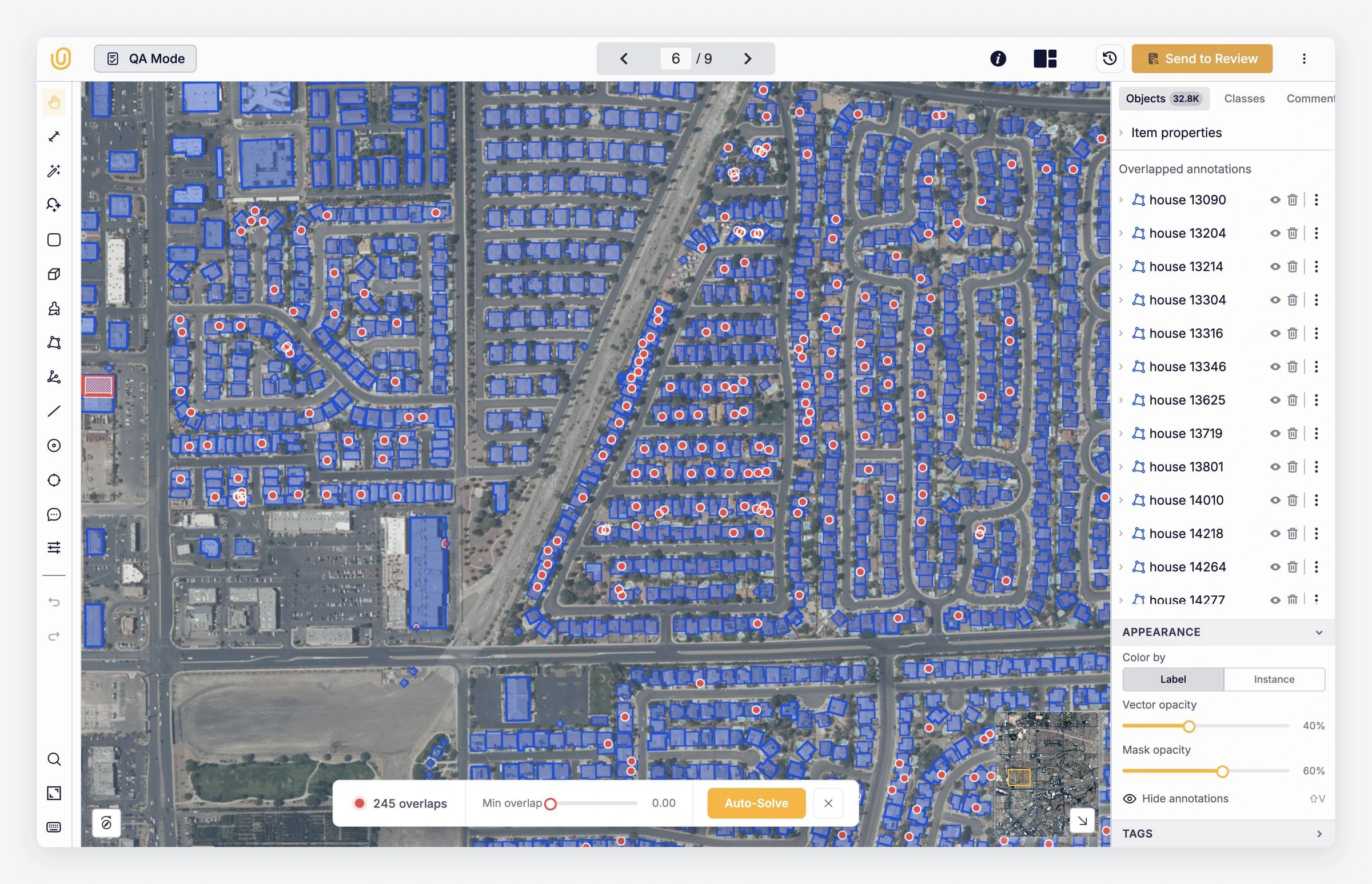
<figure><img src="https://content.gitbook.com/content/ucBJOuwvLQ4gn5j5RNUf/blobs/FbgpUYFfFVoNRpMrX7zR/quality-control-overlaps.webp" alt="32,800 बिल्डिंग पॉलीगॉन वाले सैटेलाइट मैप पर QA Mode में Workbench। लाल बिंदु 245 ओवरलैप दिखाते हैं, नीचे के बार में Min overlap और Auto-Solve हैं, और Objects पैनल में Overlapped annotations की सूची है" width="800"><figcaption><p>32.8K बिल्डिंग फ़ुटप्रिंट वाले शहर के मैप पर Highlight overlaps: स्क्रीन पर 245 ओवरलैप।</p></figcaption></figure>

## पांच जांचें <a href="#the-five-checks" id="the-five-checks"></a>

| जांच                             | क्या खोजती है                                                                                            | बार के कंट्रोल                                                                       | सुधार                                   |
| -------------------------------- | -------------------------------------------------------------------------------------------------------- | ------------------------------------------------------------------------------------ | --------------------------------------- |
| **Highlight overlaps**           | एक ही क्लास और टाइप के दो आकार जो एक ही जगह को ढकते हैं                                                  | **Min overlap** स्लाइडर, 0 से 1 (डिफ़ॉल्ट 0)                                         | **Auto-Solve**                          |
| **Highlight missing properties** | ऐसे ऑब्जेक्ट जिनकी कोई प्रॉपर्टी खाली है                                                                 | **Required** या **All** स्विच                                                        | कोई नहीं: इंस्पेक्टर में प्रॉपर्टी भरें |
| **Highlight duplicates**         | एक ही ऑब्जेक्ट जो दो बार बनाया गया है                                                                    | **Min match** स्लाइडर, 0.80 से 1 (डिफ़ॉल्ट 0.95), और **Same class** या **Any class** | **Remove duplicates**                   |
| **Highlight tiny objects**       | कुछ पिक्सेल से छोटे आकार, आमतौर पर गलती से हुए क्लिक                                                     | **Max size** स्लाइडर, 1 px से आइटम के सबसे बड़े ऑब्जेक्ट तक (डिफ़ॉल्ट 10 px)         | **Delete tiny objects**                 |
| **Highlight invalid polygons**   | ऐसे पॉलीगॉन जो एक्सपोर्ट बिगाड़ते हैं: खुद को काटती सीमा, गलत होल, ओवरलैप होते हिस्से या शून्य क्षेत्रफल | कोई नहीं                                                                             | **Repair polygons**                     |

एक समय में एक ही जांच चलती है। दूसरी जांच चालू करने पर पहली बंद हो जाती है।

## जांच चलाएं <a href="#run-a-check" id="run-a-check"></a>

{% stepper %}
{% step %}

### View settings खोलें

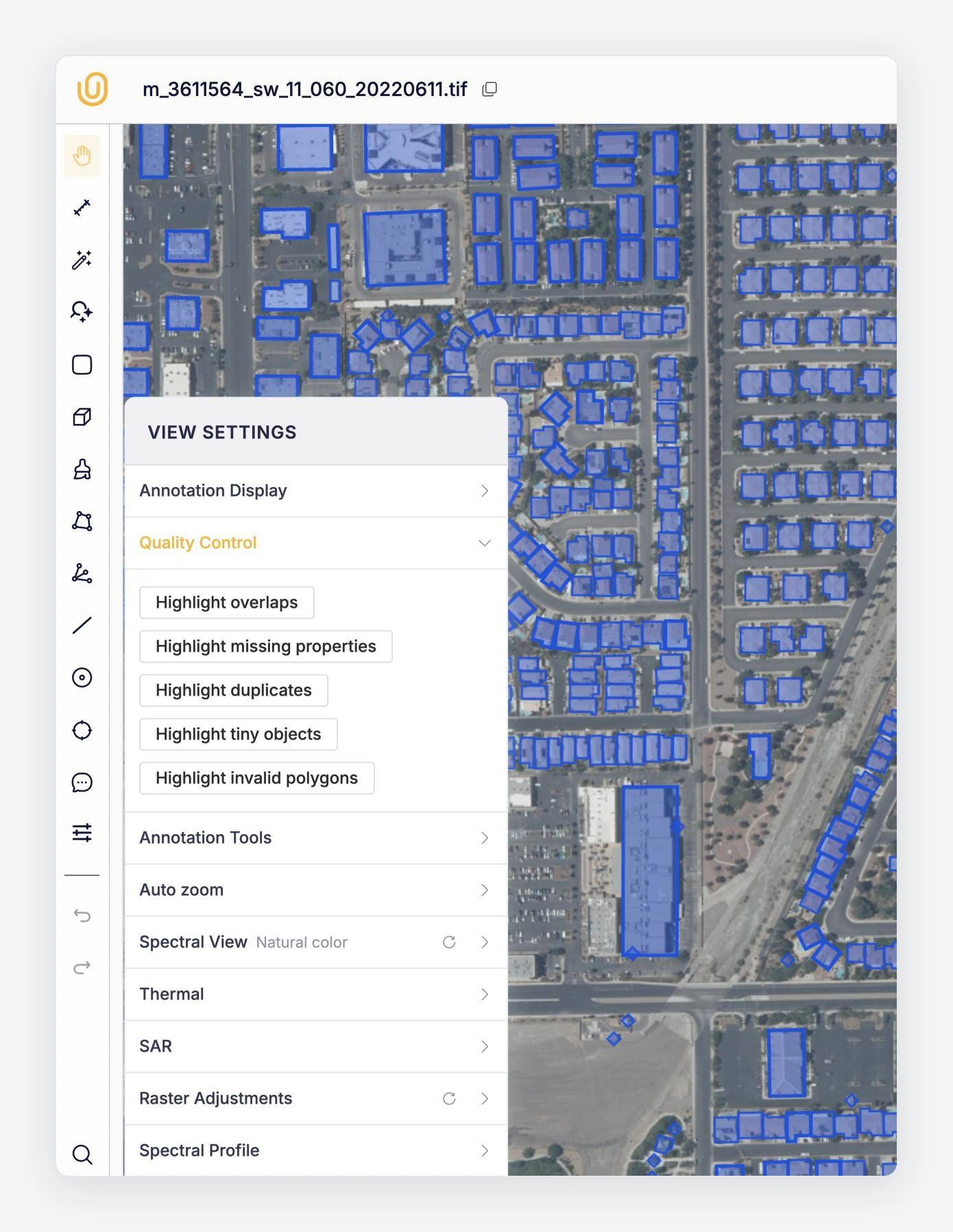
Workbench में बाएं टूलबार पर **View settings** पर क्लिक करें और **Quality Control** खोलें।

<figure><img src="https://content.gitbook.com/content/ucBJOuwvLQ4gn5j5RNUf/blobs/2TE0AyL6VInASm453hdG/quality-control-panel.webp" alt="View settings पैनल में खुला Quality Control सेक्शन, जिसमें Highlight overlaps, Highlight missing properties, Highlight duplicates, Highlight tiny objects और Highlight invalid polygons दिख रहे हैं" width="420"><figcaption></figcaption></figure>
{% endstep %}

{% step %}

### जांच चुनें

कोई जांच चुनें, जैसे **Highlight overlaps**। पैनल बंद हो जाता है और हेडर में फ़ाइल के नाम की जगह **QA Mode** टैग दिखता है।
{% endstep %}

{% step %}

### मिली समस्याएं देखें

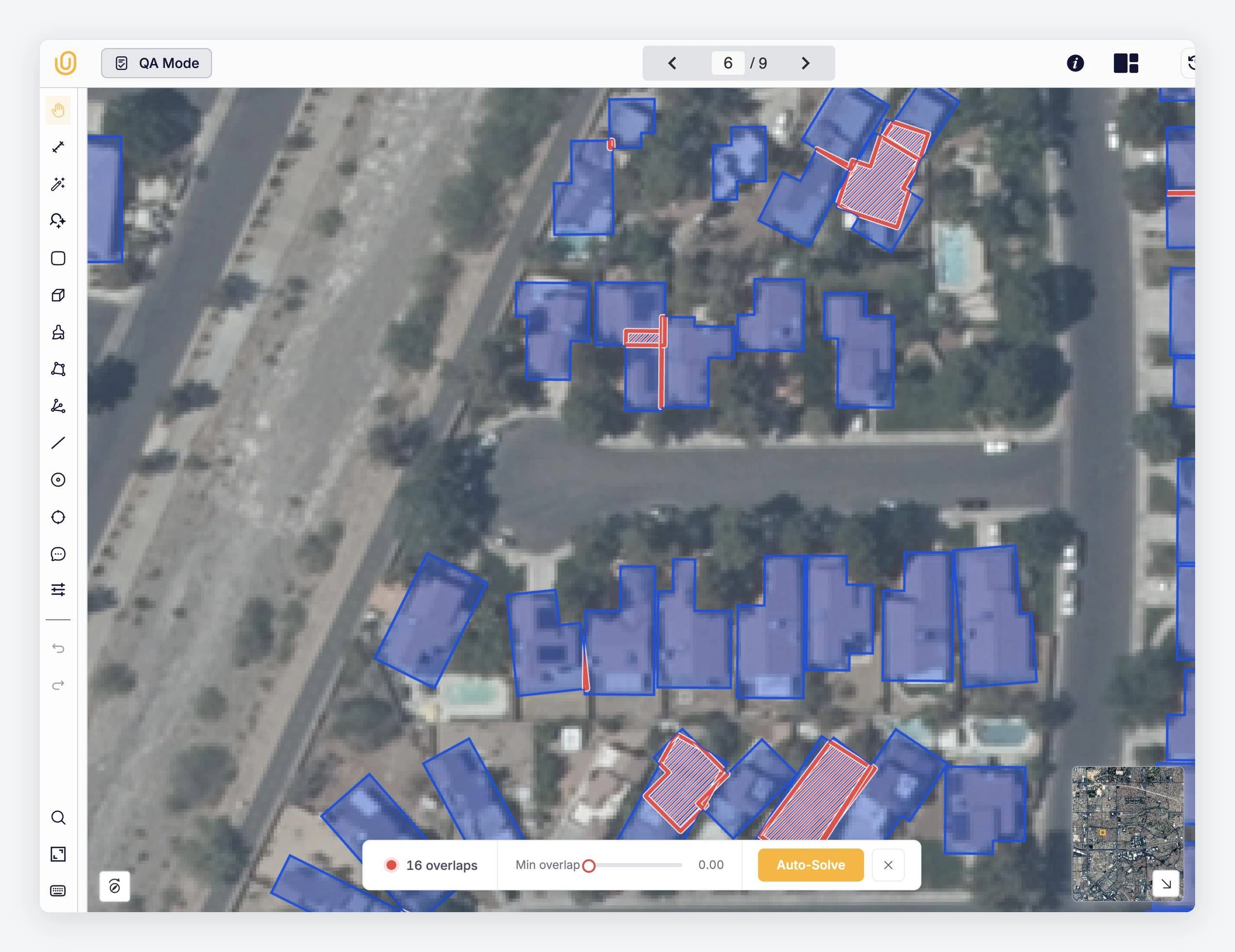
समस्याएं लाल रंग में दिखती हैं। ज़ूम आउट होने पर हर समस्या एक लाल बिंदु होती है, और घने हिस्सों में बिंदु मिलकर संख्या वाले गोले बन जाते हैं। ज़ूम इन करने पर समस्या का ठीक क्षेत्र लाल धारियों में दिखता है।

**Objects** पैनल में सिर्फ़ संबंधित ऑब्जेक्ट दिखते हैं, **Overlapped annotations** जैसे शीर्षक के नीचे। किसी पंक्ति पर पॉइंटर रखने से वह ऑब्जेक्ट कैनवास पर चुना जाता है।

<figure><img src="https://content.gitbook.com/content/ucBJOuwvLQ4gn5j5RNUf/blobs/9WznzUJs2n6zyErStKBi/quality-control-overlaps-zoom.webp" alt="ज़ूम किया हुआ सैटेलाइट दृश्य जिसमें बिल्डिंग पॉलीगॉन के सिर्फ़ ओवरलैप वाले हिस्से लाल धारियों में हैं, और बार पर 16 overlaps लिखा है" width="800"><figcaption><p>ज़ूम इन करने पर: सिर्फ़ ओवरलैप वाला हिस्सा धारीदार दिखता है, और गिनती स्क्रीन पर दिख रहे हिस्से के अनुसार बदलती है।</p></figcaption></figure>
{% endstep %}

{% step %}

### उन्हें ठीक करें

किसी समस्या को हाथ से ठीक करें, या स्क्रीन पर दिख रही सभी समस्याएं एक साथ ठीक करने के लिए बार के एक्शन पर क्लिक करें। काम करते समय गिनती अपडेट होती रहती है।

<figure><img src="https://content.gitbook.com/content/ucBJOuwvLQ4gn5j5RNUf/blobs/gRYy9qim0sE717RvLXMo/quality-control-overlaps-bar.webp" alt="Quality Control बार: 16 overlaps, 0.00 पर Min overlap स्लाइडर, Auto-Solve और बंद करने का बटन" width="520"><figcaption></figcaption></figure>
{% endstep %}

{% step %}

### इसे बंद करें

बार पर **×** पर क्लिक करें। Workbench छोड़ने पर भी जांच बंद हो जाती है।
{% endstep %}
{% endstepper %}

{% hint style="info" %}
गिनती और एक-क्लिक सुधार **स्क्रीन पर दिख रहे हिस्से** पर लागू होते हैं। पूरे आइटम को कवर करने के लिए ज़ूम आउट करें, या बड़े मैप और स्लाइड पर एक-एक हिस्सा करके काम करें।
{% endhint %}

## ओवरलैप और Auto-Solve <a href="#overlaps-and-auto-solve" id="overlaps-and-auto-solve"></a>

ओवरलैप की तुलना सिर्फ़ एक ही क्लास और एक ही टाइप के आकारों के बीच होती है: पॉलीगॉन और मैप मास्क, बॉक्स (घुमाए हुए भी), 2D क्यूबॉइड और ब्रश मास्क। किसी दूसरी क्लास के पार्सल के अंदर बना घर कभी रिपोर्ट नहीं होता।

छोटे स्पर्श छोड़ने के लिए **Min overlap** का उपयोग करें। यह छोटे आकार का वह हिस्सा है जो ढका हुआ है: 0.2 सिर्फ़ वे ओवरलैप दिखाता है जो उसका कम से कम पांचवां हिस्सा ढकते हैं।

**Auto-Solve** हर छोटे आकार को उस बड़े आकार से काटता है जिससे वह ओवरलैप करता है, फिर सेव करता है:

* पॉलीगॉन अपना सबसे बड़ा टुकड़ा रखता है। सिंगल इमेज और मैप पर बाकी टुकड़े उसी क्लास के नए पॉलीगॉन बन जाते हैं।
* सीधा बॉक्स बड़े बॉक्स के बाहर अपने सबसे बड़े हिस्से तक सिकुड़ जाता है।
* ब्रश मास्क से साझा पिक्सेल हट जाते हैं।
* जिस आकार में कुछ नहीं बचता, वह डिलीट हो जाता है।

घुमाए हुए बॉक्स, 2D क्यूबॉइड, ट्रैक हो रहे ऑब्जेक्ट और अप्रूव किए गए रेफ़रेंस ऑब्जेक्ट जैसे हैं वैसे ही रहते हैं। पूरा सुधार एक ही स्टेप है, इसलिए एक बार `Ctrl` + `Z` दबाने से सब वापस आ जाता है। एक संदेश बताता है कि कितने ओवरलैप हल हुए और कितनों को अभी हाथ से ठीक करना है।

## डुप्लिकेट, छोटे ऑब्जेक्ट और अमान्य पॉलीगॉन <a href="#duplicates-tiny-objects-and-invalid-polygons" id="duplicates-tiny-objects-and-invalid-polygons"></a>

* **Remove duplicates** उस कॉपी को रखता है जिसमें ज़्यादा प्रॉपर्टी भरी हैं (बराबरी पर पुरानी कॉपी) और दूसरी को डिलीट करता है। एक ऑब्जेक्ट की तीन कॉपी अंत में एक रह जाती हैं। लॉक की हुई कॉपी हमेशा रहती है, और अलग-अलग क्लास वाले जोड़े का फ़ैसला आप पर छोड़ा जाता है।
* **Delete tiny objects** आपके सेट किए गए **Max size** से छोटे हर आकार को डिलीट करता है। स्लाइडर धीरे-धीरे बढ़ाएं और पहले लाल निशान जांचें: दूर की कारों जैसे असली छोटे ऑब्जेक्ट भी छोटे हो सकते हैं।
* **Repair polygons** हर टूटे पॉलीगॉन को एक मान्य पॉलीगॉन के रूप में दोबारा बनाता है। अगर सुधार से वह बंट जाए, तो सबसे बड़ा टुकड़ा ऑब्जेक्ट बना रहता है और सिंगल-फ़्रेम आइटम पर बाकी टुकड़े उसी क्लास और प्रॉपर्टी वाले नए पॉलीगॉन बन जाते हैं। पिंच और पतली नोकें मान्य हैं और उन्हें छेड़ा नहीं जाता।

Remove duplicates और Delete tiny objects सिंगल-फ़्रेम आइटम पर काम करते हैं: इमेज, मैप, स्लाइड और डॉक्यूमेंट। वीडियो और मेडिकल वॉल्यूम पर इन्हें हाथ से ठीक करें।

## खाली प्रॉपर्टी <a href="#missing-properties" id="missing-properties"></a>

**Highlight missing properties** मौजूदा फ़्रेम पर हर उस ऑब्जेक्ट को लाल आउटलाइन देता है जिसकी कोई प्रॉपर्टी खाली है। **Required** सिर्फ़ ज़रूरी प्रॉपर्टी जांचता है; **All** हर प्रॉपर्टी जांचता है। Item properties की जांच नहीं होती।

इसका कोई एक-क्लिक सुधार नहीं है: हर लाल ऑब्जेक्ट चुनें और इंस्पेक्टर में उसकी प्रॉपर्टी भरें। वीडियो पर प्रॉपर्टी मौजूदा फ़्रेम पर जांची जाती हैं।

## यह कहां काम करता है <a href="#where-it-works" id="where-it-works"></a>

Quality Control इमेज, वीडियो, मेडिकल स्लाइस (चुना हुआ 2D पैनल), जियोस्पेशियल मैप, पैथोलॉजी स्लाइड और PDF डॉक्यूमेंट पर काम करता है। कई पैनल खुले हों तो ग्रिड के ऊपर एक साझा बार रहता है जो सभी पैनल को कवर करता है।

## संबंधित <a href="#related" id="related"></a>

[टूल सेटिंग्स](https://docs.unitlab.ai/documentation/hi/annotations/workbench-settings.md) · [Polygon टूल](https://docs.unitlab.ai/documentation/hi/annotations/annotation-tools/polygon.md) · [एनोटेशन चुनें और एडिट करें](https://docs.unitlab.ai/documentation/hi/annotations/annotation-tools/select-and-edit.md) · [रिव्यू और क्वालिटी का ओवरव्यू](https://docs.unitlab.ai/documentation/hi/qa/qa-overview.md)