> For the complete documentation index, see [llms.txt](https://docs.unitlab.ai/llms.txt). Markdown versions of documentation pages are available by appending `.md` to page URLs; this page is available as [Markdown](https://docs.unitlab.ai/documentation/hi/annotations/workbench-settings.md).
# टूल सेटिंग्स
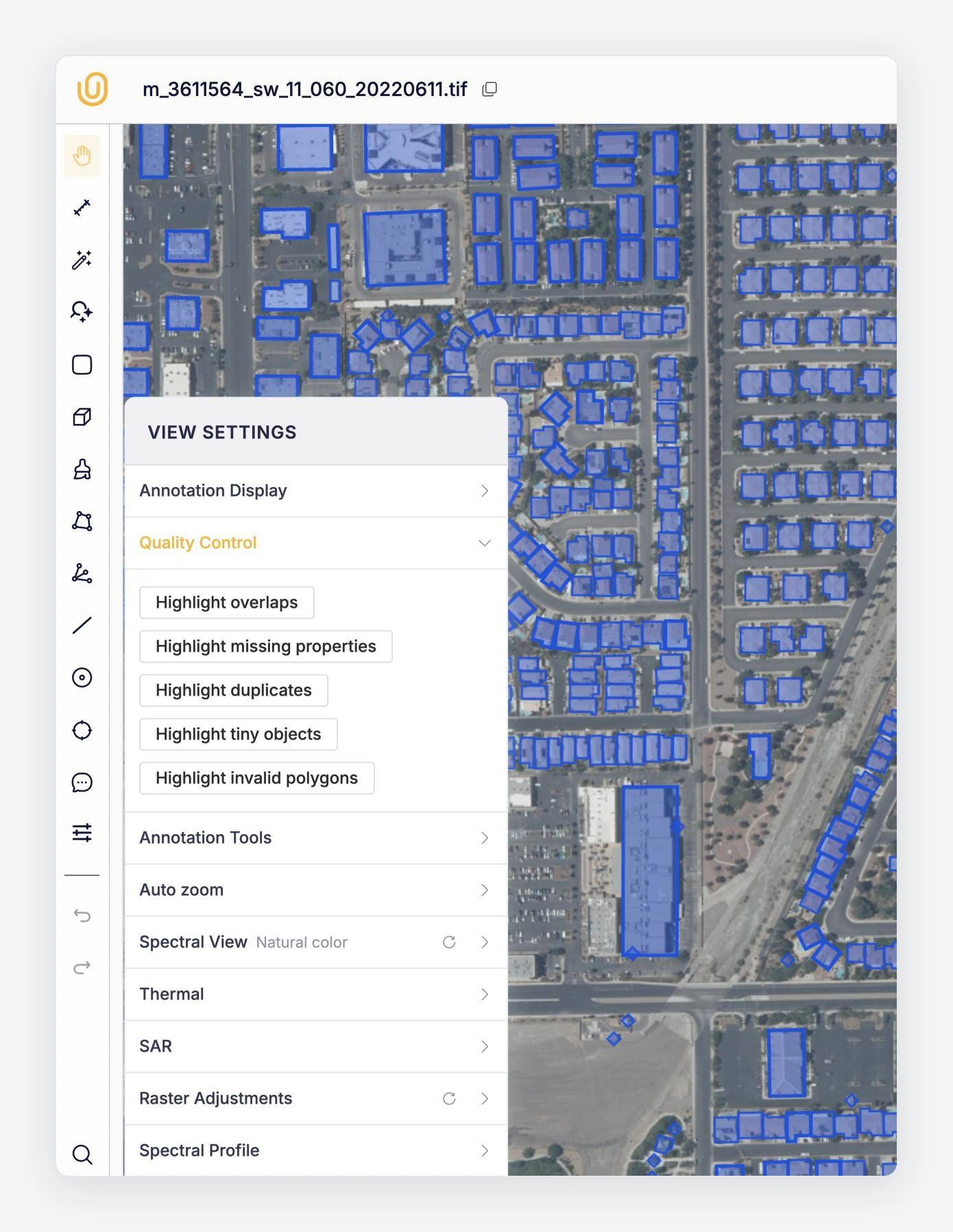
Workbench की सभी टूल सेटिंग्स: ड्रॉइंग टूल, एनोटेशन डिस्प्ले, क्वालिटी जाँच, ऑटो ज़ूम और इमेज एडजस्टमेंट, डिफ़ॉल्ट मान और हर डेटा टाइप में उपलब्धता सहित।
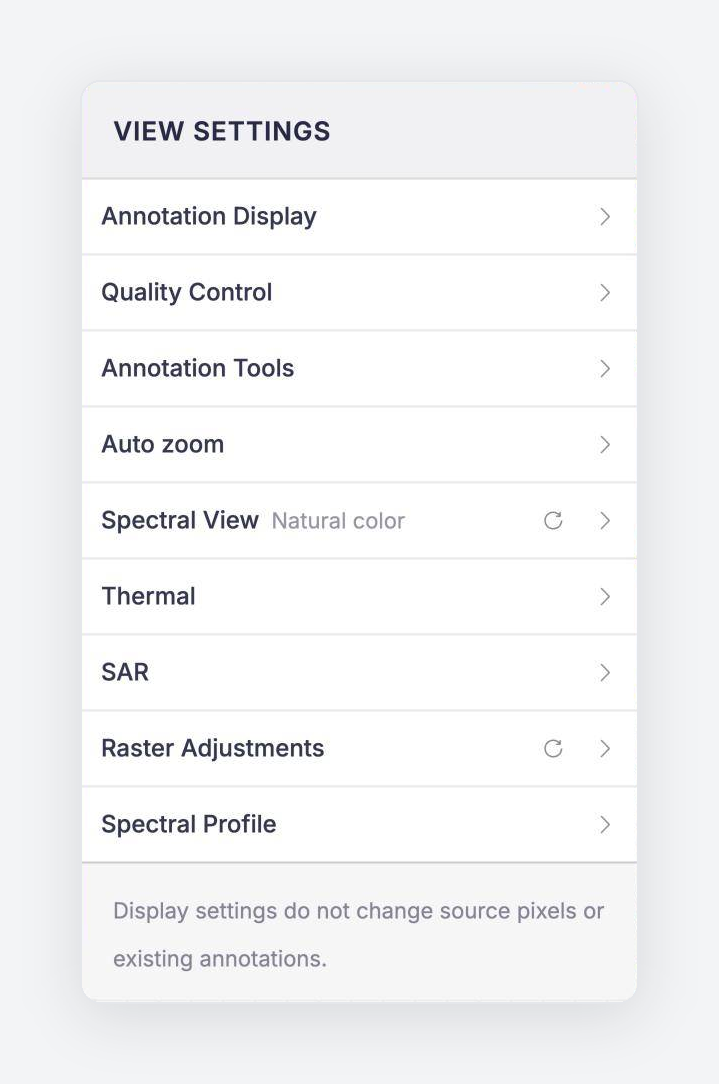
टूल सेटिंग्स तय करती हैं कि काम करते समय ड्रॉइंग टूल कैसे व्यवहार करें और एनोटेशन कैसे दिखें। ये प्रोजेक्ट के लिए नहीं, आपके लिए सहेजी जाती हैं, ताकि हर एनोटेटर इन्हें अपने तरीके से सेट कर सके।
## सेटिंग्स खोलें
1. Workbench में उस पैनल पर क्लिक करें जिसे आप बदलना चाहते हैं।
2. बाएँ टूलबार में **View settings** पर क्लिक करें।
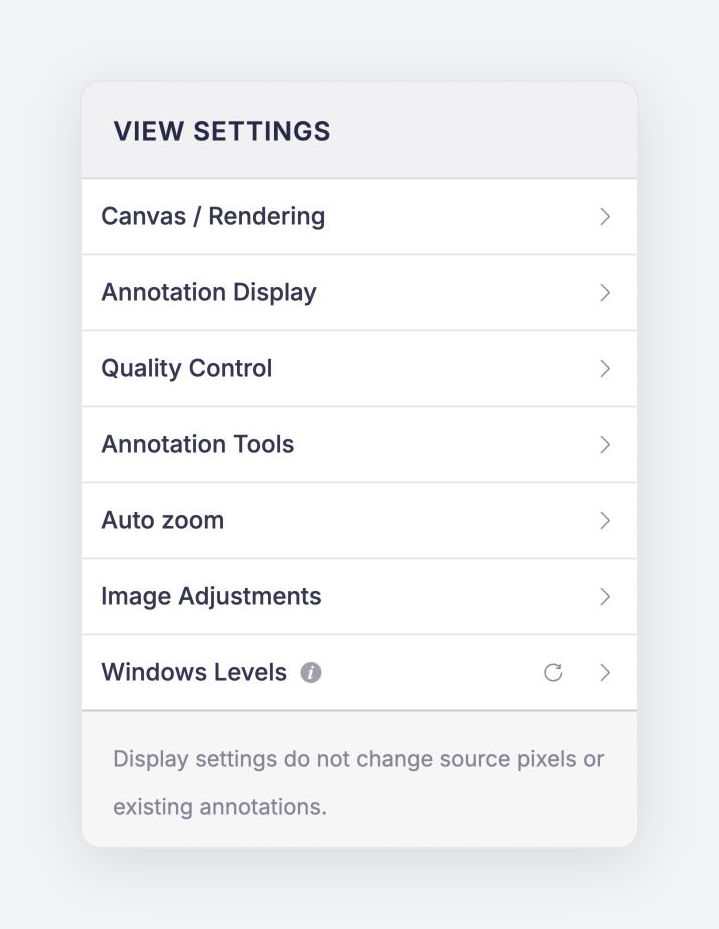
3. कोई सेक्शन खोलें।
टूल मोड, जैसे पॉलीगॉन मोड या ब्रश टिप, यहाँ नहीं हैं। टूल चुनने पर वे Workbench के ऊपर दिखते हैं।
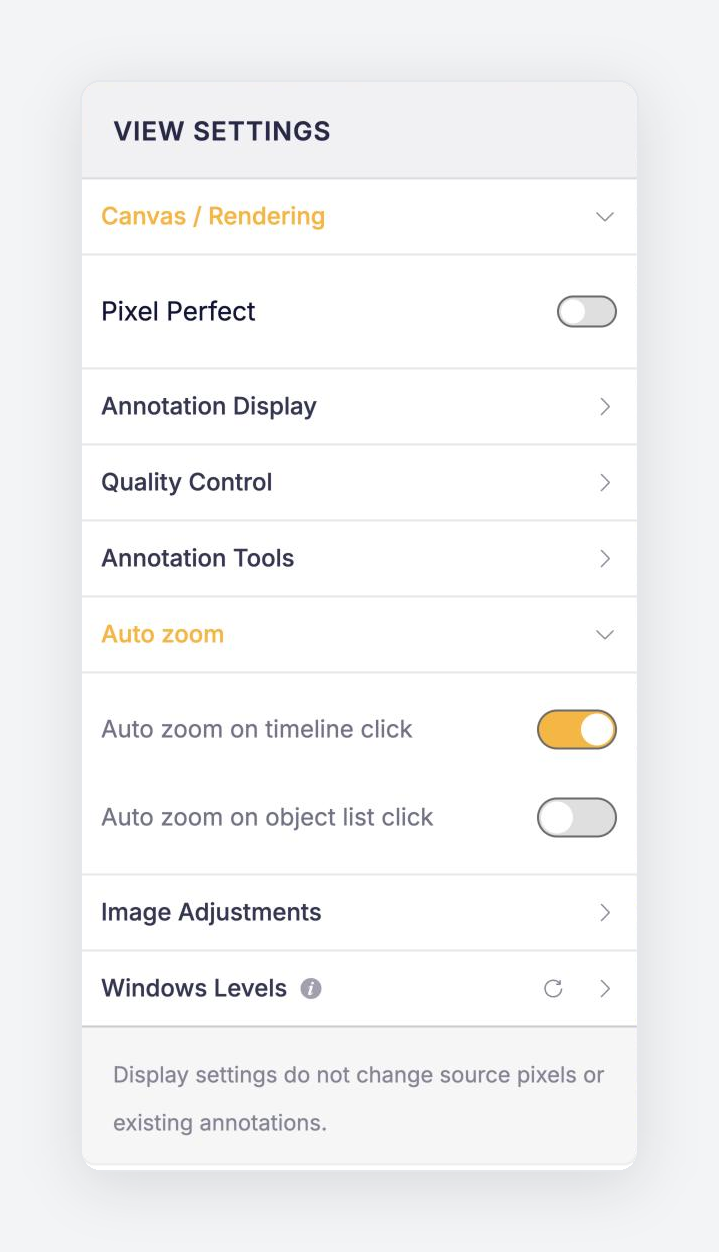
## Canvas / Rendering
| सेटिंग | क्या करती है | डिफ़ॉल्ट | कहाँ उपलब्ध |
| ----------------- | ---------------------------------------------------------------------------------------------------------------------- | -------- | -------------------------- |
| **Pixel Perfect** | इमेज को उसके मूल पिक्सेल में दिखाती है, ताकि हर ब्रश स्ट्रोक ठीक इमेज पिक्सेल पर पड़े। आप 160x तक ज़ूम इन कर सकते हैं। | बंद | इमेज और वीडियो, सिंगल पैनल |
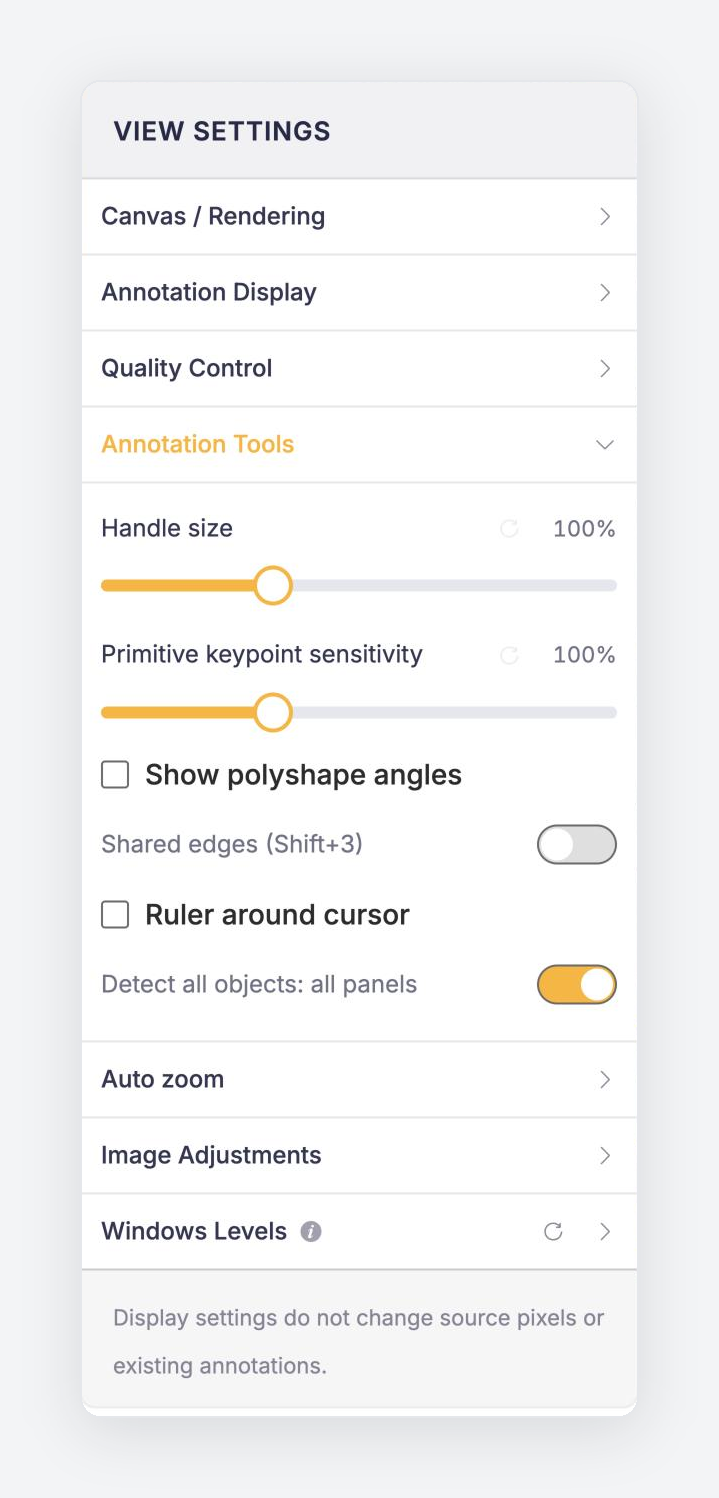
## Annotation Tools
| सेटिंग | क्या करती है | डिफ़ॉल्ट | कहाँ उपलब्ध |
| ---------------------------------- | ---------------------------------------------------------------------------------------------------------- | -------- | -------------------------------------- |
| **Handle size** | वर्टेक्स और कोने के हैंडल का आकार, 50% से 200%। बड़ी स्क्रीन या घने पॉलीगॉन पर इसे बढ़ाएँ। | 100% | सभी विज़ुअल डेटा |
| **Primitive keypoint sensitivity** | कीपॉइंट पकड़ने के लिए पॉइंटर कितना पास होना चाहिए, 50% से 200%। छोटे पॉइंट चुनना मुश्किल हो तो इसे बढ़ाएँ। | 100% | सभी विज़ुअल डेटा |
| **Show polyshape angles** | एडिट करते समय हर पॉलीगॉन कोने का कोण दिखाती है। | बंद | सभी विज़ुअल डेटा |
| **Shared edges** (`Shift` + `3`) | छूते हुए पॉलीगॉन के साझा पॉइंट को ड्रैग करने पर दोनों सीमाएँ खिसकती हैं। | बंद | सभी विज़ुअल डेटा |
| **Right angles** (`R`) | हर नए पॉलीगॉन कोने को डैश वाली गाइड के साथ 90 डिग्री पर स्नैप करती है। | बंद | जियोस्पेशियल, पैथोलॉजी |
| **Keep inside image** | नए और खिसकाए गए शेप को इमेज क्षेत्र के अंदर, nodata बॉर्डर से दूर रखती है। | चालू | nodata बॉर्डर वाले जियोस्पेशियल रास्टर |
| **Ruler around cursor** | पॉइंटर के चारों ओर रूलर दिखाती है, ताकि आप किनारे मिला सकें और आँख से माप सकें। | बंद | इमेज, वीडियो, मेडिकल |
| **Detect all objects: all panels** | Detect all objects को सिर्फ़ सक्रिय पैनल पर नहीं, मल्टीव्यू लेआउट के हर पैनल पर चलाती है। | चालू | मल्टीव्यू में इमेज और वीडियो |
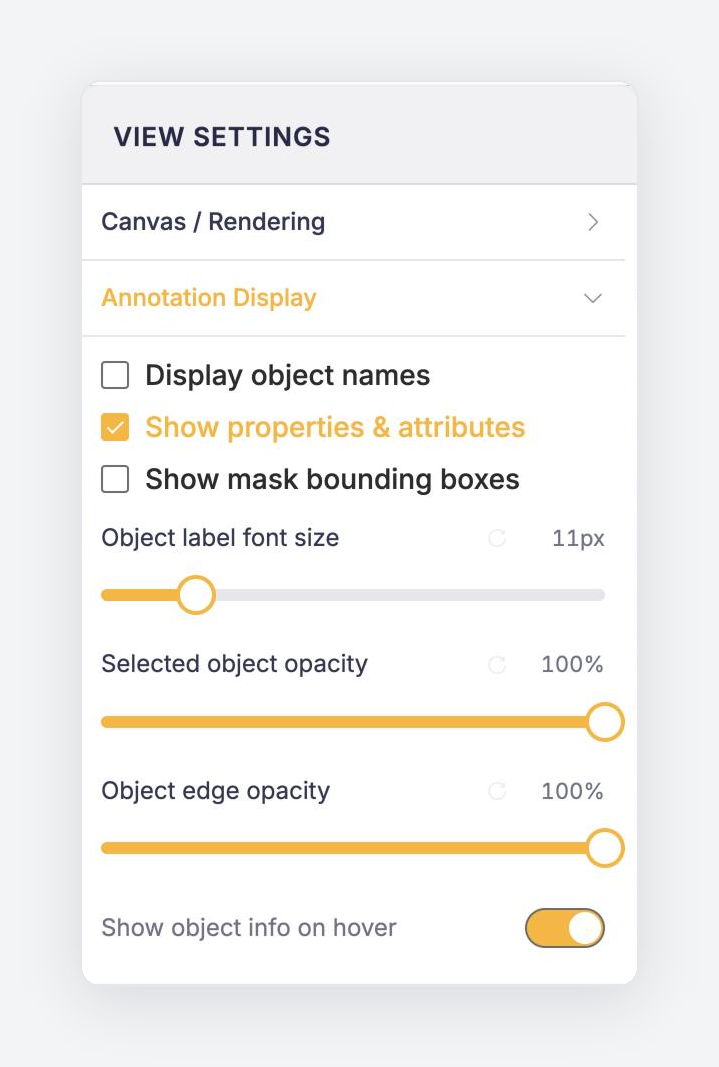
## Annotation Display
| सेटिंग | क्या करती है | डिफ़ॉल्ट | कहाँ उपलब्ध |
| -------------------------------- | ------------------------------------------------------------------------------------------------------------------------------------------------------------------------------------------------------------------------------------------------------------ | -------- | ------------------------- |
| **Display object names** | हर शेप के पास क्लास का नाम दिखाती है। | चालू | सभी |
| **Show properties & attributes** | लेबल में प्रॉपर्टी वैल्यू जोड़ती है। | चालू | सभी |
| **Show mask bounding boxes** | हर मास्क के चारों ओर बॉक्स बनाकर उसका पूरा फैलाव दिखाती है। | बंद | इमेज, वीडियो, मेडिकल, PDF |
| **Object label font size** | लेबल टेक्स्ट का आकार, 8 से 24 px। | 11 px | सभी विज़ुअल डेटा |
| **Selected object opacity** | चुने गए शेप की फ़िल ओपेसिटी। नीचे की इमेज देखने के लिए इसे कम करें। | 100% | सभी विज़ुअल डेटा |
| **Object edge opacity** | शेप की रूपरेखा की ओपेसिटी। | 100% | सभी विज़ुअल डेटा |
| **Show minimap** | आपके मौजूदा व्यू के साथ एक छोटा ओवरव्यू मैप दिखाती है। | चालू | जियोस्पेशियल, पैथोलॉजी |
| **Show object info on hover** | **Pan** में दिखाती है कि शेप किसने बनाया और आख़िरी बार किसने एडिट किया। मैप और स्लाइड पर असली माप भी दिखाती है। देखें [ऑब्जेक्ट इतिहास](https://docs.unitlab.ai/documentation/hi/annotations/annotation-tools/select-and-edit.md#see-who-changed-an-object)। | चालू | सभी विज़ुअल डेटा |
इंस्पेक्टर के **Appearance** सेक्शन में कलर मोड (**Label** या **Instance**), **Vector opacity** और **Mask opacity** हैं।
## Quality Control
हर जाँच कैनवास पर समस्याओं को लाल रंग में दिखाती है और गिनती व एक-क्लिक सुधार वाला बार खोलती है। एक बार में एक जाँच चालू करें। पूरी गाइड [Quality Control](https://docs.unitlab.ai/documentation/hi/annotations/quality-control.md) पर है।
| जाँच | क्या ढूँढती है | सुधार |
| -------------------------------- | ------------------------------------------------------------------------ | ----------------------- |
| **Highlight overlaps** | एक ही क्लास और टाइप के शेप जो एक ही क्षेत्र ढकते हैं | **Auto-Solve** |
| **Highlight missing properties** | ऐसे ऑब्जेक्ट जिनकी कोई ज़रूरी (या कोई भी) प्रॉपर्टी खाली है | हाथ से भरें |
| **Highlight duplicates** | एक ही ऑब्जेक्ट दो बार बना हुआ | **Remove duplicates** |
| **Highlight tiny objects** | बहुत छोटे शेप, अक्सर ग़लती से हुए क्लिक | **Delete tiny objects** |
| **Highlight invalid polygons** | ऐसे पॉलीगॉन जो ख़ुद को काटते हैं, जिनमें ग़लत छेद है या कोई क्षेत्र नहीं | **Repair polygons** |
## Auto zoom
| सेटिंग | क्या करती है | डिफ़ॉल्ट | कहाँ उपलब्ध |
| ---------------------------------- | ----------------------------------------------------------------------- | -------- | ---------------- |
| **Auto zoom on timeline click** | टाइमलाइन पर किसी ऑब्जेक्ट के ट्रैक पर क्लिक करने पर उस पर ज़ूम करती है। | चालू | वीडियो, मेडिकल |
| **Auto zoom on object list click** | **Objects** पैनल में किसी ऑब्जेक्ट पर क्लिक करने पर उस पर ज़ूम करती है। | बंद | सभी विज़ुअल डेटा |
## Image Adjustments
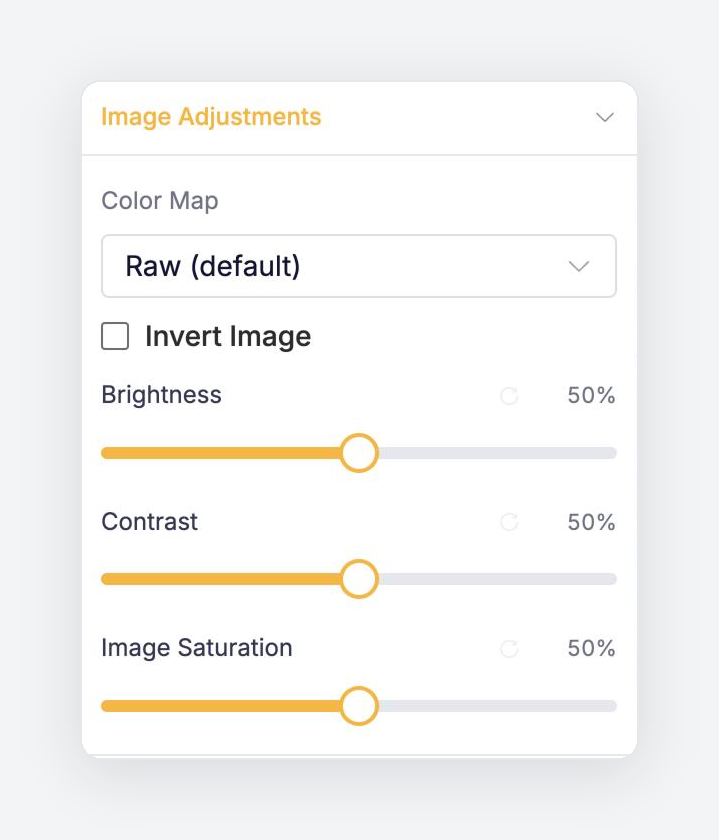
ये सिर्फ़ यह बदलती हैं कि आपकी स्क्रीन पर इमेज कैसी दिखे। फ़ाइल और उसके एनोटेशन वैसे ही रहते हैं।
| सेटिंग | क्या करती है |
| -------------------------------------------------- | ------------------------------------------------------------------------------------- |
| **Color Map** | इमेज को कलर रैंप में दिखाती है, जो कम कॉन्ट्रास्ट या सिंगल-चैनल इमेज में मदद करता है। |
| **Invert Image** | हल्के और गहरे रंग आपस में बदलती है, जिससे धुंधले किनारे देखना आसान हो सकता है। |
| **Brightness**, **Contrast**, **Image Saturation** | दिखाई गई इमेज को एडजस्ट करती हैं। |
जियोस्पेशियल, पैथोलॉजी और टेक्स्ट डेटा में ये नहीं दिखतीं; उनके अपने कंट्रोल हैं (नीचे देखें)।
## हर डेटा टाइप की सेटिंग्स
{% tabs %}
{% tab title="वीडियो" %}
| सेटिंग | क्या करती है |
| ------------------------ | ------------------------------------ |
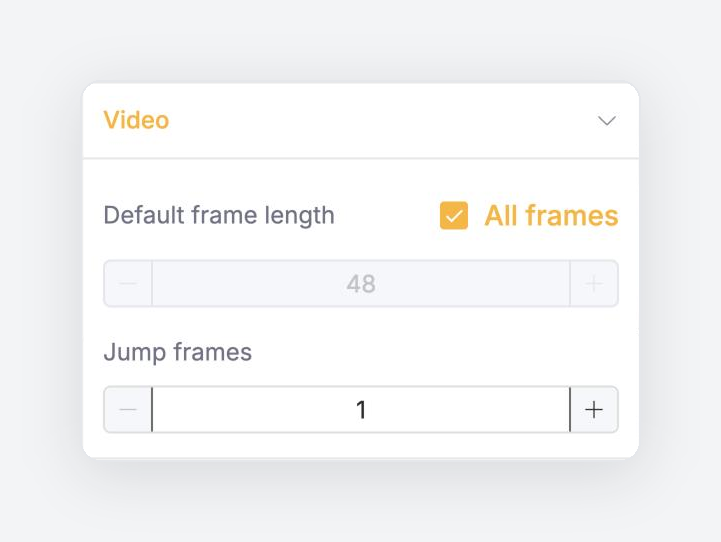
| **Default frame length** | नया ऑब्जेक्ट कितने फ़्रेम तक रहे। |
| **All frames** | नए ऑब्जेक्ट पूरे वीडियो तक रहते हैं। |
| **Jump frames** | ऐरो कुंजियाँ कितने फ़्रेम छोड़ें। |
देखें [वीडियो एनोटेशन](https://docs.unitlab.ai/documentation/hi/annotations/video-annotation.md)।
{% endtab %}
{% tab title="मेडिकल" %}
| सेटिंग | क्या करती है |
| -------------------------- | ------------------------------------------------------------------------------------------- |
| **Windows Levels** | इंटेंसिटी विंडो की चौड़ाई और लेवल। **Reset Window/Level** इसे वापस लाता है। |
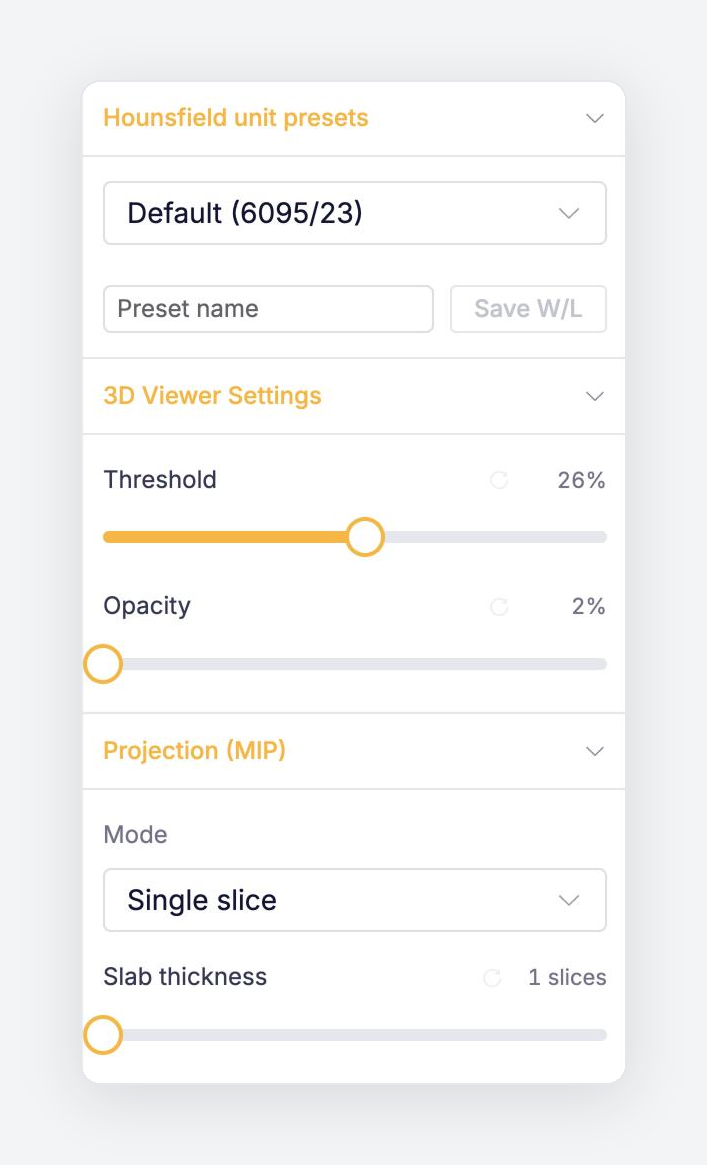
| **Hounsfield unit preset** | CT के लिए तैयार विंडो, जैसे फेफड़े या हड्डी। आप अपने प्रीसेट भी सहेज सकते हैं। |
| **Projection (MIP)** | **Single slice**, **MIP (max)**, **MinIP (min)** या **Average**, **Slab thickness** के साथ। |
| **3D Viewer Settings** | 3D रेंडरिंग की थ्रेशोल्ड और ओपेसिटी। |
देखें [मेडिकल एनोटेशन](https://docs.unitlab.ai/documentation/hi/annotations/medical-annotation.md)।
{% endtab %}
{% tab title="जियोस्पेशियल" %}
| सेटिंग | क्या करती है |
| ---------------------- | --------------------------------------------------------------------------------------------------------------------------------------------- |
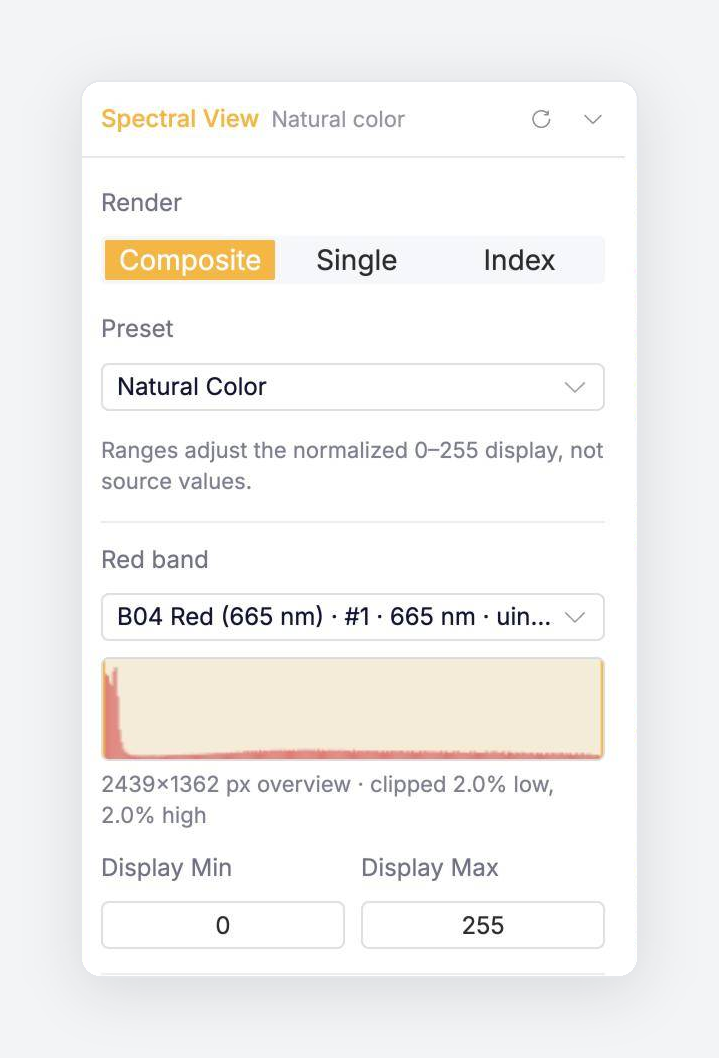
| **Spectral View** | मल्टी-बैंड रास्टर की **Composite**, **Single** बैंड या **Index** रेंडरिंग, **Natural Color** जैसे प्रीसेट और हर बैंड की डिस्प्ले रेंज के साथ। |
| **Thermal**, **SAR** | थर्मल और रडार डेटा के लिए बैंड, यूनिट, कलर रैंप और रेंज। |
| **Raster Adjustments** | रेंडर किए गए मैप की ब्राइटनेस और कॉन्ट्रास्ट। |
| **Spectral Profile** | **Pick a pixel** से किसी पिक्सेल की हर बैंड में वैल्यू का चार्ट देखें। स्पेक्ट्रा की तुलना के लिए कई पिक्सेल पिन करें। |
देखें [जियोस्पेशियल एनोटेशन](https://docs.unitlab.ai/documentation/hi/annotations/geospatial-annotation.md)।
{% endtab %}
{% tab title="पैथोलॉजी" %}
| सेटिंग | क्या करती है |
| -------------------- | -------------------------------------------------------------------------------------------------- |
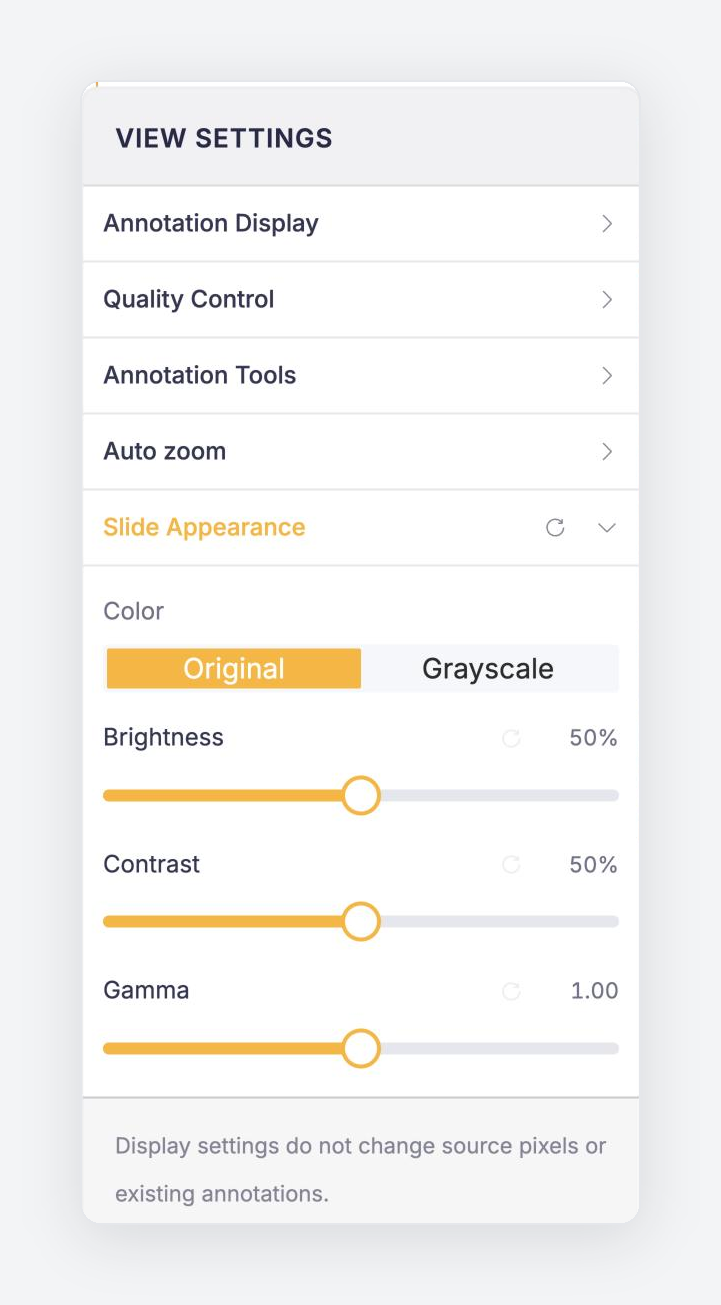
| **Slide Appearance** | स्लाइड के लिए **Original** या **Grayscale** रंग, **Brightness**, **Contrast** और **Gamma** के साथ। |
देखें [पैथोलॉजी एनोटेशन](https://docs.unitlab.ai/documentation/hi/annotations/pathology-annotation.md)।
{% endtab %}
{% tab title="LiDAR" %}
| सेटिंग | क्या करती है |
| ---------------- | ----------------------------------------------------------------------------------- |
| **Point Cloud** | **Colour by**, **Point size**, **Show points**, ऊँचाई और दूरी की सीमाएँ, **Crop**। |
| **Cuboid** | रोल और पिच की अनुमति; **Level** चुने गए बॉक्स को सीधा करता है। |
| **Camera Image** | कैमरा स्ट्रिप, उसकी ऊँचाई, **Follow cursor**, **Zoom to cursor**, **Lidar points**। |
देखें [LiDAR एनोटेशन](https://docs.unitlab.ai/documentation/hi/annotations/lidar-annotation.md)।
{% endtab %}
{% tab title="ऑडियो और टाइम सीरीज़" %}
| सेटिंग | क्या करती है |
| -------------------------------- | ----------------------------------------------------------- |
| **Loop audio**, **Loop regions** | रिकॉर्डिंग या चुने गए इंटरवल को दोहराती हैं। |
| **Auto-play regions** | किसी रीजन को चुनने पर उसे चलाती है। |
| **Show overview**, **Chart** | सेंसर डेटा के लिए ओवरव्यू स्ट्रिप, चार्ट की ऊँचाई और ग्रिड। |
देखें [ऑडियो एनोटेशन](https://docs.unitlab.ai/documentation/hi/annotations/audio-annotation.md)।
{% endtab %}
{% tab title="टेक्स्ट और HTML" %}
| सेटिंग | क्या करती है |
| ---------------------- | ----------------------------------------------------------- |
| **HTML Display** | HTML पेज के लिए **Reflow**, **100%**, **Width** या **Fit**। |
| **Annotation Display** | स्पैन पर क्लास के नाम और प्रॉपर्टी लेबल। |
टेक्स्ट और HTML आइटम में Annotation Tools, Quality Control या Auto zoom सेक्शन नहीं होते।
{% endtab %}
{% endtabs %}
संबंधित: [एनोटेशन टूल](https://docs.unitlab.ai/documentation/hi/annotations/annotation-tools.md) · [पॉलीगॉन टूल](https://docs.unitlab.ai/documentation/hi/annotations/annotation-tools/polygon.md) · [मास्क ब्रश](https://docs.unitlab.ai/documentation/hi/annotations/annotation-tools/mask-brush.md) · [Quality Control](https://docs.unitlab.ai/documentation/hi/annotations/quality-control.md)
रोबोट इमेज: [DROID dataset](https://droid-dataset.github.io/) (Khazatsky et al., 2024), CC BY 4.0.