> For the complete documentation index, see [llms.txt](https://docs.unitlab.ai/llms.txt). Markdown versions of documentation pages are available by appending `.md` to page URLs; this page is available as [Markdown](https://docs.unitlab.ai/documentation/hi/auto-labeling/batch-auto-labeling-with-find-similar.md).
# Find Similar से बैच ऑटो-लेबलिंग
Find Similar से बैच ऑटो-लेबलिंग: रेफ़रेंस इमेज पर उदाहरण एनोटेट करें और Unitlab वर्कफ़्लो के Model स्टेज से पूरे प्रोजेक्ट में मिलते-जुलते ऑब्जेक्ट लेबल करें।
कुछ दृश्य उदाहरणों से इमेज के पूरे बैच को एनोटेट करने के लिए [Find Similar](https://docs.unitlab.ai/documentation/hi/auto-labeling/find-similar.md) इस्तेमाल करें। एक या अधिक रेफ़रेंस इमेज चुनें, जिन ऑब्जेक्ट को ढूँढना है उन्हें एनोटेट करें, उनकी क्लास असाइन करें और उदाहरणों को अप्रूव करें। इसके बाद वर्कफ़्लो इन सेव किए गए रेफ़रेंस से दूसरी इमेज में मिलते-जुलते ऑब्जेक्ट ढूँढकर लेबल करता है।
यह वॉकथ्रू एक ग्रुप फ़ोटो से **hair** और **shoes** मास्क बनाता है, फिर उन्हें 52 इमेज वाले प्रोजेक्ट पर लागू करता है। Hair और shoes सिर्फ़ उदाहरण हैं: अन्य ऑब्जेक्ट के लिए भी वही प्रक्रिया अपनाएँ और उनकी क्लास के लिए प्रतिनिधि रेफ़रेंस दें।
## शुरू करने से पहले
अपनी इमेजेस, जिनमें रेफ़रेंस वाली इमेज भी शामिल हैं, किसी प्रोजेक्ट में अपलोड या अटैच करें। प्रोजेक्ट ऑन्टोलॉजी में क्लासें तैयार रखें; इस उदाहरण के लिए मास्क एनोटेशन वाली **hair** और **shoes** क्लासें इस्तेमाल करें। आपकी वर्कस्पेस भूमिका को वर्कफ़्लो मैनेज करने और एनोटेशन इंटरफ़ेस खोलने की अनुमति होनी चाहिए।
## 1. Find Similar स्टेज कॉन्फ़िगर करें
अपने प्रोजेक्ट में **Workflows** खोलें और **Annotate** से पहले एक **Model** स्टेज जोड़ें या चुनें। **Data type** को **Image** पर सेट करें, **Batch** में **All project data** चुनें, और **Model** में **Find similar** चुनें। अगर आप सीमित दायरा चाहते हैं तो इसकी जगह कोई खास क्यू चुन सकते हैं। इस उदाहरण में **Tile scale** को **Auto** पर रहने दें, फिर **References** सेक्शन में **Add reference** पर क्लिक करें।

*Model स्टेज इमेज के लिए कॉन्फ़िगर है और रेफ़रेंस ऑब्जेक्ट लेने के लिए तैयार है।*
## 2. रेफ़रेंस इमेज चुनें
**Choose reference items** में ऐसी इमेज चुनें जिनमें लेबल किए जाने वाले ऑब्जेक्ट के साफ़ उदाहरण हों। ग्रुप फ़ोटो में hair और shoes दोनों हैं, इसलिए एक ही इमेज दोनों क्लास के उदाहरण दे सकती है। एक या अधिक इमेज चुनें, फिर पीले **Add references** बटन पर क्लिक करें, जो आपके चयन की गिनती दिखाता है। रेफ़रेंस एडिटर एक अलग टैब में खुलता है।

*ऐसी प्रोजेक्ट इमेज चुनें जो लक्ष्य ऑब्जेक्ट की दिखावट और सीमाएँ साफ़ दिखाएँ।*
## 3. रेफ़रेंस एडिटर जाँचें
नए रेफ़रेंस के लिए चुनी गई इमेज खाली **Objects** सूची के साथ खुलती है। ड्रॉ करना शुरू करने से पहले **Classes** खोलकर जाँचें कि इच्छित क्लासें उपलब्ध हैं। इस वॉकथ्रू में **hair** और **shoes** मास्क क्लासें इस्तेमाल करें। ऊपर के तीर चुनी गई रेफ़रेंस इमेज के बीच आने-जाने देते हैं।

*रेफ़रेंस एडिटर में आप उदाहरण एनोटेट करके वर्कफ़्लो के लिए सेव कर सकते हैं।*
## 4. पहला hair उदाहरण एनोटेट करें
किसी साफ़ दिखने वाले सिर पर ज़ूम करें और **hair** क्लास चुनें। बालों की सीमा का पालन करता मास्क बनाएँ, चेहरे और बैकग्राउंड को बाहर रखें। आकार जाँचें, ऑब्जेक्ट चुनें, और उसे रेफ़रेंस के रूप में पुष्टि करने के लिए **Approve** पर क्लिक करें। ऑब्जेक्ट अपनी क्लास के नाम और थंबनेल के साथ **Objects** सूची में दिखता है।

*छोटा हेयरस्टाइल पहला अप्रूव किया गया hair उदाहरण बनता है।*
## 5. एक और hair उदाहरण जोड़ें
**hair** क्लास चुनी रखें और अलग दिखावट वाला दूसरा हेयरस्टाइल एनोटेट करें। इस उदाहरण में लंबा हेयरस्टाइल Find Similar को उसी क्लास का एक और दृश्य उदाहरण देता है। मास्क रिफ़ाइन करें और दूसरा ऑब्जेक्ट अप्रूव करें। आकार अलग होने पर भी दोनों ऑब्जेक्ट **hair** को ही असाइन रहने चाहिए।

*दो hair उदाहरण एक ही क्लास के भीतर अलग-अलग लंबाई और आकार दिखाते हैं।*
## 6. shoes का उदाहरण एनोटेट करें
क्लास सेलेक्टर को **shoes** पर बदलें, फिर किसी साफ़ दिखने वाले जूते पर पैन या ज़ूम करें। एनोटेशन टूल्स से उसका मास्क बनाएँ; स्क्रीनशॉट में सहायक एनोटेशन के लिए **SAM 3** चुना गया है। प्रस्तावित सीमा जाँचें, ज़रूरत हो तो सुधारें, और ऑब्जेक्ट अप्रूव करें। जाँचें कि नया ऑब्जेक्ट मौजूदा hair उदाहरणों के साथ **shoes** के रूप में सूचीबद्ध है।

*पहला shoes उदाहरण रेफ़रेंस सेट में दूसरी लक्ष्य क्लास जोड़ता है।*
## 7. रेफ़रेंस सेट पूरा करें
एक और shoes उदाहरण जोड़कर अप्रूव करें, फिर ज़ूम आउट करके पूरा सेट एक साथ जाँचें। अब डेमो में एक ही इमेज से दो hair और दो shoes उदाहरण हैं। रेफ़रेंस फ़ोटो में हर मिलते ऑब्जेक्ट को एनोटेट करने की ज़रूरत नहीं है। हर रेफ़रेंस इमेज में अधिकतम **आठ अप्रूव ऑब्जेक्ट** रहते हैं; आठ के बाद एक और अप्रूव करने पर सबसे पुराना अप्रूव उदाहरण बदल जाता है।

*चार अप्रूव ऑब्जेक्ट हर लक्ष्य क्लास के दो उदाहरण देते हैं।*
## 8. अप्रूवल जाँचें और सेव करें
सेव करने से पहले **Objects** सूची जाँचें: हर इच्छित उदाहरण की क्लास सही हो, थंबनेल उपयोगी हो, और पीला अप्रूवल चेकमार्क हो। अगर कोई उदाहरण अप्रूव नहीं है, तो उसे चुनकर **Approve** पर क्लिक करें। अप्रूव उदाहरणों को वर्कफ़्लो के लिए उपलब्ध कराने हेतु एडिटर के ऊपर **Save references** पर क्लिक करें। अगर आपने और रेफ़रेंस इमेज चुनी थीं, तो उनके लिए एनोटेशन, अप्रूवल और सेव के चरण दोहराएँ।
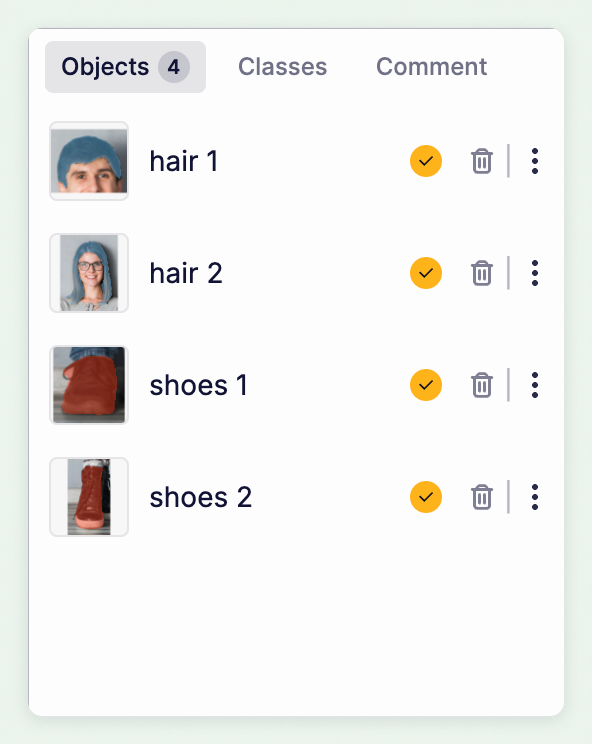 *चारों उदाहरण ऑब्जेक्ट अप्रूव हैं और रेफ़रेंस के रूप में सेव होने को तैयार हैं।*
## 9. वर्कफ़्लो लागू करें
वर्कफ़्लो टैब पर लौटें और पुष्टि करें कि सेव किए गए hair और shoes क्रॉप **References** में दिख रहे हैं। कनेक्शन जाँचें ताकि इमेज **Project** से **Model** में, फिर जाँच के लिए **Annotate** में, और उसके बाद **Review** और **Complete** में जाएँ। **All project data** चुने होने पर **Save and Apply** पर क्लिक करें, ताकि Model स्टेज से गुज़रने वाली सभी प्रोजेक्ट इमेज पर Find Similar अपने-आप शुरू हो जाए। हर इमेज को अलग से खोलने या शुरू करने की ज़रूरत नहीं है। मॉडल सेव किए गए रेफ़रेंस से एनोटेशन बनाता है, फिर हर प्रोसेस की गई इमेज को जाँच के लिए **Annotate** में भेजता है।

*सेव किए गए रेफ़रेंस क्रॉप Model स्टेज द्वारा इस्तेमाल होने वाली क्लासें और दृश्य उदाहरण तय करते हैं।*
## 10. क्यू में प्रगति देखें
**Queues** खोलें, **Task Queue** चुनें, और वर्कफ़्लो स्टेज जाँचें। प्रोसेसिंग के बाद इमेज **Annotate** में **Model added 18 objects** जैसे संदेशों के साथ दिखती हैं। इस डेमो में Model स्टेज खाली है और सभी 52 इमेज Annotate में जाँच के लिए तैयार हैं। किसी इमेज के बग़ल में **Open** पर क्लिक करके उसके बनाए गए एनोटेशन जाँचें।

*मॉडल ने 52 इमेज Annotate को सौंप दी हैं; एनोटेशन जाँच और समीक्षा अभी बाकी है।*
## 11. बनाए गए मास्क जाँचें
बनाए गए एनोटेशन की तुलना इमेज से करें, और अलग-अलग hair और shoes मास्क देखने के लिए **Objects** सूची इस्तेमाल करें। क्लास असाइनमेंट, छूटे ऑब्जेक्ट, डुप्लिकेट क्षेत्र और आसपास के पिक्सेल शामिल करने वाली सीमाएँ जाँचें। इमेज को वर्कफ़्लो में आगे बढ़ाने से पहले समस्याएँ सुधारें। यह परिणाम दिखाता है कि सेव किए गए उदाहरण एक अलग ग्रुप फ़ोटो पर लागू हुए।

उदाहरण परिणाम 1: यहाँ दिखाए गए सभी hair और shoes एनोटेशन Find Similar बैच रन ने सेव किए गए रेफ़रेंस ऑब्जेक्ट से अपने-आप बनाए।
## 12. दूसरी इमेज जाँचें और समीक्षा के लिए भेजें
अलग मुद्राओं, रोशनी, बैकग्राउंड और ऑब्जेक्ट आकार वाली और इमेज देखने के लिए ऊपरी नेविगेशन इस्तेमाल करें। हर इमेज पर मास्क जाँचें और ज़रूरी सुधार करें। इमेज तैयार होने पर उसे Review स्टेज में भेजने के लिए **Send to Review** पर क्लिक करें। अपने प्रोजेक्ट की समीक्षा प्रक्रिया से बैच का काम जारी रखें।

उदाहरण परिणाम 2: यह उसी बैच की एक और इमेज है। यहाँ दिखाए गए सभी hair और shoes एनोटेशन उन्हीं सेव किए गए रेफ़रेंस से अपने-आप बनाए गए।
## उपयोगी रेफ़रेंस चुनें
साफ़ उदाहरणों और सटीक सीमाओं से शुरू करें। ऐसे उदाहरण जोड़ें जो अर्थपूर्ण विविधता दिखाएँ, जैसे अलग आकार, दृष्टिकोण या साइज़, और क्लास असाइनमेंट एकसमान रखें। कुछ सावधानी से चुने गए रेफ़रेंस अच्छी शुरुआत हैं; परिणाम जाँचकर पहचानें कि कहाँ और प्रतिनिधि उदाहरण मदद कर सकते हैं।
किसी रेफ़रेंस को बेहतर बनाने के लिए वर्कफ़्लो से उसका क्रॉप दोबारा खोलें, एडिट करें, और **Update references** पर क्लिक करें। आगे की प्रोसेसिंग के लिए सेव किए गए बदलाव इस्तेमाल करें और परिणामी एनोटेशन फिर से जाँचें।
## संबंधित एनोटेशन गाइड
हर व्यूअर में एनोटेशन टूल्स और समीक्षा प्रक्रिया के लिए [इमेज एनोटेशन](https://docs.unitlab.ai/documentation/hi/annotations/image-annotation.md), [वीडियो एनोटेशन](https://docs.unitlab.ai/documentation/hi/annotations/video-annotation.md), [मेडिकल एनोटेशन](https://docs.unitlab.ai/documentation/hi/annotations/medical-annotation.md), [पैथोलॉजी एनोटेशन](https://docs.unitlab.ai/documentation/hi/annotations/pathology-annotation.md) और [जियोस्पेशियल एनोटेशन](https://docs.unitlab.ai/documentation/hi/annotations/geospatial-annotation.md) देखें।