> For the complete documentation index, see [llms.txt](https://docs.unitlab.ai/llms.txt). Markdown versions of documentation pages are available by appending `.md` to page URLs; this page is available as [Markdown](https://docs.unitlab.ai/documentation/hi/collaboration/members-and-invitations.md).
# सदस्य और आमंत्रण
Unitlab वर्कस्पेस में सदस्यों को ईमेल से आमंत्रित करें, उनका रोल बदलें, सीट लाइसेंस दें, और ज़रूरत पड़ने पर सदस्य को निष्क्रिय करें या हटाएँ।
**Settings > Members** में वर्कस्पेस के सभी लोग उनके रोल और स्थिति के साथ दिखते हैं। इसके लिए **Manage members** अनुमति चाहिए।

## सदस्य को आमंत्रित करें
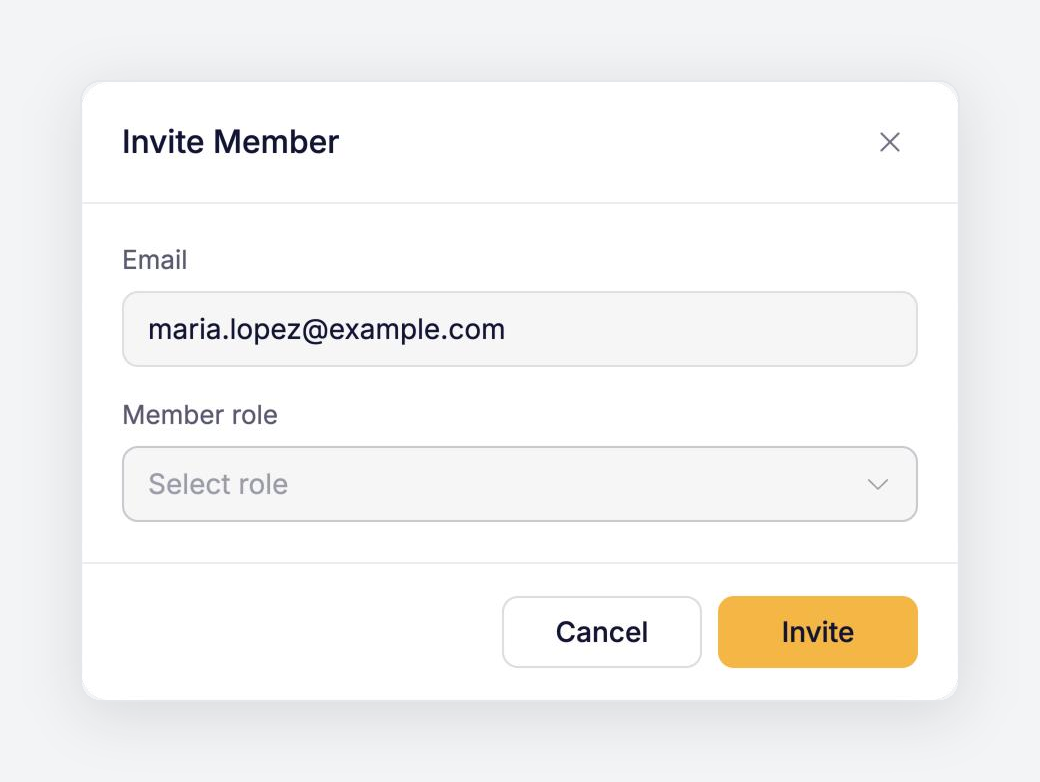
1. **Invite Member** चुनें।
2. व्यक्ति का ईमेल डालें और **Member role** चुनें।
3. आमंत्रण भेजें।
व्यक्ति को ईमेल मिलता है और वह तुरंत सदस्य बन जाता है। जब तक वह पहली बार वर्कस्पेस नहीं खोलता, तब तक **Pending** दिखता है। Pending रहते हुए आप आमंत्रण दोबारा भेज सकते हैं। जिनका अकाउंट नहीं है, वे ईमेल के लिंक से पासवर्ड सेट करते हैं।
## सदस्य की स्थिति
| स्थिति | मतलब |
| --------------- | ------------------------------------------------------------ |
| **Active** | साइन इन करके काम कर सकता है। |
| **Pending** | आमंत्रित है, लेकिन अभी वर्कस्पेस नहीं खोला। |
| **Deactivated** | अब वर्कस्पेस नहीं खोल सकता। उसका काम और इतिहास बने रहते हैं। |
| **Rejected** | आमंत्रण अस्वीकार कर दिया। |
## रोल बदलें
सदस्य की पंक्ति में नया रोल चुनें। देखें [रोल-आधारित एक्सेस](https://docs.unitlab.ai/documentation/hi/collaboration/role-based-access.md)।
## सदस्य को निष्क्रिय करें या हटाएँ
सदस्य की पंक्ति में **More actions** खोलें:
* **Deactivate member** एक्सेस रोकता है, लेकिन सदस्य को सूची में रखता है, ताकि आप उसे बाद में फिर से सक्रिय कर सकें। जब कोई कुछ समय के लिए प्रोजेक्ट छोड़े, तब इसका उपयोग करें।
* **Remove** उसे वर्कस्पेस से हटा देता है।

## सीट और लाइसेंस
सीट वाले प्लान पर हर सदस्य को काम करने के लिए लाइसेंस चाहिए। बिना लाइसेंस वाला सदस्य साइन इन तो कर सकता है, लेकिन सिर्फ़ देख सकता है। सदस्य की पंक्ति से लाइसेंस दें, दूसरे को दें या हटाएँ। अगर कोई सीट खाली नहीं है, तो बिलिंग एडमिनिस्ट्रेटर [बिलिंग और उपयोग](https://docs.unitlab.ai/documentation/hi/workspaces/capacity-limits-and-workspace-operations.md) में नई सीट जोड़ता है।
## संबंधित
[रोल-आधारित एक्सेस](https://docs.unitlab.ai/documentation/hi/collaboration/role-based-access.md) · [संवेदनशील डेटा और ऑफ़बोर्डिंग](https://docs.unitlab.ai/documentation/hi/security/sensitive-data-and-offboarding.md)