> For the complete documentation index, see [llms.txt](https://docs.unitlab.ai/llms.txt). Markdown versions of documentation pages are available by appending `.md` to page URLs; this page is available as [Markdown](https://docs.unitlab.ai/documentation/hi/data/cloud-providers.md).
# क्लाउड स्टोरेज कनेक्ट करें
Unitlab में Amazon S3, Google Cloud Storage, Azure Blob और अन्य क्लाउड स्टोरेज कनेक्ट करें, सही prefix चुनें, अनुमतियाँ जाँचें और मीडिया इम्पोर्ट करें।
अपना स्टोरेज कनेक्ट करें, किसी चुने हुए फ़ोल्डर को ब्राउज़ करें और उसके मीडिया को Unitlab में रजिस्टर करें। यह गाइड दो इमेज और एक नेस्टेड फ़ोल्डर वाले S3 उदाहरण का उपयोग करती है, ताकि बड़ा संग्रह इम्पोर्ट करने से पहले आप चुना गया दायरा जाँच सकें।
## शुरू करने से पहले
कनेक्शन बनाने या बदलने के लिए आपको **Manage cloud storage** अनुमति चाहिए। bucket या container का नाम, ज़रूरत हो तो region, क्रेडेंशियल और वह prefix तैयार रखें जिसे आप ब्राउज़ करना चाहते हैं। संगठन के स्वामित्व वाली एक समर्पित पहचान (identity) का उपयोग करें, जिसके पास स्रोत फ़ाइलों और नीचे बताई गई जनरेटेड-डेटा लोकेशन तक पहुँच हो।
छोटे संग्रह से शुरू करें, ताकि ज़्यादा डेटा इम्पोर्ट करने से पहले आप इमेज और प्रीव्यू जाँच सकें।
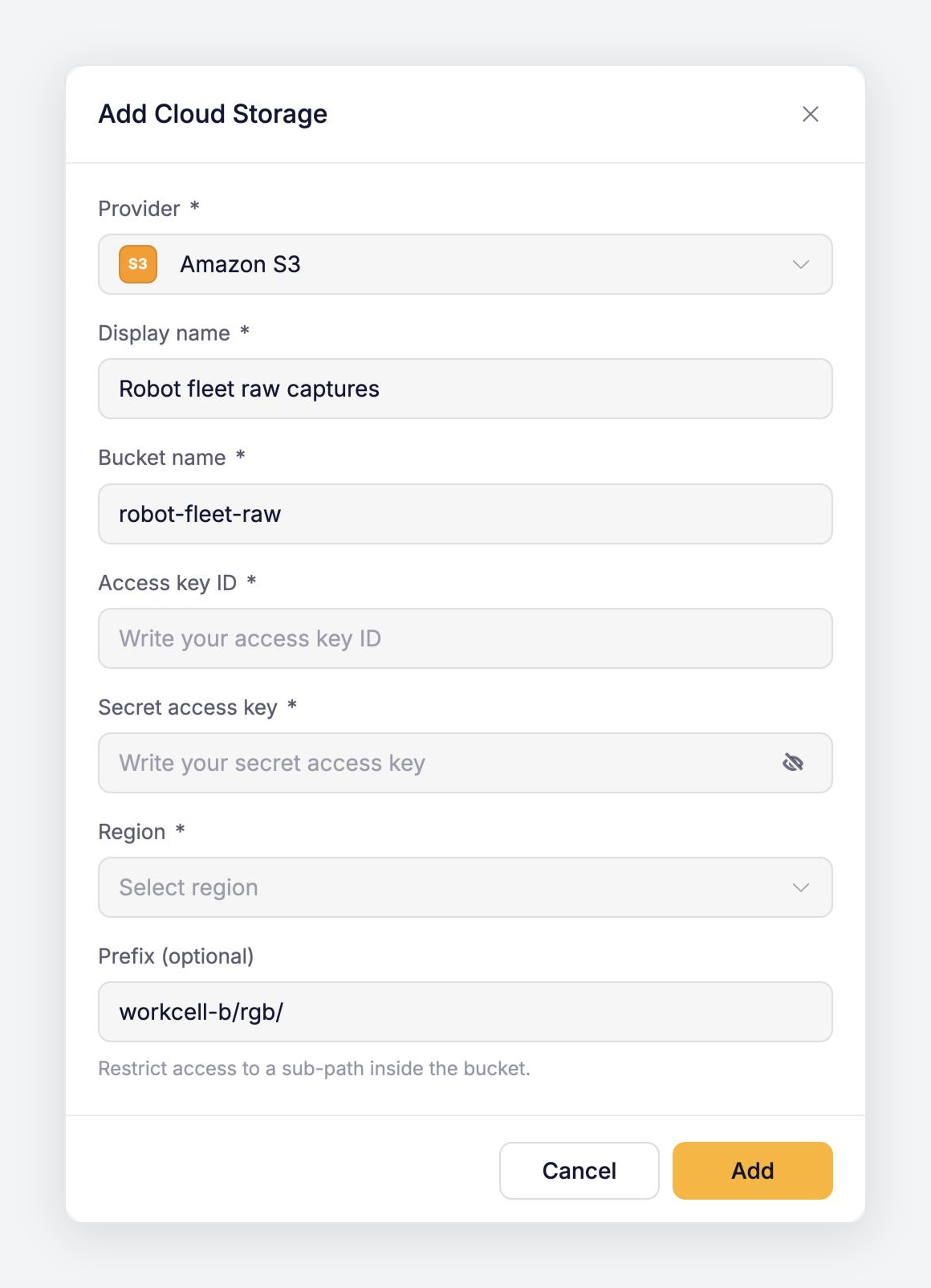
*कनेक्शन Workspace Settings › Cloud storage में बनाया जाता है। जब वह Connected दिखाए, तो Data Space › Assets पर लौटें और कनेक्शन व सटीक स्रोत दायरा चुनने के लिए New Folder › Add Cloud Folder का उपयोग करें।*
## समर्थित प्रोवाइडर
मौजूदा Add Cloud Storage डायलॉग में ये विकल्प हैं:
* Amazon S3;
* Google Cloud Storage;
* Azure Blob Storage;
* MinIO;
* DigitalOcean Spaces;
* Cloudflare R2;
* Wasabi;
* Backblaze B2;
* कस्टम S3-संगत स्टोरेज।
क्रेडेंशियल फ़ील्ड प्रोवाइडर के अनुसार अलग होते हैं, लेकिन मौजूदा कॉन्फ़िगरेशन मॉडल में डिस्प्ले नाम, bucket या container, क्रेडेंशियल, लागू होने पर region, और वैकल्पिक prefix या sub-path शामिल हैं। prefix तय करता है कि Unitlab bucket के भीतर किस लोकेशन को ब्राउज़ और उपयोग करेगा। ऑब्जेक्ट-एक्सेस की इच्छित सीमा स्टोरेज प्रोवाइडर की अनुमतियों में भी लागू करें।
SDK सुरक्षित स्टोरेज मेटाडेटा की सूची दे सकता है, किसी prefix को ब्राउज़ कर सकता है, क्लाउड-आधारित Unitlab फ़ोल्डर बना सकता है, उसे सिंक कर सकता है, और चुनी गई फ़ाइलें या डायरेक्टरी पाथ किसी प्रोजेक्ट में इम्पोर्ट कर सकता है। SDK के list या browse ऑपरेशन क्लाउड क्रेडेंशियल नहीं लौटाते।
## उदाहरण bucket और कनेक्शन
मान लें कि bucket की संरचना यह है:
```
example-bucket/
└── datasets/
└── incoming/
├── road.jpg
├── crossing.jpg
└── later/
└── tunnel.jpg
```
अपने bucket का नाम और फ़ाइलें उपयोग करें। इस उदाहरण के लिए यह कॉन्फ़िगर करें:
| फ़ील्ड | उदाहरण मान | अर्थ |
| ------------------------------------ | ------------------------- | -------------------------------------- |
| Display name | `Road scenes S3` | Unitlab के भीतर पहचानने योग्य नाम। |
| Bucket | `example-bucket` | मौजूदा bucket, बिना `s3://` या पाथ के। |
| Region | आपके bucket का AWS region | bucket से मेल खाना चाहिए। |
| Prefix | `datasets/` | इस कनेक्शन द्वारा दिखाया गया रूट। |
| बाद में चुना जाने वाला स्रोत फ़ोल्डर | `incoming/` | कनेक्शन prefix के सापेक्ष। |
`incoming/` चुनने पर उस स्तर की `road.jpg` और `crossing.jpg` रजिस्टर होनी चाहिए। नेस्टेड `later/` फ़ोल्डर अलग से संभाला जाता है। जब कनेक्शन में पहले से prefix `datasets/` है, तो `datasets/incoming/` दोबारा न डालें।
## Amazon S3 कनेक्ट करें
**Workspace Settings > Cloud storage** में **Amazon S3** चुनें और bucket का नाम, region, access key ID, secret access key और वैकल्पिक prefix दें। ऐसी समर्पित पहचान का उपयोग करें जिसके पास ज़रूरी स्रोत ऑब्जेक्ट और नीचे बताई गई जनरेटेड-डेटा लोकेशन तक पहुँच हो।
बिल्ट-इन S3 कनेक्शन access key और secret key का उपयोग करता है। इसमें role ARN, AssumeRole, external ID या session-token कॉन्फ़िगरेशन उपलब्ध नहीं है। अस्थायी STS क्रेडेंशियल के लिए session token चाहिए, इसलिए उन्हें केवल key-secret जोड़ी के रूप में नहीं डाला जा सकता। Python SDK, Workspace Settings में पहले से बने कनेक्शन का उपयोग करता है; यह प्रोवाइडर क्रेडेंशियल न बनाता है, न रोटेट करता है।
## S3 में क्या रहता है और Unitlab क्या प्रोसेस करता है
क्लाउड इम्पोर्ट मूल इमेज का bucket और object संदर्भ रजिस्टर करता है। यह पहले मूल फ़ाइल की कोई दूसरी कॉपी Unitlab के bucket में अपलोड नहीं करता। फिर भी Unitlab देखने और प्रोसेसिंग के लिए इमेज के बाइट पढ़ता है, और मेटाडेटा व एनोटेशन Unitlab में सहेजता है।
सामान्य प्रोजेक्ट-इमेज थंबनेल और एनोटेशन प्रीव्यू कनेक्ट किए गए bucket में एक जनरेटेड namespace के अंतर्गत वापस लिखे जाते हैं:
```
/unitlab-/thumbnails/...
/unitlab-/thumbnail_annotations/...
```
वर्कस्पेस ID prefix उसके UUID के पहले आठ अक्षर होते हैं। कनेक्शन prefix न होने पर ये पाथ bucket के रूट से शुरू होते हैं। ये मूल इमेज keys से अलग होते हैं और ज़रूरी नहीं कि किसी एक इम्पोर्ट के लिए चुने गए सबफ़ोल्डर के अंदर हों।
यह केवल-पढ़ने (read-only) वाला स्टोरेज इंटीग्रेशन नहीं है, और न ही इस बात की गारंटी कि कोई व्युत्पन्न इमेज कहीं और नहीं सहेजी जाती। अन्य फ़ीचर्स की अपनी प्रोसेसिंग ज़रूरतें होती हैं। उदाहरण के लिए, Find Similar वर्कफ़्लो के reference crops मॉडल उपयोग के लिए Unitlab के प्लेटफ़ॉर्म स्टोरेज में सहेजे जाते हैं। स्टोरेज और प्रोसेसिंग आवश्यकताएँ तय करते समय उन फ़ीचर्स की समीक्षा करें जिन्हें आप उपयोग करना चाहते हैं।
## S3 एक्सेस और कनेक्शन जाँच
सामान्य इमेज इम्पोर्ट के लिए अपने स्टोरेज एडमिनिस्ट्रेटर के साथ ये अनुमतियाँ तैयार करें:
| उद्देश्य | ज़रूरी एक्सेस |
| ----------------------------------------------------------- | -------------------------------------------------------------- |
| bucket की पुष्टि और ऑब्जेक्ट ब्राउज़ करना | bucket पर `s3:ListBucket`। |
| AWS CORS कॉन्फ़िगरेशन जाँचना | bucket पर `s3:GetBucketCORS`। |
| स्रोत इमेज और उनका मेटाडेटा पढ़ना | चुने गए स्रोत ऑब्जेक्ट पर `s3:GetObject`। |
| जनरेटेड प्रीव्यू बनाना और पढ़ना | Unitlab-जनरेटेड namespace पर `s3:PutObject` और `s3:GetObject`। |
| चुने गए वर्कफ़्लो में ज़रूरत होने पर जनरेटेड डेटा साफ़ करना | मूल स्रोत इमेज के बजाय जनरेटेड namespace पर `s3:DeleteObject`। |
कनेक्शन जाँच bucket की उपलब्धता और CORS सेटिंग्स पढ़ती है। यह कोई टेस्ट ऑब्जेक्ट अपलोड या डिलीट नहीं करती, इसलिए **Connected** यह साबित नहीं करता कि हर स्रोत पढ़ा जा सकता है या प्रीव्यू लिखना सफल होगा। एक छोटा नमूना इम्पोर्ट करें और जाँचें कि प्रोसेसिंग और प्रीव्यू बनना पूरा होता है।
bucket के CORS कॉन्फ़िगरेशन में अपने Unitlab एप्लिकेशन के सटीक origin से ब्राउज़र GET अनुरोधों की अनुमति दें। होस्टेड एप्लिकेशन के लिए यह origin `https://platform.unitlab.ai` है। Unitlab यह कॉन्फ़िगरेशन पढ़ता है; इसे bucket एडमिनिस्ट्रेटर सेट करता है। AWS ने [bucket एक्सेस](https://docs.aws.amazon.com/AmazonS3/latest/API/API_HeadBucket.html), [CORS रीड](https://docs.aws.amazon.com/AmazonS3/latest/API/API_GetBucketCors.html) और [ऑब्जेक्ट ऑपरेशन](https://docs.aws.amazon.com/AmazonS3/latest/userguide/using-with-s3-policy-actions.html) के लिए ज़रूरी actions दस्तावेज़ित किए हैं।
prefix-शर्त वाली `ListBucket` पॉलिसी शुरुआती bucket जाँच को अस्वीकार कर सकती है, क्योंकि उस जाँच में prefix पैरामीटर नहीं होता। एन्क्रिप्टेड ऑब्जेक्ट के लिए संबंधित KMS key तक पहुँच भी चाहिए हो सकती है। इस तालिका को सार्वभौमिक IAM पॉलिसी मानने के बजाय अपने डिप्लॉयमेंट के विरुद्ध वास्तविक पॉलिसी की पुष्टि करें।
अगर लिखते समय `AccessControlListNotSupported` त्रुटि आए, तो पुष्टि करें कि डिप्लॉयमेंट ACL-निष्क्रिय buckets का समर्थन करता है। पुराने डिप्लॉयमेंट जनरेटेड-ऑब्जेक्ट अपलोड पर private ACL भेजते हैं। ज़्यादा IAM अनुमतियाँ जोड़ने से वह अनुरोध Bucket owner enforced स्टोरेज के साथ संगत नहीं होता।
## क्लाउड फ़ोल्डर रजिस्टर करें और जाँचें
{% stepper %}
{% step %}
### कनेक्शन सेव करें और टेस्ट करें
**Workspace Settings > Cloud storage** में प्रोवाइडर का विवरण सेव करें। उदाहरण के लिए Amazon S3 चुनें और ऊपर की तालिका का bucket और prefix उपयोग करें। पुष्टि करें कि कनेक्शन **Connected** दिखा रहा है।
यह कनेक्शन जाँचता है, हर ऑब्जेक्ट की पढ़ने या लिखने की अनुमतियाँ नहीं। अगला नमूना इम्पोर्ट उन्हें भी जाँचता है।
{% endstep %}
{% step %}
### स्रोत फ़ोल्डर को Assets में जोड़ें
**Data Space > Assets** खोलें, फिर **New Folder ▾ > Add Cloud Folder**। `Road scenes S3` चुनें, सापेक्ष sub-prefix `incoming/` चुनें, और फ़ोल्डर को `Incoming road scenes` जैसा वर्णनात्मक डिस्प्ले नाम दें।
Unitlab उस लोकेशन को दर्शाने वाला एक रूट फ़ोल्डर बनाता है। कार्ड पर प्रोवाइडर बैज और स्रोत पाथ दिखता है।
{% endstep %}
{% step %}
### फ़ोल्डर खोलें और उसकी सामग्री जाँचें
जो क्लाउड फ़ोल्डर कभी सिंक नहीं हुआ, उसे खोलने पर उसका पहला स्तर अपने आप रजिस्टर हो जाता है। इस उदाहरण में दो इमेज एसेट, `road.jpg` और `crossing.jpg`, और `later` नाम का एक चाइल्ड क्लाउड फ़ोल्डर अपेक्षित है।
इमेज प्रोसेसिंग पूरी होने तक प्रतीक्षा करें और जाँचें कि प्रीव्यू लोड हो रहे हैं। `tunnel.jpg` को रजिस्टर करने और देखने के लिए `later` को अलग से खोलें।
{% endstep %}
{% step %}
### स्रोत बदलने पर रीफ़्रेश करें
मौजूदा क्लाउड-फ़ोल्डर स्तर को रीफ़्रेश करने के लिए **Sync** का उपयोग करें। परिणामी फ़ाइलें और प्रोसेसिंग स्थितियाँ जाँचें। Sync हर चाइल्ड फ़ोल्डर को रिकर्सिव रूप से रजिस्टर नहीं करता, और न ही प्रोजेक्ट का एनोटेशन कार्य वापस डेटासेट में सिंक करता है।
{% endstep %}
{% step %}
### डेटा को प्रोजेक्ट में लाएँ
क्यूरेट किए गए डेटासेट स्नैपशॉट के लिए, पुष्टि किए गए Assets चयन को डेटासेट वर्शन के रूप में प्रकाशित करें, फिर उस वर्शन को प्रोजेक्ट से जोड़ें। वैकल्पिक रूप से, कनेक्शन से सीधे फ़ाइलें चुनने के लिए प्रोजेक्ट के **Upload > Storage** फ़्लो का उपयोग करें।
दोनों तात्कालिक इमेज के प्रोजेक्ट इम्पोर्ट के लिए, लेबल जोड़ने से पहले जाँचें कि Batch Queue में चुनी गई फ़ाइलें हैं और कोई प्रोसेसिंग विफलता नहीं है। [डेटा अपलोड](https://docs.unitlab.ai/documentation/hi/data/data-upload.md), [Python cloud imports](https://docs.unitlab.ai/api-sdk-cli/hi/sdks/cloud-storage) या [HTTP Cloud storage API](https://docs.unitlab.ai/api-sdk-cli/hi/apis/cloud-storage-api) देखें।
{% endstep %}
{% endstepper %}
क्लाउड फ़ोल्डर व्यवस्थित करने के लिए केवल-पढ़ने वाले मिरर हैं, इसलिए ड्रैग करके ले जाना (drag-move) अक्षम है। इंटरफ़ेस की इस सीमा का मतलब यह नहीं कि प्रोसेसिंग कभी bucket में जनरेटेड ऑब्जेक्ट नहीं लिखती। मूल-संदर्भ और जनरेटेड-डेटा का व्यवहार ऊपर बताया गया है।
कनेक्शन एडमिनिस्ट्रेटर Workspace Settings से इंटीग्रेशन बना, अपडेट, डिलीट, टेस्ट और ब्राउज़ कर सकते हैं। कनेक्शन के मालिक और क्रेडेंशियल-रोटेशन प्रक्रिया को अपने वर्कस्पेस कॉन्फ़िगरेशन के साथ दर्ज रखें।
## S3 इमेज के लिए मौजूदा लेबल इम्पोर्ट करें
जिन डिप्लॉयमेंट में एनोटेशन इम्पोर्ट समर्थित है, वहाँ S3-संदर्भित इमेज को मूल फ़ाइलों की दूसरी कॉपी अपलोड किए बिना मौजूदा मॉडल प्रेडिक्शन मिल सकते हैं। पहले इमेज को प्रोजेक्ट में इम्पोर्ट या अटैच करें और प्रोसेसिंग पूरी होने दें। फिर समर्थित लेबल JSON का प्रीव्यू देखने और सेव करने के लिए [लोकल एनोटेशन इम्पोर्ट](https://docs.unitlab.ai/documentation/hi/data/import-local-annotations) या [Python SDK annotation imports](https://docs.unitlab.ai/api-sdk-cli/hi/sdks/annotation-imports) का उपयोग करें।
प्रोजेक्ट आइटम के लिए दिखाई गई क्लाउड key से मिलान करें, या सटीक project-media ID मैप करें। जब सबफ़ोल्डर नाम अन्यथा समान फ़ाइलनामों को अलग करते हों, तो उन्हें बनाए रखें। एनोटेशन JSON लोकल हो सकता है या कनेक्टेड स्टोरेज key से पढ़ा जा सकता है; JSON के अंदर लिखा URL अपना मीडिया न रजिस्टर करता है, न डाउनलोड। इम्पोर्ट किए गए लेबल संपादन-योग्य रहते हैं और प्रोजेक्ट की समीक्षा प्रक्रिया का पालन करते हैं। एनोटेशन-इम्पोर्ट की उपलब्धता SDK वर्शन के साथ-साथ डिप्लॉय किए गए बैकएंड पर भी निर्भर करती है।
## इम्पोर्ट बढ़ाने से पहले परिणाम जाँचें
नमूना संग्रह के लिए पुष्टि करें कि चुनी गई इमेज खुलती हैं, थंबनेल लोड होते हैं और प्रोजेक्ट इम्पोर्ट में कोई आइटम विफल नहीं है। अगर कनेक्शन की पुष्टि सफल हो लेकिन प्रीव्यू विफल हों, तो स्रोत-पढ़ने और जनरेटेड-प्रीव्यू लिखने की अनुमतियाँ अलग-अलग जाँचें। अगर कोई अनुरोध टाइम आउट हो, तो उसे दोहराने से पहले मौजूदा फ़ोल्डर या Batch Queue देखें।
नमूना सफल होने के बाद उसी कनेक्शन को किसी दूसरे स्पष्ट prefix या ऑब्जेक्ट चयन के साथ उपयोग करें। स्रोत या कनेक्शन का मालिक बदलने पर एक्सेस की समीक्षा करें।
***
> **Unitlab के साथ आगे बढ़ें:** [Unitlab का डेटा क्यूरेशन प्लेटफ़ॉर्म](https://unitlab.ai/en/data-curation)
## मॉडल प्रेडिक्शन से समीक्षित डिलीवरी तक
पूरे वर्कफ़्लो और केवल-स्वीकृत (approved-only) फ़िल्टरिंग की सीमाओं के लिए [Pre-labels, review, and export](https://docs.unitlab.ai/api-sdk-cli/hi/sdks/prelabels-review-and-export) देखें।