> For the complete documentation index, see [llms.txt](https://docs.unitlab.ai/llms.txt). Markdown versions of documentation pages are available by appending `.md` to page URLs; this page is available as [Markdown](https://docs.unitlab.ai/documentation/hi/data/data-folders.md).
# फ़ोल्डर
Unitlab Data Space में अपनी फ़ाइलों को फ़ोल्डर में व्यवस्थित करें, एक साथ कई फ़ाइलों पर बल्क एक्शन लें और हर फ़ोल्डर का पूरा बदलाव इतिहास देखें।
फ़ोल्डर आपकी Data Space लाइब्रेरी को व्यवस्थित रखते हैं, बिल्कुल आपके कंप्यूटर के फ़ोल्डर की तरह। इन्हें डेटा के स्रोत के लिए इस्तेमाल करें, जैसे कोई रोबोट, साइट या ग्राहक। जो प्रॉपर्टी ज़्यादा बार बदलती हैं, उनके लिए टैग और मेटाडेटा इस्तेमाल करें।

## फ़ोल्डर खोलें
1. साइडबार में **Assets** चुनें, फिर **Folders** टैब।
2. एक फ़ोल्डर खोलें। आपको उसके सबफ़ोल्डर, फ़ाइलें और Data Groups एक ही सूची में दिखते हैं।
3. ऊपर जाने के लिए सबसे ऊपर के ब्रेडक्रम्ब इस्तेमाल करें।
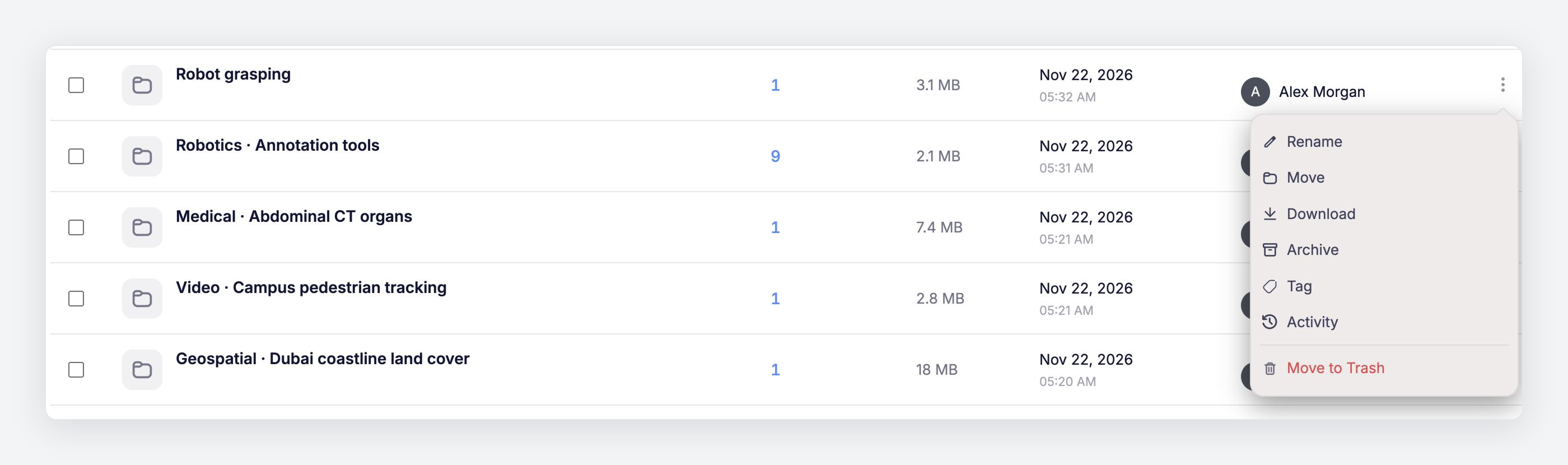
तालिका हर फ़ोल्डर की **Assets** संख्या, **Size**, **Last Modified** तारीख और **Created By** दिखाती है। सॉर्ट करने के लिए कॉलम हेडर पर क्लिक करें। फ़ोल्डर के अंदर आप **Explore** और **Collections** टैब से उसकी फ़ाइलें फ़िल्टर और क्यूरेट कर सकते हैं।
## फ़ोल्डर बनाएँ
**New Folder** खोलें और चार विकल्पों में से एक चुनें:
| विकल्प | यह क्या करता है |
| -------------------- | ---------------------------------------------------------------------------------------------------------- |
| **Upload Data** | एक फ़ोल्डर बनाता है और आपके कंप्यूटर से फ़ाइलें उसमें अपलोड करता है। डेटा अपलोड करें देखें। |
| **Add Folder** | एक खाली फ़ोल्डर बनाता है। बाद में उसमें फ़ाइलें अपलोड करें या मूव करें। |
| **Add Cloud Folder** | ऐसा फ़ोल्डर बनाता है जो आपके क्लाउड स्टोरेज के किसी पाथ को मिरर करता है। क्लाउड स्टोरेज कनेक्ट करें देखें। |
| **Add Auto-Groups** | किसी मौजूदा फ़ोल्डर की संबंधित फ़ाइलों को एक नए फ़ोल्डर में ग्रुप करता है। Data Groups और लेआउट देखें। |
## फ़ोल्डर चुनें
पंक्ति चुनने के लिए उसकी शुरुआत का बॉक्स टिक करें। हेडर का बॉक्स पेज के हर फ़ोल्डर को चुनता है। जब पूरा पेज टिक हो और और भी फ़ोल्डर मेल खाते हों, तो एक्शन बार **Select all N matching** देता है ताकि एक ही एक्शन हर पेज पर लागू हो।
कुछ भी चुनते ही सूची के नीचे एक्शन बार दिखता है। यह बताता है कि कितने आइटम चुने गए हैं और उन सब पर कौन-से एक्शन लिए जा सकते हैं।

| एक्शन | यह क्या करता है |
| ----------------- | ----------------------------------------------------------------------------------------------------------- |
| **Move** | फ़ोल्डरों को किसी दूसरे फ़ोल्डर में या सबसे ऊपर के स्तर पर ले जाता है। क्लाउड फ़ोल्डर मूव नहीं किए जा सकते। |
| **Tags** | फ़ोल्डरों की हर फ़ाइल में एक टैग जोड़ता है या हटाता है। |
| **Download** | एक फ़ाइल सीधे डाउनलोड होती है। कई फ़ाइलें सुरक्षित लिंक की सूची के रूप में डाउनलोड होती हैं। |
| **Archive** | फ़ोल्डरों को रोज़मर्रा के व्यू से छिपाता है। इन्हें कभी भी **Archived** से वापस लाएँ। |
| **Move to Trash** | फ़ोल्डरों को Trash में भेजता है। हमेशा के लिए डिलीट होने तक आप इन्हें वापस ला सकते हैं (नीचे देखें)। |
चयन हटाने के लिए बार के आख़िर में **×** दबाएँ।
## एक फ़ोल्डर पर एक्शन लें
सिर्फ़ उस फ़ोल्डर पर एक्शन लेने के लिए पंक्ति के आख़िर में **⋮** मेनू खोलें।
| मेनू आइटम | यह क्या करता है |
| ----------------- | ----------------------------------------------------------------------------------- |
| **Rename** | फ़ोल्डर का नाम वहीं एडिट करता है। सेव करने के लिए Enter दबाएँ। |
| **Move** | सर्च के साथ फ़ोल्डर पिकर खोलता है। डेस्टिनेशन फ़ोल्डर चुनें। |
| **Download** | फ़ोल्डर की फ़ाइलें डाउनलोड करता है। |
| **Archive** | फ़ोल्डर छिपाता है। **Archived** में यह आइटम **Unarchive** बन जाता है। |
| **Tag** | टैग टाइप करें और फ़ोल्डर की हर फ़ाइल में जोड़ने के लिए Enter दबाएँ। |
| **Activity** | फ़ोल्डर का इतिहास खोलता है (नीचे देखें)। |
| **Move to Trash** | फ़ोल्डर को Trash में भेजता है। **Trash** में यह आइटम **Delete forever** बन जाता है। |
**शॉर्टकट**
* **मूव करने के लिए ड्रैग करें।** एक या ज़्यादा चुनी गई पंक्तियों को किसी फ़ोल्डर पंक्ति पर ड्रैग करें।
* **ID कॉपी करें।** ID दिखाने के लिए फ़ोल्डर के नाम पर होवर करें, फिर कॉपी आइकन पर क्लिक करें। ID को [Python SDK](https://docs.unitlab.ai/api-sdk-cli/hi/) या API के साथ इस्तेमाल करें।
## फ़ोल्डर का इतिहास देखें
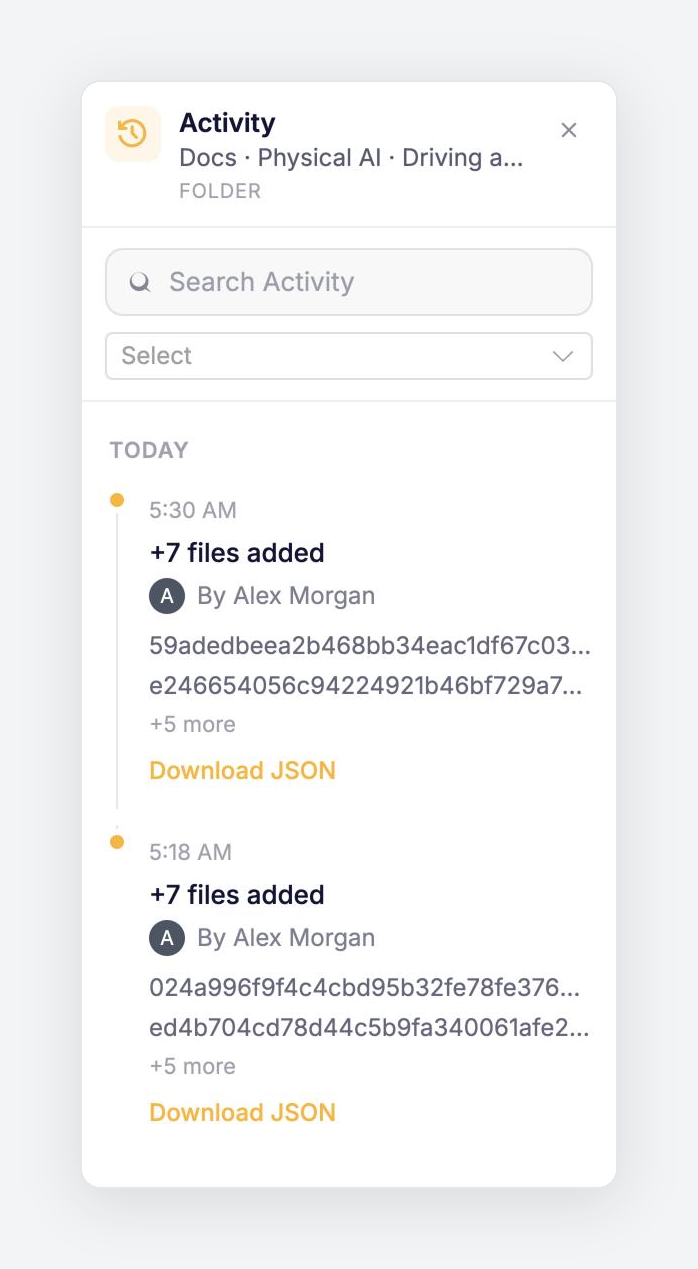
फ़ोल्डर के पंक्ति मेनू में **Activity** चुनें। दाईं ओर एक पैनल खुलता है जिसमें फ़ोल्डर के हर बदलाव की टाइमलाइन होती है, सबसे नया पहले, दिन के अनुसार ग्रुप की हुई।
हर एंट्री समय, क्या बदला और किसने बदला, यह दिखाती है:
* **Created**, **Renamed** और **Moved**, पुराने और नए नाम या स्थान के साथ।
* **Archived**, **Restored** और **Deleted**।
* **Files added**, **Files removed** और **Files deleted**, पहली दो फ़ाइलों के नाम, **+N more** संख्या और पूरी सूची के लिए **Download JSON** के साथ।
* **Metadata changes**, जैसे टैग।
टेक्स्ट से कोई बदलाव खोजने के लिए **Search Activity** इस्तेमाल करें, या उसके नीचे के फ़िल्टर में एक प्रकार का बदलाव चुनें। फ़ाइलें डिलीट होने के बाद भी इतिहास रखा जाता है, ताकि आप हमेशा पता लगा सकें कि डेटा कहाँ से आया और किसने उसे बदला।
## Active, Archived और Trash
सूची के ऊपर दाईं ओर के तीन आइकन **Active**, **Archived** और **Trash** के बीच स्विच करते हैं। फ़ोल्डर, फ़ाइलें और डेटासेट, सभी के ये तीन व्यू होते हैं।
* **Archive** किसी आइटम को रोज़मर्रा के व्यू से छिपाता है। इसे कभी भी वापस लाएँ।
* **Move to Trash** उसे छिपाता है और डिलीट के लिए मार्क करता है। ज़रूरत हो तो **Trash** से वापस लाएँ।
* **Delete forever** सिर्फ़ **Trash** में उपलब्ध है।
Data Space से कुछ भी हटने से पहले, कन्फ़र्मेशन डायलॉग दिखाता है कि वह कहाँ इस्तेमाल हो रहा है: **Used in datasets** उन डेटासेट की सूची देता है जिनमें फ़ाइलें शामिल हैं, और **Used in projects** उन प्रोजेक्ट की जो उन्हें लेबल करते हैं। Move to Trash प्रोजेक्ट कॉपी को आर्काइव करता है और उनके लेबल रखता है। **Delete forever** उन कॉपी और उनके लेबल को भी डिलीट कर देता है।
{% hint style="warning" %}
**Delete forever** को पूर्ववत नहीं किया जा सकता। पहले कन्फ़र्मेशन डायलॉग में **Used in** सूचियाँ जाँचें।
{% endhint %}
## सुझाव
* शुरुआत में ही नामकरण का एक नियम चुनें, जैसे `site-robot-date`। नामों में निजी डेटा न डालें।
* फ़ोल्डर ट्री उथले रखें। मौसम या ग्राहक जैसी चीज़ों के लिए टैग और मेटाडेटा इस्तेमाल करें।
* जब फ़ाइलों का कोई सेट ट्रेनिंग के लिए बिल्कुल वैसा ही रहना चाहिए, तो फ़ोल्डर पर निर्भर रहने के बजाय उसे डेटासेट वर्ज़न के रूप में पब्लिश करें।
## संबंधित
एसेट · डेटा क्यूरेट और फ़िल्टर करें · डेटासेट बनाएँ