> For the complete documentation index, see [llms.txt](https://docs.unitlab.ai/llms.txt). Markdown versions of documentation pages are available by appending `.md` to page URLs; this page is available as [Markdown](https://docs.unitlab.ai/documentation/hi/data/data-groups-and-layouts.md).
# Data Groups और लेआउट
संबंधित लोकल फ़ाइलें अपलोड करें, फ़ाइलनाम नियमों से Unitlab Data Groups बनाएँ और मल्टीमॉडल एनोटेशन के लिए Grid, List या Custom लेआउट सेव करें।
## एक ही वर्कस्पेस में मल्टीमॉडल एनोटेशन देखें
Unitlab में संबंधित वीडियो, डॉक्यूमेंट, ऑडियो और इमेज को एक साथ देखें, सेव किए गए लेआउट और साझा एनोटेशन वर्कफ़्लो के साथ।
{% embed url="" %}
[Unitlab AI एक्सप्लेनर फ़ुल-स्क्रीन में खोलें](https://cdn.prod.website-files.com/651fc1beafe23dfe4999151d/6a7610b174ee3346f6af02c1_unitlab-multimodal-data-platform-explainer-1080p.mp4)।
Data Groups काम की इकाई को एक फ़ाइल से बदलकर संबंधित फ़ाइलों का सेट बना देते हैं। फिर कस्टम लेआउट तय करता है कि वे सदस्य Workbench में एक साथ कैसे दिखाए जाएँ।
## संबंधित लोकल फ़ाइलें तैयार और अपलोड करें
फ़िज़िकल AI रिकॉर्डिंग के लिए एक episode या scene पहचानकर्ता और हर कैमरा या सेंसर भूमिका के लिए स्थिर नाम तय करें। समय का आधार, ज्ञात offsets, अपेक्षित सदस्य और गायब-स्रोत नीति प्रोजेक्ट निर्देशों में दर्ज करें। फ़ाइलनाम नियम लागू करने से पहले पुष्टि करें कि चुनी गई फ़ाइलें इच्छित episode को दर्शाती हैं।
Auto-Groups मौजूदा Assets से सदस्यता और सेव किया गया लेआउट बनाता है। यह रिकॉर्डिंग को रीसैंपल नहीं करता, clock offsets का अनुमान नहीं लगाता और सेंसर कैलिब्रेट नहीं करता। कैलिब्रेटेड LiDAR और कैमरा रिकॉर्डिंग के लिए [LiDAR डेटा तैयार करें](https://docs.unitlab.ai/documentation/hi/annotations/lidar-annotation/prepare-lidar-data.md) का पालन करें; उसकी frame mapping और sensor transforms ग्रुपिंग JSON से अलग हैं। सही वर्कफ़्लो चुनने के लिए [मल्टीमॉडल अवलोकन](https://docs.unitlab.ai/documentation/hi/multimodal-annotations/multimodal-overview.md) देखें।
फ़ाइलों को किसी वास्तविक केस, रिकॉर्डिंग, मरीज़ या निरीक्षण के आधार पर ग्रुप करें। हर व्यू के लिए साझा पहचानकर्ता और एक सुसंगत suffix उपयोग करें। उदाहरण के लिए:
```
inspection-images/
├── case_001_front.jpg
├── case_001_side.jpg
├── case_002_front.jpg
└── case_002_side.jpg
```
यहाँ `case_001` एक ग्रुप है और `case_002` दूसरा। हर ग्रुप में एक **Front** इमेज और एक **Side** इमेज है। फ़ाइलनाम पैटर्न को अपलोड क्रम पर निर्भर हुए बिना इन व्यू को अलग करना चाहिए।
अपलोड से पहले चारों फ़ाइलें तैयार करें। दिखाया गया फ़ोल्डर आपके कंप्यूटर पर है; अगले चरण Unitlab में Assets और लॉजिकल Data Groups बनाते हैं। अपने संग्रह के लिए अपने फ़ोल्डर का नाम उपयोग करें और पहचानकर्ता-और-व्यू का वही सुसंगत पैटर्न रखें।
{% stepper %}
{% step %}
### स्रोत फ़ोल्डर अपलोड करें
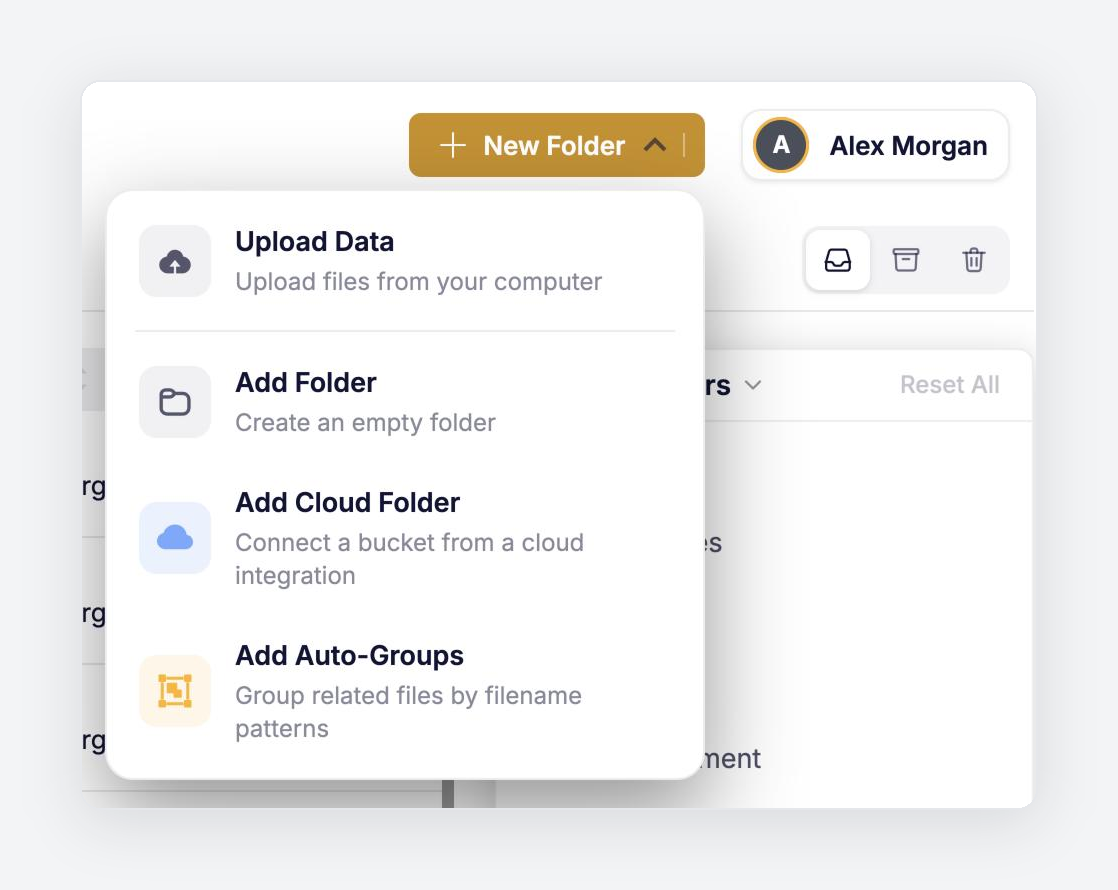
**Data Space > Assets** खोलें। Folders व्यू में **New Folder > Upload Data** चुनें, फिर **Local > Upload folder**। `inspection-images` चुनें और **Target Folder** को उस लाइब्रेरी फ़ोल्डर पर सेट करें जिसमें फ़ाइलें रहनी चाहिए। **Upload** चुनें।
{% endstep %}
{% step %}
### स्रोत फ़ाइलें जाँचें
प्रोसेसिंग पूरी होने तक प्रतीक्षा करें। पुष्टि करें कि Unitlab स्रोत फ़ोल्डर में ऊपर दिखाए गए चारों फ़ाइलनाम हैं और हर केस में दोनों व्यू हैं। ग्रुपिंग से पहले डुप्लिकेट नाम या असंगत suffix ठीक करें।
{% endstep %}
{% step %}
### Auto-Groups शुरू करें
Assets या स्रोत फ़ोल्डर से **New Folder > Add Auto-Groups** खोलें। **Configure** में वह फ़ोल्डर चुनें और सुझाया गया पैटर्न जाँचें। ज़रूरत हो तो **Auto-detect** फ़ाइलनामों का फिर से विश्लेषण करता है।
{% endstep %}
{% endstepper %}
ऊपर के उदाहरण के लिए मैनुअल कॉन्फ़िगरेशन यह हो सकता है:
| सेटिंग | मान |
| --------------------- | --------------------------------------- |
| Grouping key | `case_id` |
| Group name | `{case_id}` |
| Front tile match rule | `^(?Pcase_[0-9]+)_front\.jpg$` |
| Side tile match rule | `^(?Pcase_[0-9]+)_side\.jpg$` |
named capture `(?P...)` दोनों फ़ाइलों से एक ही पहचानकर्ता निकालता है। group-name टेम्पलेट इसका उपयोग करके ग्रुपों को `case_001` और `case_002` नाम देता है। दोनों tiles जोड़ें, फिर **Rules** में Front और Side को अनिवार्य करें और केवल पूर्ण ग्रुप बनाएँ। चार उदाहरण फ़ाइलों से दो मान्य ग्रुप अपेक्षित हैं। कई tiles से मेल खाने वाली फ़ाइल, या एक ही केस में एक tile से मेल खाने वाली कई फ़ाइलें, मान्य ग्रुप नहीं बल्कि टकराव हैं।
{% hint style="info" %}
फ़ोल्डर अपलोड करना और Data Group बनाना अलग-अलग चरण हैं। अपलोड फ़ाइलें ट्रांसफ़र करता है। Auto-Groups लाइब्रेरी फ़ोल्डर में पहले से मौजूद assets का मिलान करता है और ग्रुप किया गया आउटपुट बनाता है। मनमाने फ़ाइल पाथ या ग्रुप परिभाषाओं वाली JSON फ़ाइल समर्थित Local अपलोड मैनिफ़ेस्ट नहीं है।
{% endhint %}
समर्थित मीडिया, अपलोड प्रगति और फ़ॉर्मेट-विशिष्ट कॉन्फ़िगरेशन के लिए [डेटा अपलोड](https://docs.unitlab.ai/documentation/hi/data/data-upload.md) देखें। मौजूदा लेबल [मौजूदा एनोटेशन इम्पोर्ट करें](https://docs.unitlab.ai/documentation/hi/data/import-local-annotations.md) से संभाले जाते हैं, जो एक अलग प्रोजेक्ट वर्कफ़्लो है। एनोटेशन इम्पोर्टर ग्रुप किए गए टास्क को लक्ष्य नहीं बना सकता और एक्सपोर्ट किए गए ग्रुप मेटाडेटा से ग्रुप दोबारा नहीं बनाता।
## ग्रुप और लेआउट कॉन्फ़िगर करें
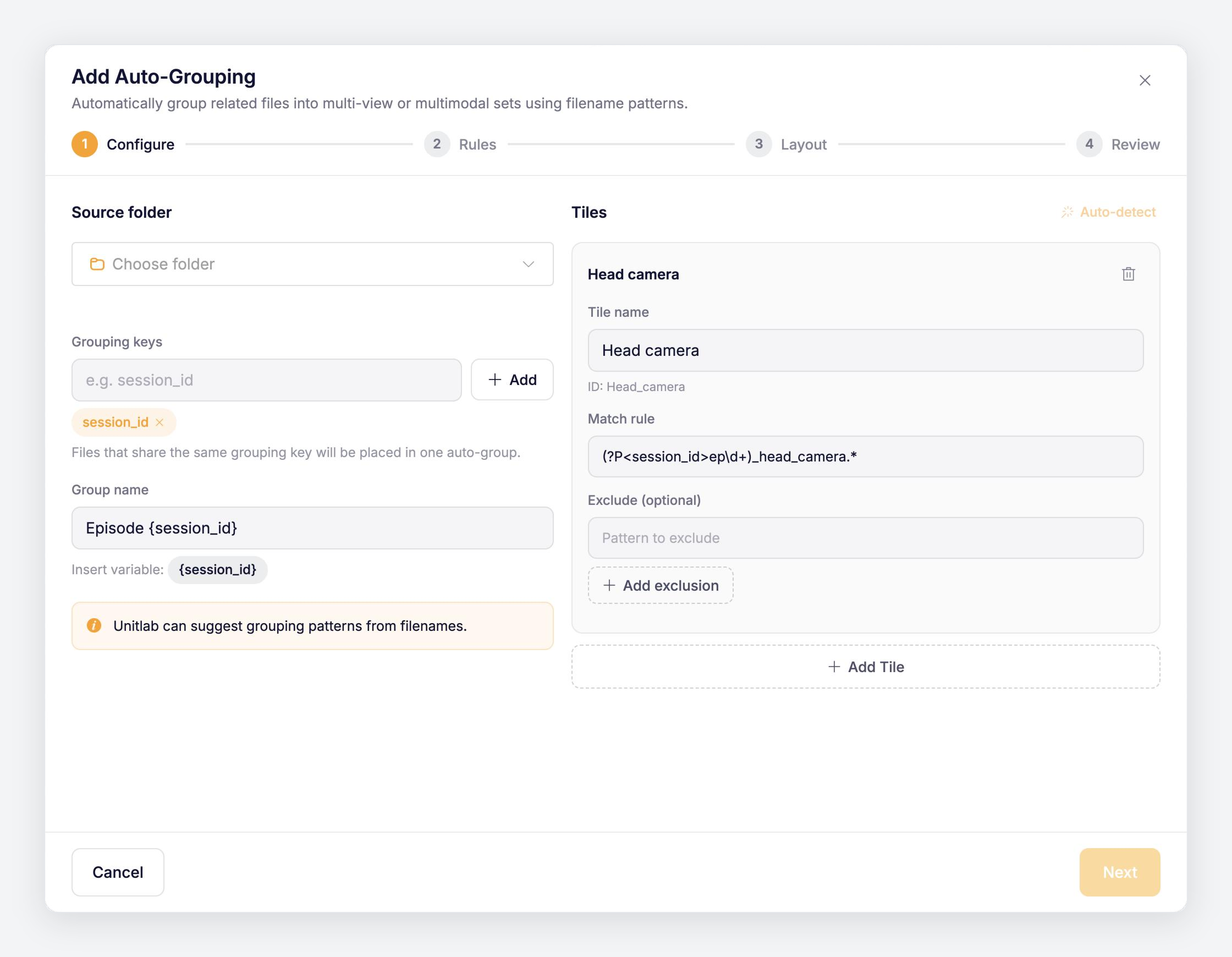
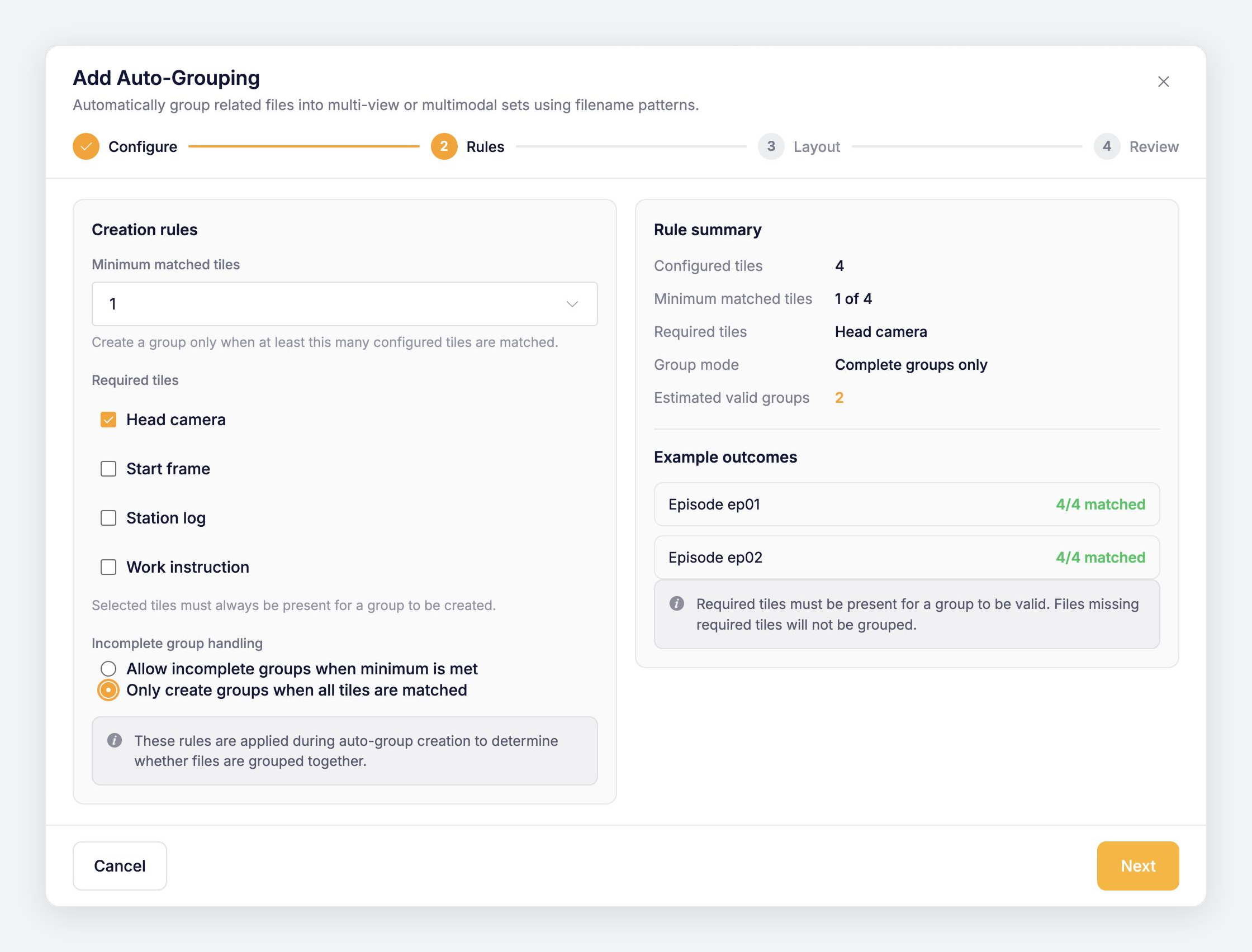
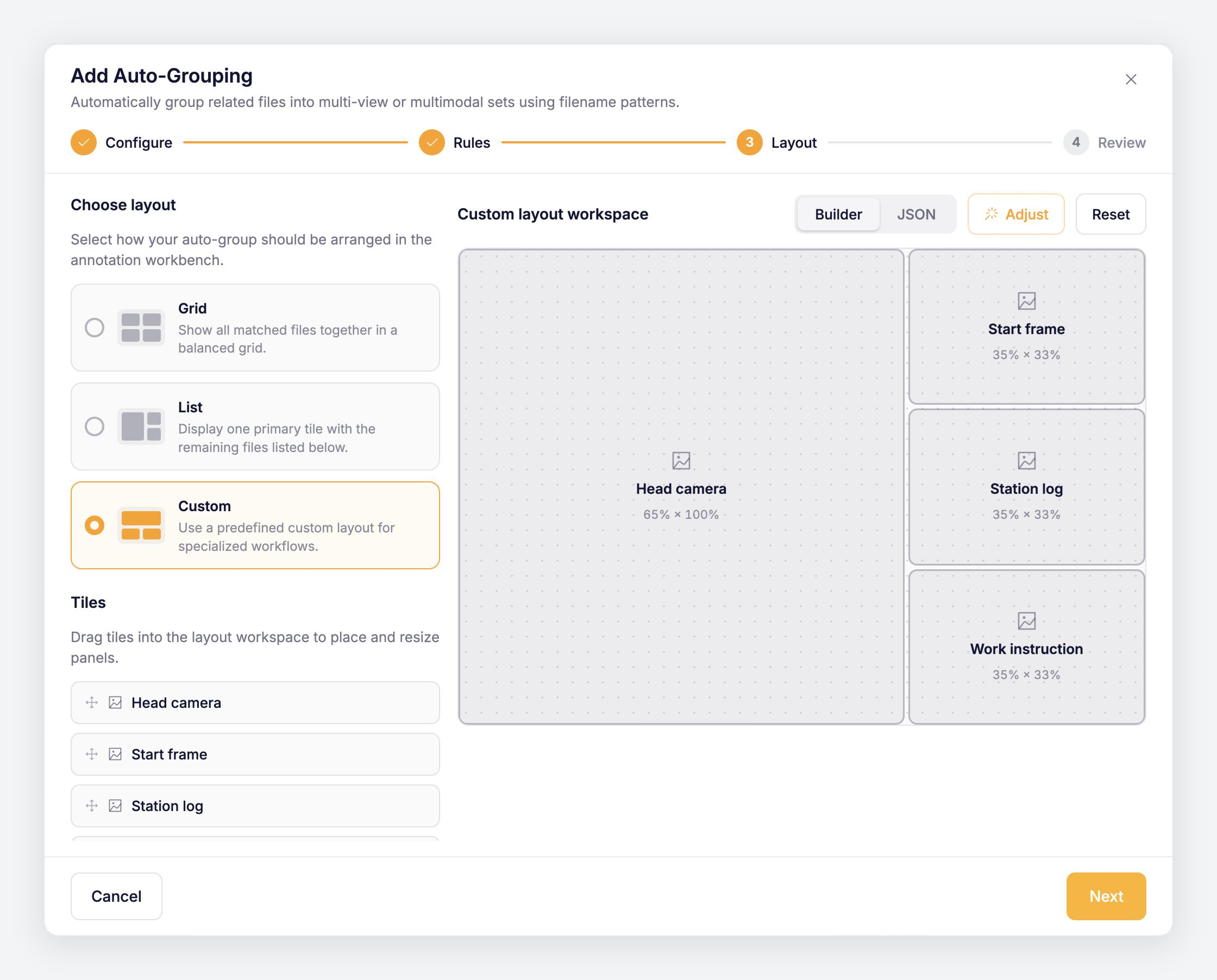
नीचे के स्क्रीनशॉट चार tiles वाला एक रोबोट episode दिखाते हैं: **Head camera**, **Start frame**, **Station log** और **Work instruction**।
### Asset library से Auto-Groups शुरू करें
*Data Space › Assets या कोई योग्य फ़ोल्डर खोलें, New Folder खोलें, फिर Add Auto-Groups चुनें। यह चुने गए स्रोत दायरे से एक गैर-विनाशकारी ग्रुपिंग फ़्लो शुरू करता है।*
### Grouping keys और tile match rules कॉन्फ़िगर करें
*Configure स्रोत फ़ोल्डर, grouping key, group-name टेम्पलेट, अपेक्षित tiles, match patterns और वैकल्पिक exclusions तय करता है। Auto-detect फ़ाइलनामों से कॉन्फ़िगरेशन सुझा सकता है।*
जाँचें कि match rules इच्छित फ़ाइलें चुनते हैं। आगे बढ़ने से पहले डुप्लिकेट मिलान, गायब सदस्य और अप्रत्याशित फ़ाइलनाम suffix की समीक्षा करें।
### पूर्णता नियम सेट करें और अनुमान देखें
*Rules न्यूनतम मेल खाती tiles, अनिवार्य सदस्य और अधूरे ग्रुप का व्यवहार नियंत्रित करता है। कुछ भी बनाने से पहले अनुमान और उदाहरण परिणाम देखें।*
**Minimum matched tiles** और कोई भी **Required tiles** सेट करें। चुनें कि अधूरे ग्रुपों की अनुमति देनी है या **Only create groups when all tiles are matched**। आगे बढ़ने के लिए कम से कम एक मान्य अनुमानित ग्रुप चाहिए। अधूरे ग्रुपों की अनुमति होने पर भी Required tiles मौजूद होने चाहिए।
### सेव किया जाने वाला Workbench लेआउट बनाएँ
*Layout में Grid, List और Custom विकल्प हैं। Custom में हर अपेक्षित tile एक खिसकाने और आकार बदलने योग्य पैनल बन जाती है; Builder और JSON एक ही प्रतिशत-आधारित लेआउट को संपादित करते हैं।*
संतुलित व्यवस्था के लिए **Grid**, एक मुख्य tile और बाकी उसके नीचे रखने के लिए **List**, या पैनल खुद रखने के लिए **Custom** चुनें। व्यू की आसान तुलना के लिए पैनलों को खींचें, आकार बदलें या थोड़ा खिसकाएँ।
सेव किया गया लेआउट Data Group के साथ डेटासेट वर्शन, प्रोजेक्ट अटैचमेंट, ग्रुप्ड Workbench और रिलीज़ संदर्भ तक जाता है। पैनलों का ओवरलैप अमान्य है और समीक्षा से पहले इसे ठीक करना होगा।
### समीक्षा करें, बनाएँ और जाँचें
**Review** पर जाएँ और अंतिम नियम व स्थिर लेआउट प्रीव्यू देखें। **Create Auto-Groups** चुनें। Unitlab एक नया sibling `_grouped` फ़ोल्डर बनाता है और स्रोत फ़ाइलों को नहीं बदलता। वही कॉन्फ़िगरेशन दोबारा चलाने पर एक और ग्रुप्ड आउटपुट फ़ोल्डर बनता है।
इस उदाहरण में अपेक्षित परिणाम दो-दो tiles वाले दो ग्रुप हैं:
```
Grouped result in Unitlab
├── case_001
│ ├── Front → case_001_front.jpg
│ └── Side → case_001_side.jpg
└── case_002
├── Front → case_002_front.jpg
└── Side → case_002_side.jpg
```
यह आरेख Unitlab में ग्रुप सदस्यता दिखाता है। यह नए लोकल फ़ोल्डर या डुप्लिकेट इमेज फ़ाइलों का वर्णन नहीं करता।
ग्रुप्ड फ़ोल्डर खोलें और कई केस देखें। जाँचें कि हर tile में इच्छित फ़ाइल है, अनिवार्य व्यू मौजूद हैं और ग्रुपों की गिनती अपेक्षा के अनुसार है। फिर ग्रुप्ड आउटपुट को डेटासेट में जोड़ें, वर्शन प्रकाशित करें और उस वर्शन को प्रोजेक्ट से जोड़ें। लेआउट और tile भूमिकाओं की पुष्टि के लिए किसी ग्रुप को Workbench में खोलें।
## लेआउट JSON में क्या होता है
**Layout > JSON** टैब वही पैनल व्यवस्था संपादित करता है जो **Builder** करता है। यह फ़ाइलें अपलोड नहीं करता और यह भी तय नहीं करता कि कौन-से assets किस ग्रुप के हैं; सदस्यता tile match rules पहले ही तय कर चुके होते हैं।
उदाहरण की दो tiles के लिए, जब उनकी tile IDs `Front` और `Side` हों, अगल-बगल व्यवस्था इस तरह लिखी जा सकती है:
```json
{
"version": "1.0",
"type": "custom",
"panels": [
{"id": "Front", "title": "Front", "x": 0, "y": 0, "width": 49, "height": 100},
{"id": "Side", "title": "Side", "x": 51, "y": 0, "width": 49, "height": 100}
]
}
```
अपने कॉन्फ़िगरेशन के लिए जनरेट हुए लेआउट में दिखाई गई tile IDs का उपयोग करें। हर पैनल को एक अद्वितीय, ज्ञात `id` और संख्यात्मक `x`, `y`, `width` व `height` चाहिए। निर्देशांक और आयाम प्रतिशत में होते हैं: पैनल 0 से 100 के कैनवस के भीतर रहने चाहिए, हर आयाम कम से कम 8% होना चाहिए, और पैनल ओवरलैप नहीं होने चाहिए। संपादन के बाद मान्य JSON को फ़ॉर्मैट करने के लिए **Format** चुनें और आगे बढ़ने से पहले दृश्य व्यवस्था देखें।
ऊपर के दो पैनल 2% अंतर के साथ बाएँ और दाएँ आधे हिस्से में हैं। जाँचें कि Builder प्रीव्यू में **Front** बाएँ और **Side** दाएँ दिखे। पैनल का title बदलने से यह नहीं बदलता कि उसकी tile किस Asset से मेल खाती है।
JSON की तीन अलग भूमिकाएँ हैं:
| JSON | यह क्या नियंत्रित करता है | कहाँ उपयोग होता है |
| --------------------------- | ------------------------------------------------------------------------- | ----------------------------------- |
| Layout JSON | कॉन्फ़िगर की गई tiles के लिए पैनल की स्थिति | **Auto-Groups > Layout > JSON** |
| Grouping configuration JSON | मौजूदा assets के लिए फ़ाइलनाम नियम, grouping keys, पूर्णता और लेआउट | SDK/CLI ग्रुपिंग ऑपरेशन |
| समर्थित annotation JSON | मौजूदा या एक साथ अपलोड हो रहे प्रोजेक्ट मीडिया को संदर्भित करने वाले लेबल | **Project > Data > Upload > Local** |
इनमें से कोई भी डाउनलोड किए जाने वाले रिमोट मीडिया की सामान्य सूची नहीं है। कोड-आधारित ग्रुपिंग के लिए पहले फ़ाइलें अपलोड करें, उनके Assets फ़ोल्डर पर नियमों का अनुमान लगाएँ, और उस अनुमान की समीक्षा के बाद ही ग्रुप बनाएँ।
## SDK से ग्रुपिंग ऑटोमेट करें
Python उदाहरणों के लिए [Data Group automation](https://docs.unitlab.ai/api-sdk-cli/hi/sdks/data-group-automation) और टर्मिनल कमांड के लिए [CLI Assets and folders](https://docs.unitlab.ai/api-sdk-cli/hi/clis/cli-assets-and-folders#group-related-files) देखें।
दोहराए जाने वाले वर्कफ़्लो के लिए SDK फ़ाइलनाम पैटर्न सुझा सकता है, ग्रुपों का अनुमान लगा सकता है और स्पष्ट कॉन्फ़िगरेशन से उन्हें बना सकता है। यह `{patient_id}_{view}` जैसे literal फ़ाइलनाम टेम्पलेट को compile कर सकता है और `L_CC`, `R_CC`, `L_MLO` व `R_MLO` जैसे अपेक्षित view मानों को मैप कर सकता है।
पहले स्रोत फ़ाइलों को किसी Assets फ़ोल्डर में अपलोड करें। आउटपुट बनाने से पहले ग्रुपिंग अनुमान की समीक्षा करें, खासकर जब फ़ाइलनाम, अनिवार्य व्यू या पूर्णता नियम बदलें।
## Custom Layout से मल्टीमॉडल एनोटेशन तक
लेआउट Data Group का हिस्सा है, एनोटेशन स्क्रीन की कोई अस्थायी पसंद नहीं। यह पूरे डेटा लाइफ़साइकिल में ग्रुप के साथ चलता है:
```
Source files
↓ Auto-group by filename rules
Data Group + saved tile layout
↓ Add to dataset and publish
Immutable dataset version with grouped tiles
↓ Attach to project
One grouped project work item
↓ Open in Workbench
Multimodal annotation in the saved layout
↓ Release
Grouped annotation context preserved in UUEF
```
हर कॉन्फ़िगर की गई tile अपना डेटा परिवार और नेटिव व्यूअर बनाए रखती है। इसलिए एक ही लेआउट में वीडियो प्लेबैक, PDF पेज, ऑडियो waveform, इमेज या मेडिकल व्यू एक साथ हो सकते हैं, जबकि प्रोजेक्ट ग्रुप्ड केस के लिए एक ontology, वर्कफ़्लो स्थिति, assignee, कमेंट इतिहास और समीक्षा रूट देता है।
ग्रुप्ड Workbench सेव की गई Grid, List या Custom व्यवस्था का पालन करता है। एनोटेटर संपादन के लिए एक समय में एक tile सक्रिय करते हैं; बाकी tiles केवल-पढ़ने योग्य संदर्भ के रूप में दिखती रहती हैं। Previous/next नेविगेशन पूरे ग्रुप को एक वर्क आइटम मानता है, और ग्रुप के सदस्य अलग असंबंधित टास्क के रूप में दोबारा नहीं दिखते।
## आगे का वर्कफ़्लो
* ग्रुप सदस्यता को डेटासेट वर्शन के रूप में प्रकाशित करें।
* Grouped Workbench प्रोजेक्ट फ़्लो कॉन्फ़िगर करें।
* एनोटेटर्स को सक्रिय बनाम निष्क्रिय पैनलों की ट्रेनिंग दें।
***
> **Unitlab के साथ आगे बढ़ें:** [क्रॉस-मॉडल एनोटेशन वर्कफ़्लो](https://unitlab.ai/en/multimodal-annotation) · [Unitlab का डेटा क्यूरेशन प्लेटफ़ॉर्म](https://unitlab.ai/en/data-curation)