> For the complete documentation index, see [llms.txt](https://docs.unitlab.ai/llms.txt). Markdown versions of documentation pages are available by appending `.md` to page URLs; this page is available as [Markdown](https://docs.unitlab.ai/documentation/hi/data/data-upload.md).
# डेटा अपलोड करें
लोकल फ़ाइलें और फ़ोल्डर Unitlab प्रोजेक्ट या Asset लाइब्रेरी में अपलोड करें: सपोर्टेड फ़ॉर्मेट, वीडियो और CSV सेटिंग, एनोटेशन इम्पोर्ट और प्रोसेसिंग।
एनोटेशन शुरू करने के लिए अपने कंप्यूटर से फ़ाइलें किसी प्रोजेक्ट में अपलोड करें, या उन्हें व्यवस्थित करने और डेटासेट व प्रोजेक्ट में दोबारा इस्तेमाल करने के लिए Asset लाइब्रेरी में अपलोड करें। एक ही लोकल पिकर अलग-अलग फ़ाइलें और फ़ोल्डर दोनों स्वीकार करता है। प्रोजेक्ट में आप मीडिया के साथ सपोर्टेड एनोटेशन JSON भी शामिल कर सकते हैं।
| आप क्या करना चाहते हैं | उपलब्ध वर्कफ़्लो |
| ----------------------------------------- | ----------------------------------------------------------------------------------------------------------------------------------------------------------------------------------------------------------------------------------------------------------------------------------------------------------------------------- |
| लोकल मीडिया फ़ाइलें या फ़ोल्डर अपलोड करें | नीचे दिए ब्राउज़र चरण, [CLI प्रोजेक्ट अपलोड](https://docs.unitlab.ai/api-sdk-cli/hi/clis/cli-projects-and-data-units), या [CLI Asset अपलोड](https://docs.unitlab.ai/api-sdk-cli/hi/clis/cli-assets-and-folders) इस्तेमाल करें। [Python SDK अपलोड](https://docs.unitlab.ai/api-sdk-cli/hi/sdks/project-uploads) भी उपलब्ध हैं। |
| मीडिया के लिए लेबल इम्पोर्ट करें | ब्राउज़र का लोकल एनोटेशन इम्पोर्ट या [Python SDK एनोटेशन इम्पोर्ट](https://docs.unitlab.ai/api-sdk-cli/hi/sdks/annotation-imports) इस्तेमाल करें। |
आप पहले CLI से मीडिया अपलोड कर सकते हैं, फिर उसके लेबल ब्राउज़र या Python SDK से इम्पोर्ट कर सकते हैं। CLI का मीडिया-अपलोड कमांड एनोटेशन JSON इम्पोर्ट नहीं करता।
## शुरू करने से पहले
कोई मौजूदा प्रोजेक्ट या Assets फ़ोल्डर चुनें जहाँ आप डेटा मैनेज कर सकते हैं। पहले अपलोड के लिए अलग-अलग नाम वाली दो छोटी, वैध इमेज इस्तेमाल करें:
```
road-scenes/
└── images/
├── road.jpg
└── crossing.jpg
```
नीचे दिया प्रोजेक्ट वॉकथ्रू `images` फ़ोल्डर अपलोड करता है। अगर दोनों फ़ाइलें वैध हैं, तो आपको डेस्टिनेशन में दो इमेज आइटम दिखने चाहिए। फ़ोल्डर चुनने से संबंधित अपलोड ट्रांसफ़र के लिए साथ रहते हैं; यह इमेज को अपने-आप एक एनोटेशन टास्क में नहीं मिलाता।
## तय करें कि डेटा कहाँ जाना चाहिए
| डेस्टिनेशन | इसे कब इस्तेमाल करें |
| --------------------------- | ------------------------------------------------------------------------------------------------------------------------------------- |
| **Project > Data > Upload** | आप नया डेटा सीधे उस प्रोजेक्ट के वर्कफ़्लो में जोड़ना चाहते हैं। |
| **Data Space > Assets** | आप दोबारा इस्तेमाल होने वाली सोर्स फ़ाइलें चाहते हैं जिन्हें फ़ोल्डर में व्यवस्थित, ग्रुप, क्यूरेट और डेटासेट में पब्लिश किया जा सके। |
| प्रोजेक्ट में **Attach** | डेटा पहले से किसी डेटासेट वर्ज़न में है और उसे सोर्स फ़ाइलें दोबारा अपलोड किए बिना प्रोजेक्ट में लाना है। |
प्रोजेक्ट अपलोड प्रोजेक्ट के अपने डेटा में जुड़ता है। अटैच किए गए डेटासेट वर्ज़न स्नैपशॉट रहते हैं और नए अपलोड के डेस्टिनेशन नहीं होते।
## Asset लाइब्रेरी में अपलोड करें
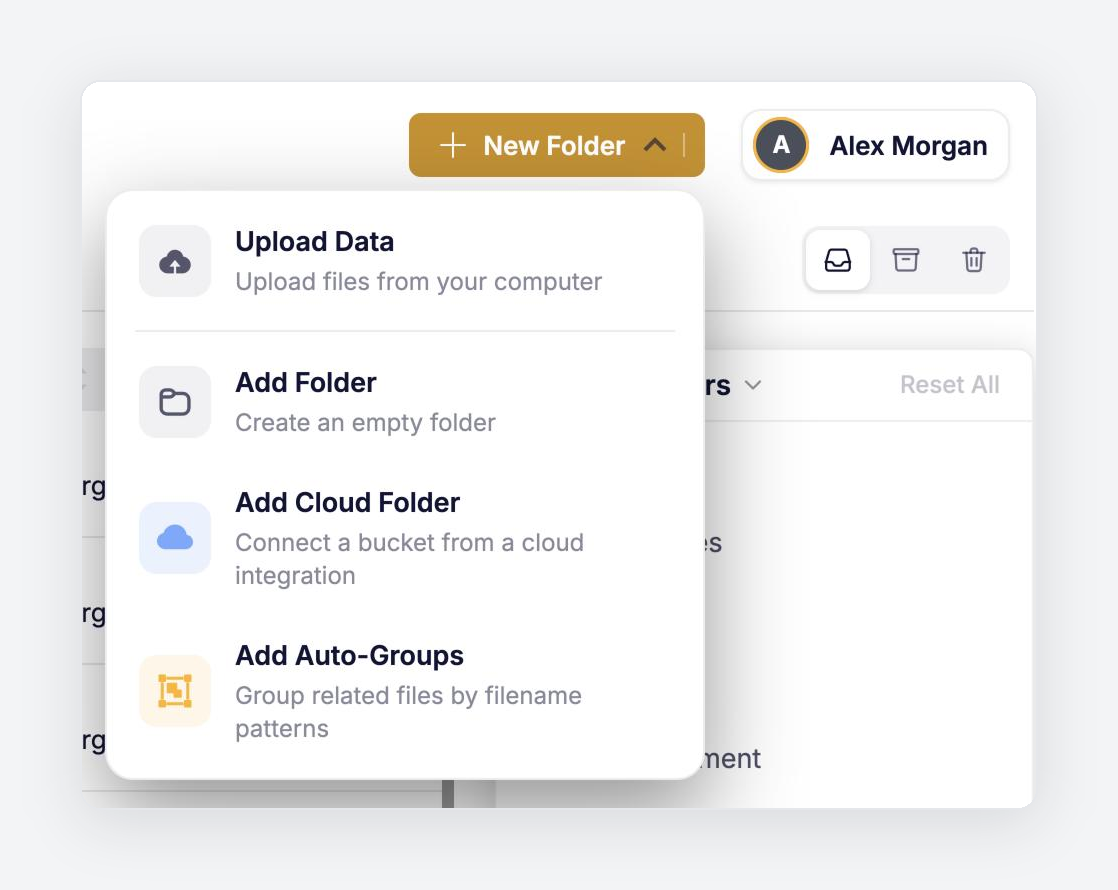
*Data Space > Assets खोलें। Folders व्यू में या किसी फ़ोल्डर के अंदर New Folder खोलें और Upload Data चुनें। Assets व्यू में भी Upload Data बटन है।*
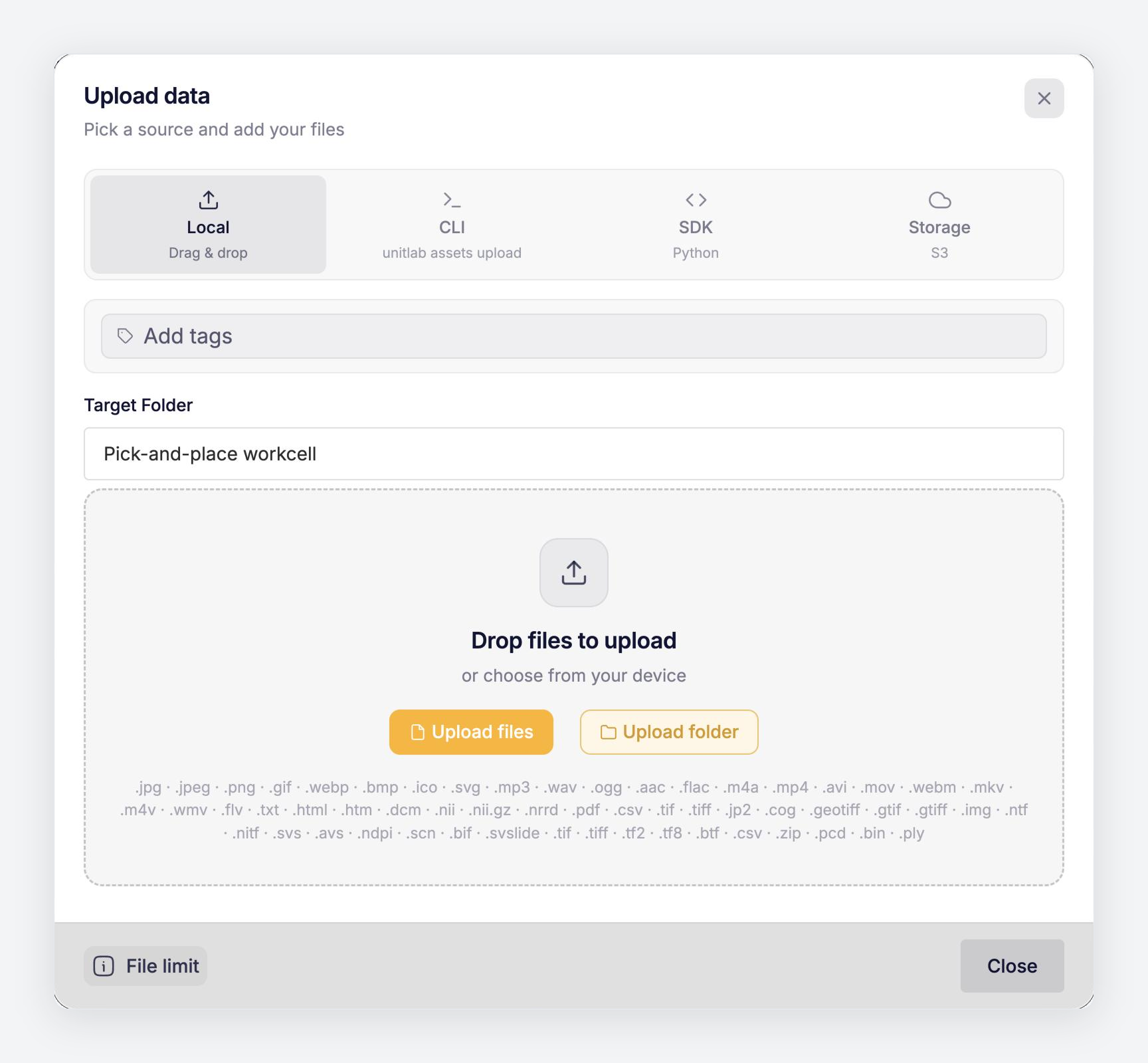
**Upload data** डायलॉग में ऊपर चार सोर्स हैं: **Local** (आपके कंप्यूटर से ड्रैग और ड्रॉप), **CLI** (`unitlab assets upload`), **SDK** (Python) और **Storage** (कनेक्टेड बकेट)। CLI और SDK टैब कॉपी करने के लिए कमांड दिखाते हैं।
अपलोड डायलॉग में **Target Folder** सेट करें। लाइब्रेरी रूट पर फ़ोल्डर का नाम डालें। किसी मौजूदा फ़ोल्डर के अंदर, वहीं अपलोड करने के लिए वैकल्पिक नए-फ़ोल्डर फ़ील्ड को खाली छोड़ें, या चाइल्ड फ़ोल्डर बनाने के लिए नाम डालें।
## प्रोजेक्ट के अंदर अपलोड करें
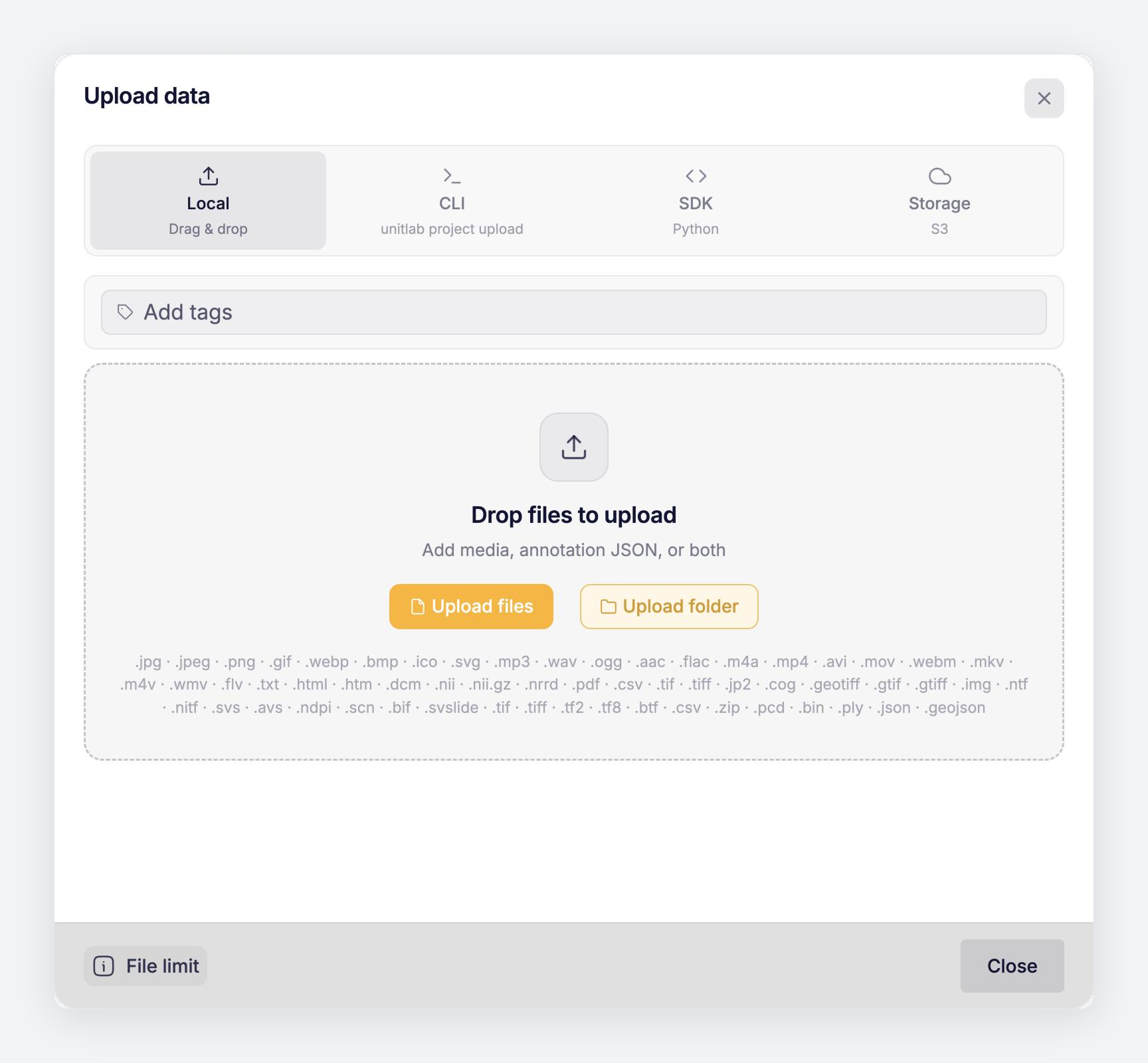
*प्रोजेक्ट का Datasets पेज खोलें और Upload चुनें। Upload data डायलॉग में Local, CLI (`unitlab project upload`), SDK और Storage मिलते हैं। अपने कंप्यूटर की फ़ाइलों के लिए Local चुनें।*
{% stepper %}
{% step %}
### Local चुनें
अपने प्रोजेक्ट या Asset लाइब्रेरी से **Upload data** खोलें और **Local** चुनें।
{% endstep %}
{% step %}
### फ़ाइलें या फ़ोल्डर जोड़ें
उदाहरण के लिए **Upload folder** चुनें और `road-scenes/images` चुनें। सिर्फ़ `road.jpg` अपलोड करने के लिए इसके बजाय **Upload files** चुनें। आप फ़ाइलें या फ़ोल्डर **Drop files to upload** में ड्रैग भी कर सकते हैं।
फ़ोल्डर पिकर सबफ़ोल्डर की सपोर्टेड फ़ाइलें भी शामिल करता है। सामान्य मीडिया फ़ोल्डर में हर फ़ाइल अपने अलग रिसोर्स के रूप में अपलोड होती है; फ़ोल्डर चुनने से अपने-आप मल्टीमोडल Data Group नहीं बनता।
{% endstep %}
{% step %}
### चयन की समीक्षा करें
जाँचें कि चयन में `road.jpg` और `crossing.jpg` हैं। और फ़ाइलें जोड़ने के लिए **Add more** इस्तेमाल करें, अनचाही फ़ाइलें एक-एक करके हटाएँ, या पेंडिंग चयन साफ़ करने के लिए **Clear all** चुनें। ज़रूरत हो तो अपलोड टैग जोड़ें।
वीडियो के लिए **Video frame settings** पूरी करें। पहचाना गया LiDAR फ़ोल्डर इसके बजाय **3D scenes found** खोलता है, जहाँ आप शामिल करने वाले सीन चुनते हैं।
{% endstep %}
{% step %}
### Upload चुनें
फ़ुटर का **Upload** एक्शन ट्रांसफ़र शुरू करता है। फ़ाइलें अपलोड होने तक पेज खुला रखें और हर टाइल पर प्रगति देखें। अगर चयन में एनोटेशन JSON है, तो Unitlab पहले मीडिया अपलोड करता है और फिर लेबल इम्पोर्ट करता है।
{% endstep %}
{% step %}
### कॉन्फ़िगरेशन और प्रोसेसिंग पूरी करें
CSV फ़ाइलें पूछ सकती हैं कि उन्हें कैसे एनोटेट किया जाए। अन्य मीडिया को ट्रांसफ़र 100% पहुँचने के बाद प्रोसेसिंग की ज़रूरत हो सकती है। रिसोर्स खोलने से पहले वह काम पूरा होने दें।
{% endstep %}
{% step %}
### नतीजा जाँचें
डेस्टिनेशन खोलें और पुष्टि करें कि दोनों उदाहरण इमेज image डेटा फ़ैमिली और सफल प्रोसेसिंग के साथ दिख रही हैं। कंटेंट जाँचने के लिए हर एक को खोलें। लेबल इम्पोर्ट करने या एनोटेशन शुरू करने से पहले फ़ेल या अधूरे आइटम ठीक करें।
{% endstep %}
{% endstepper %}
## ग्रुप किए गए व्यू के लिए फ़ाइलें तैयार करें
जब कई फ़ाइलें एक एनोटेशन टास्क में साथ दिखनी चाहिए, तो वर्णनात्मक, यूनिक फ़ाइलनाम इस्तेमाल करें। संबंधित इमेज सेट के लिए साझा पहचानकर्ता और व्यू सफ़िक्स बाद में फ़ाइलों को ग्रुप करना आसान बनाते हैं:
```
inspection-images/
├── case_001_front.jpg
├── case_001_side.jpg
├── case_002_front.jpg
└── case_002_side.jpg
```
यह ग्रुपिंग का अलग उदाहरण है। अगर आप बाद में ग्रुप किए गए टास्क बनाना चाहते हैं, तो `inspection-images/` को **Assets** से अपलोड करें। फिर फ़ाइलों को `case_001`, `case_002` और उनके व्यू सफ़िक्स से मिलाने के लिए Data Groups और लेआउट का पालन करें।
{% hint style="info" %}
**फ़ोल्डर, ग्रुप और JSON अलग-अलग इनपुट हैं।** Upload folder लोकल मीडिया चुनता है। Auto-Groups उन फ़ाइलों को मिलाता है जो पहले से Asset लाइब्रेरी में हैं। सपोर्टेड एनोटेशन JSON मीडिया में लेबल जोड़ता है; यह डाउनलोड करने वाले URL की सामान्य सूची या टास्क-ग्रुप मैनिफ़ेस्ट नहीं है। लोकल एनोटेशन इम्पोर्ट करें देखें।
{% endhint %}
इस अपलोड फ़्लो के लिए सामान्य इमेज फ़ोल्डर को ZIP न करें। सपोर्टेड ZIP रास्ता खास तौर पर LiDAR सीन के लिए है। फ़ोल्डर चयन के दौरान छिपी फ़ाइलें और ऑपरेटिंग-सिस्टम मेटाडेटा छोड़ दिए जाते हैं।
## वीडियो फ़्रेम सेटिंग
प्रोजेक्ट में वीडियो जोड़ते समय **Video frame settings** तय करती है कि एनोटेशन के लिए फ़्रेम कितनी बार निकाले जाएँ।
* **Annotation frequency** को **0.25 से 60 fps** के बीच सेट करें। डिफ़ॉल्ट 30 fps है।
* वीडियो की मूल FPS, 60 fps तक, इस्तेमाल करने के लिए **Use native frame rate** चालू करें।
* बैच के लिए, अगर हर वीडियो पर एक ही सेटिंग लागू होनी है तो **Apply to all uploaded videos** चुनें।
* **Apply** चुनें। अपलोड शुरू होने से पहले वीडियो टाइल का सेटिंग आइकन आपको उसकी फ़्रेम रेट दोबारा देखने देता है।
यह फ़्रेम-सेटिंग डायलॉग प्रोजेक्ट वीडियो अपलोड पर लागू होता है। लाइब्रेरी अपलोड बाद में इस्तेमाल के लिए सोर्स एसेट रखते हैं।
## CSV: टाइम सीरीज़ या पंक्तियाँ
CSV अपलोड करने के बाद Unitlab पूछ सकता है **How should this file be annotated?**
| मोड | नतीजा | कॉन्फ़िगरेशन |
| --------------- | ---------------------------------------------------- | ------------------------------------------------------------------------------------------------------------------------------------ |
| **Time series** | चैनलों में रेंज और पॉइंट एनोटेट करने के लिए एक चार्ट | एक **X axis** और कम से कम एक न्यूमेरिक **Channel** चुनें। अनुपयोगी कॉलम को **Ignored** मार्क करें, फिर **Import time series** चुनें। |
| **Tabular** | हर पंक्ति के लिए एक एनोटेशन वर्क आइटम | पंक्ति प्रीव्यू की समीक्षा करें, फिर **Import as tabular** चुनें। |
उपलब्ध मोड फ़ाइल के कंटेंट और सीमाओं पर निर्भर करते हैं। अगर सिर्फ़ Tabular वैध मोड है, तो Unitlab उसे अपने-आप चुन सकता है। **Finish later** आइटम को **Needs configuration** मार्क करके छोड़ देता है; फिर से शुरू करने के लिए उसके कार्ड पर **Configure** चुनें। CSV को UTF-8 में सेव करें; byte-order mark वाला UTF-8 भी स्वीकार है।
## मौजूदा एनोटेशन इम्पोर्ट करें
प्रोजेक्ट में Local पिकर मीडिया, सपोर्टेड `.json` या `.geojson` एनोटेशन, या दोनों को एक ही चयन में स्वीकार कर सकता है। प्रोजेक्ट में पहले से मौजूद फ़ाइलों के एनोटेशन के लिए सिर्फ़ एनोटेशन फ़ाइलें चुनें।
इसके लिए **Manage data** और **Create labels** अनुमतियाँ चाहिए। स्वीकार्य फ़ॉर्मेट, मीडिया मिलान, फ़ोल्डर उदाहरण और समस्या निवारण के लिए लोकल एनोटेशन इम्पोर्ट करें देखें।
## सपोर्टेड सोर्स फ़ाइलें
नीचे की तालिका सोर्स मीडिया बताती है। एनोटेशन इम्पोर्ट और एक्सपोर्ट फ़ॉर्मेट अलग हैं।
| डेटा फ़ैमिली | सोर्स फ़ॉर्मेट और एक्सटेंशन |
| -------------------- | ------------------------------------------------------------------------------------------------------------------------------------------------------------------- |
| इमेज | JPEG (`.jpg`, `.jpeg`), PNG (`.png`), GIF (`.gif`), WebP (`.webp`), BMP (`.bmp`), ICO (`.ico`) |
| वीडियो | `.mp4`, `.avi`, `.mov`, `.webm`, `.mkv`, `.m4v`, `.wmv`, `.flv` |
| ऑडियो | `.mp3`, `.wav`, `.ogg`, `.aac`, `.flac`, `.m4a` |
| टेक्स्ट | प्लेन टेक्स्ट (`.txt`) |
| HTML | `.html`, `.htm` |
| मेडिकल | DICOM (`.dcm`), NIfTI (`.nii`, `.nii.gz`), सिंगल-फ़ाइल NRRD (`.nrrd`) |
| दस्तावेज़ | PDF (`.pdf`) |
| टाइम सीरीज़ | CSV (`.csv`), X axis और न्यूमेरिक चैनलों वाले चार्ट के रूप में कॉन्फ़िगर |
| टेबुलर | CSV (`.csv`), पंक्तियों के रूप में कॉन्फ़िगर, हर पंक्ति के लिए एक एनोटेशन आइटम |
| जियोस्पेशियल | GeoTIFF और COG (`.tif`, `.tiff`, `.cog`, `.geotiff`, `.gtif`, `.gtiff`), जियोरेफ़रेंस्ड JPEG 2000 (`.jp2`), ERDAS IMG (`.img`), NITF (`.ntf`, `.nitf`) |
| पैथोलॉजी | `.svs`, `.avs`, `.ndpi`, `.scn`, `.bif`, `.svslide`, टाइल्ड या पिरामिडल TIFF (`.tif`, `.tiff`), और सिंगल-फ़ाइल OME-BigTIFF, जिसमें `.tf2`, `.tf8`, `.btf` शामिल हैं |
| LiDAR / पॉइंट क्लाउड | `.pcd`, `.bin`, `.ply`, या सीन वाला फ़ोल्डर/`.zip` |
TIFF फ़ाइलें उनके कंटेंट से वर्गीकृत होती हैं: सामान्य इमेज, जियोस्पेशियल रास्टर या पैथोलॉजी स्लाइड। जियोस्पेशियल रास्टर को कोऑर्डिनेट रेफ़रेंस सिस्टम और affine geotransform चाहिए। पैथोलॉजी अपलोड एक सिंगल स्लाइड फ़ाइल सपोर्ट करता है; MRXS साइडकार डेटासेट और मल्टी-फ़ाइल OME डेटासेट सपोर्टेड नहीं हैं।
बिना सामान्य एक्सटेंशन वाली DICOM फ़ाइलें भी उनके कंटेंट से पहचानी जा सकती हैं। संबंधित DICOM फ़ाइलें साथ अपलोड करें ताकि उन्हें सही मेडिकल वॉल्यूम में ग्रुप किया जा सके। NIfTI और NRRD सिंगल-फ़ाइल वॉल्यूम हैं। जब संबंधित फ़ाइलों को वॉल्यूम में जोड़ना हो, तो प्रोजेक्ट मेडिकल अपलोड में फ़ाइनलाइज़ेशन शामिल होता है।
अपलोड पिकर `.svg` भी पहचानता है, लेकिन इमेज प्रोसेसिंग की सफलता की गारंटी नहीं है। एनोटेशन के लिए अपलोड करने से पहले SVG आर्टवर्क को PNG या JPEG में बदलें।
### LiDAR सीन और कैमरा फ़ाइलें
PCD, ASCII, बाइनरी और कंप्रेस्ड बाइनरी एन्कोडिंग सपोर्ट करता है। PLY, ASCII और little-endian व big-endian दोनों बाइनरी पॉइंट डेटा सपोर्ट करता है। BIN बिना हेडर वाले float32 पॉइंट इस्तेमाल करता है, जिसमें KITTI-स्टाइल `x y z intensity` डेटा शामिल है।
सीन फ़ोल्डर या ZIP में कई पॉइंट-क्लाउड फ़्रेम, वैकल्पिक JPEG/PNG कैमरा इमेज (`.jpg`, `.jpeg`, `.png`), और सेंसर, फ़्रेम, कैलिब्रेशन व पोज़ बताने वाली वैकल्पिक `scene.json` हो सकती है। ZIP में सीन डेटा होना चाहिए; असंबंधित फ़ाइलों वाली ZIP को सीन नहीं माना जाता।
फ़ोल्डर अपलोडर सपोर्टेड nuScenes डेटासेट लेआउट पहचानता है और उनके मेटाडेटा से हर रिकॉर्डिंग के लिए एक सीन तैयार करता है। यह बीच के sweeps के बजाय keyframes इम्पोर्ट करता है। **3D scenes found** में **Upload N scenes** चुनने से पहले पहचाने गए सीन और किसी भी गायब फ़ाइल की समीक्षा करें।
फ़ोल्डर ट्री, पूर्ण सीन मैनिफ़ेस्ट, कैमरा कैलिब्रेशन, पॉइंट-क्लाउड एन्कोडिंग, अपलोड सीमाओं और डाउनलोड करने योग्य उदाहरणों के लिए LiDAR एनोटेशन देखें। एनोटेशन आउटपुट के लिए एक्सपोर्ट फ़ॉर्मेट और सोर्स इन्क्लूज़न देखें।
## प्रोसेसिंग, सीमाएँ और विफलताएँ

*उदाहरण अपलोड को डेस्टिनेशन में `road.jpg` और `crossing.jpg` जोड़ने चाहिए। उन्हें खोलने से पहले उनकी प्रोसेसिंग स्थिति जाँचें; ट्रांसफ़र पूरा होने का मतलब यह नहीं कि आइटम तैयार है।*
फ़ाइल-आकार की सीमाएँ डेटा फ़ैमिली और डिप्लॉयमेंट पर निर्भर करती हैं। वर्कस्पेस उपयोग कोटा फिर भी लागू होते हैं। अपलोडर असमर्थित एक्सटेंशन, न पढ़ी जा सकने वाली फ़ाइलें और पार हुई सीमाएँ बताता है। पिकर द्वारा स्वीकार की गई फ़ाइल को भी कंटेंट वैलिडेशन और प्रोसेसिंग पास करनी होती है।
| आपको क्या दिखता है | क्या करें |
| ------------------------------------ | ---------------------------------------------------------------------------------------------------------- |
| फ़ाइलें चुनते समय **Processing N/M** | ब्राउज़र को चयन जाँचने और प्रीव्यू तैयार करने दें। |
| फ़ाइल टाइल पर ट्रांसफ़र प्रतिशत | फ़ाइल अपलोड होने तक पेज खुला रखें। |
| **Finalizing medical session…** | संबंधित मेडिकल फ़ाइलें जुड़ने तक इंतज़ार करें। |
| डेटा ग्रिड में **Processing** | सर्वर इन्जेशन अभी चल रहा है। आइटम खोलने से पहले इंतज़ार करें। |
| **Needs configuration** | CSV सेटअप पूरा करने के लिए **Configure** चुनें। |
| फ़ेल-इन्जेशन रीट्राई बैज | उसका टूलटिप देखें। सपोर्टेड फ़ैमिली के लिए, कारण ठीक करने के बाद रीट्राई करने के लिए बैज पर क्लिक करें। |
| एनोटेशन मिलान या फ़ॉर्मेट त्रुटि | JSON या मीडिया रेफ़रेंस ठीक करें, अमान्य चयन हटाएँ, और सही फ़ाइल जोड़ें। लोकल एनोटेशन इम्पोर्ट करें देखें। |
अपलोड सेशन और प्रोसेसिंग सारांश आपको बैच जाँचने में मदद करते हैं। जिस बैच में कोई आइटम प्रोसेस नहीं हो रहा, उसमें भी फ़ेल आइटम हो सकते हैं, इसलिए पूर्णता गिनती के साथ विफलताएँ भी जाँचें।
## आगे का काम जारी रखें
* दोबारा इस्तेमाल होने वाली फ़ाइलें Assets फ़ोल्डरों में व्यवस्थित करें और मेटाडेटा या टैग जोड़ें।
* संबंधित फ़ाइलों को Data Groups और लेआउट से मिलाएँ।
* वैलिडेट की गई Asset लाइब्रेरी डेटा को डेटासेट वर्ज़न के रूप में पब्लिश करें।
* एनोटेशन रिलीज़ बनाने से पहले प्रोजेक्ट में इम्पोर्ट किए गए लेबल की समीक्षा करें।
***
> **Unitlab के साथ जारी रखें:** [ट्रेनिंग-डेटा क्यूरेशन वर्कफ़्लो](https://unitlab.ai/en/data-curation)