> For the complete documentation index, see [llms.txt](https://docs.unitlab.ai/llms.txt). Markdown versions of documentation pages are available by appending `.md` to page URLs; this page is available as [Markdown](https://docs.unitlab.ai/documentation/hi/datasets/create-a-dataset.md).
# डेटासेट बनाएँ
Unitlab में डेटासेट बनाएँ: Data Space के फ़ोल्डर या फ़ाइलें चुनकर नया डेटासेट तैयार करें, उसका पहला वर्ज़न पब्लिश करें और बाद में और फ़ाइलें जोड़ें।
जब आपको पता हो कि कौन-सी फ़ाइलें लेबल करनी हैं, तब डेटासेट बनाएँ। आप बाद में और फ़ाइलें जोड़कर उन्हें नए वर्ज़न के रूप में पब्लिश कर सकते हैं।
## शुरू करने से पहले
* फ़ाइलें पहले से **Assets** में होनी चाहिए। डेटासेट फ़ाइलें अपलोड नहीं करता; यह मौजूदा फ़ाइलें चुनता है। [डेटा अपलोड करें](https://docs.unitlab.ai/documentation/hi/data/data-upload.md) देखें।
* आपके पास **Manage data** अनुमति होनी चाहिए।
## डेटासेट बनाएँ
{% stepper %}
{% step %}
### New Dataset खोलें
साइडबार में **Datasets** चुनें, फिर **New Dataset**।
{% endstep %}
{% step %}
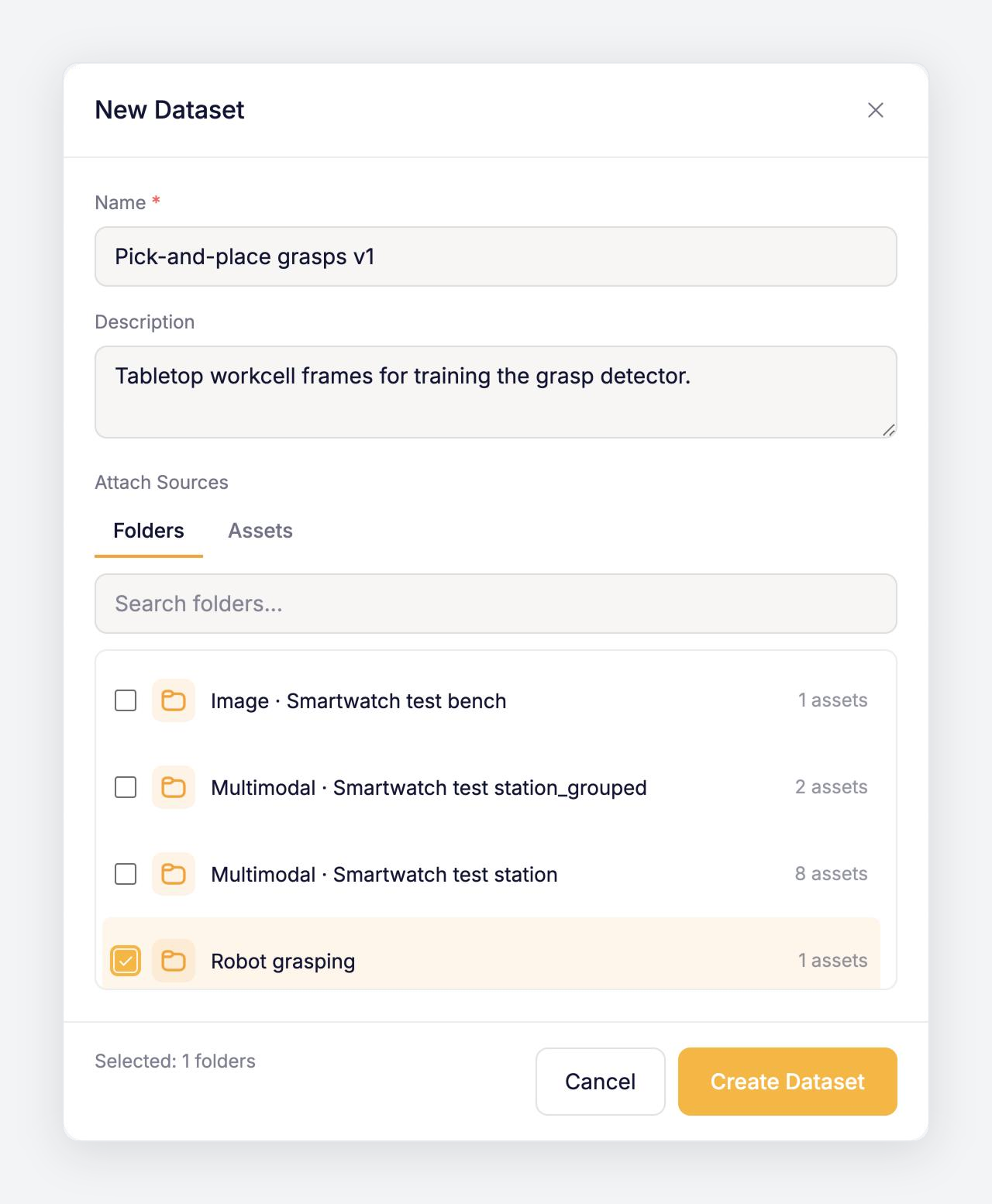
### नाम दें
ऐसा नाम डालें जो बताए कि डेटा किस काम के लिए है, जैसे *Kitchen grasping - day and night*। अगर दूसरी टीमें इसका उपयोग करेंगी, तो विवरण भी जोड़ें।
{% endstep %}
{% step %}
### फ़ाइलें चुनें
फ़ोल्डर, अलग-अलग फ़ाइलें या ग्रुप किए गए फ़ोल्डर चुनने के लिए **Folders** और **Assets** टैब का उपयोग करें। उन्हें जल्दी ढूँढने के लिए सर्च करें। सारांश दिखाता है कि आपने कितने स्रोत चुने हैं।
{% endstep %}
{% step %}
### इसे बनाएँ
**Create Dataset** चुनें। डेटासेट खुलता है और उसके फ़ोल्डर और फ़ाइलें दिखाता है। अब यह एक **ड्राफ़्ट** है।
{% endstep %}
{% step %}
### वर्ज़न 1 पब्लिश करें
**Publish version** चुनें। प्रोजेक्ट केवल पब्लिश किए गए वर्ज़न ही अटैच कर सकते हैं।
{% endstep %}
{% endstepper %}
{% hint style="info" %}
आप आख़िरी चरण छोड़ भी सकते हैं। जब आप किसी अनपब्लिश्ड डेटासेट को प्रोजेक्ट से अटैच करते हैं, तो डायलॉग उसे **No published version yet** के अंतर्गत दिखाता है और **Publish them as v1 and attach** का विकल्प देता है।
{% endhint %}
## बाद में और फ़ाइलें जोड़ें
डेटासेट खोलें और ड्राफ़्ट में और फ़ोल्डर या फ़ाइलें जोड़ने के लिए **Attach Data** चुनें। वर्ज़न बैज नारंगी हो जाता है (**Draft vN**)। तैयार होने पर नया वर्ज़न पब्लिश करें।
## सुझाव
* हर उद्देश्य के लिए एक डेटासेट। अगर "day" और "night" साथ लेबल होते हैं तो उन्हें एक डेटासेट में रखें; अगर वे अलग प्रोजेक्ट में जाते हैं तो उन्हें अलग करें।
* पब्लिश करने से पहले **Grid** व्यू में कुछ फ़ाइलें जाँच लें।
* जब फ़ाइलें साथ लेबल होनी हों, तो अलग-अलग फ़ाइलों के बजाय पूरा Data Group शामिल करें।
## संबंधित
[डेटासेट वर्ज़न और हिस्ट्री](https://docs.unitlab.ai/documentation/hi/datasets/dataset-versions-and-history.md) · [प्रोजेक्ट से डेटासेट अटैच करें](https://docs.unitlab.ai/documentation/hi/datasets/attach-datasets-to-projects.md) · [डेटा क्यूरेट और फ़िल्टर करें](https://docs.unitlab.ai/documentation/hi/data/data-curation.md)