> For the complete documentation index, see [llms.txt](https://docs.unitlab.ai/llms.txt). Markdown versions of documentation pages are available by appending `.md` to page URLs; this page is available as [Markdown](https://docs.unitlab.ai/documentation/hi/datasets/dataset-lifecycle-and-recovery.md).
# डेटासेट आर्काइव और रिस्टोर करें
Unitlab में डेटासेट आर्काइव, रिस्टोर, ट्रैश या स्थायी रूप से डिलीट करें, पुराने वर्ज़न पर लौटें और गलत डेटा अटैच हुए प्रोजेक्ट को ठीक करें।
डेटासेट की तीन स्थितियाँ होती हैं, जो **Datasets** पेज पर टैब के रूप में दिखती हैं: **Active**, **Archived** और **Trash**। डेटासेट आर्काइव या डिलीट करने से Data Space की फ़ाइलें कभी डिलीट नहीं होतीं।
## डेटासेट आर्काइव या डिलीट करें
डेटासेट की पंक्ति का मेन्यू खोलें:
| स्थिति | उपलब्ध एक्शन |
| ------------ | ---------------------------------------------------------------------------------- |
| **Active** | नाम बदलें, फ़ाइलें जोड़ें, प्रोजेक्ट से अटैच करें, **Archive**, **Move to Trash**। |
| **Archived** | Active में **Restore** करें, या **Move to Trash**। |
| **Trash** | **Restore**, या **Delete forever**। |
जो डेटासेट प्रोजेक्ट से अटैच है, वह अभी Trash में नहीं जा सकता। डायलॉग उन प्रोजेक्ट की सूची दिखाता है; पहले हर प्रोजेक्ट से [उसे डिटैच करें](https://docs.unitlab.ai/documentation/hi/datasets/attach-datasets-to-projects.md#detach-a-source)।
{% hint style="warning" %}
**Delete forever** को पूर्ववत नहीं किया जा सकता। यह डेटासेट और उसके वर्ज़न डिलीट करता है, मूल फ़ाइलें नहीं।
{% endhint %}
## किसी पुराने वर्ज़न पर लौटें
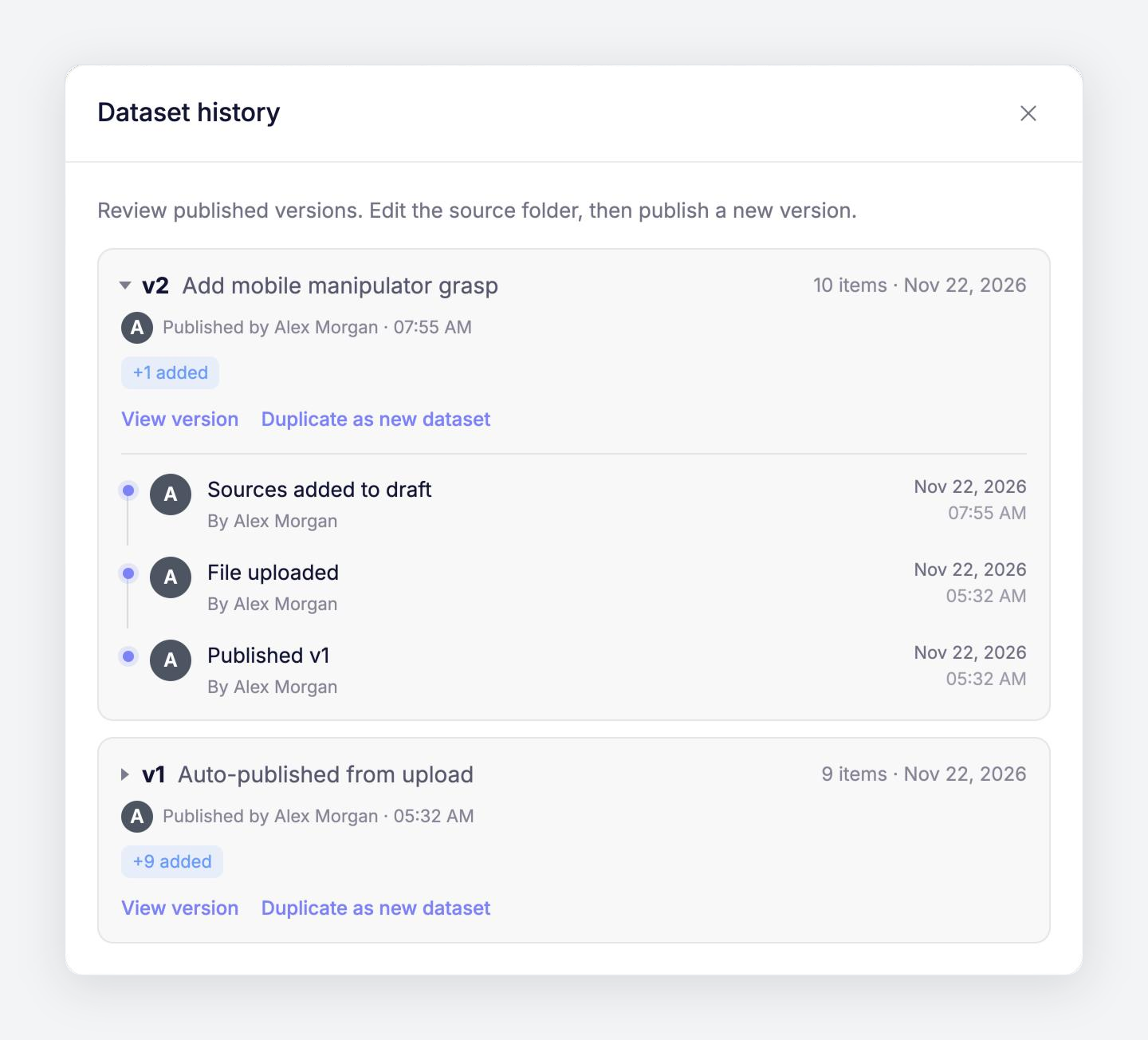
1. डेटासेट खोलें और **View all versions** चुनें।
2. जिस वर्ज़न की ज़रूरत है, उसे **View version** से जाँचें।
3. इनमें से एक चुनें:
* **Restore to working draft**, फिर उसे दोबारा सबसे नया वर्ज़न बनाने के लिए **Publish version**।
* उसे अलग रखने के लिए **Duplicate as new dataset**।
[डेटासेट वर्ज़न और हिस्ट्री](https://docs.unitlab.ai/documentation/hi/datasets/dataset-versions-and-history.md) देखें।
## गलत डेटा वाले प्रोजेक्ट को ठीक करें
1. प्रोजेक्ट में **Datasets** खोलें और हर सोर्स कार्ड पर वर्ज़न जाँचें।
2. कार्ड का मेन्यू खोलें और **Detach** चुनें। जब तक आप पक्के न हों, लेबल बनाए रखें (डिफ़ॉल्ट)।
3. **Attach Data** से सही वर्ज़न अटैच करें।
अगर आप बाद में डिटैच किया गया सोर्स फिर से अटैच करते हैं, तो उसकी फ़ाइलें और लेबल लौट आते हैं।
## प्रोजेक्ट अपलोड और वर्ज़न
सीधे प्रोजेक्ट में अपलोड की गई फ़ाइलें प्रोजेक्ट के अपने डेटासेट में जाती हैं, जिसका नाम प्रोजेक्ट के नाम पर होता है। हर अपलोड बैच पूरा होने के बाद Unitlab उसका नया वर्ज़न अपने आप पब्लिश करता है। Data Space फ़ोल्डर में किए गए अपलोड अपने आप पब्लिश नहीं होते; उन्हें आप खुद पब्लिश करते हैं।
## संबंधित
[डेटासेट ओवरव्यू](https://docs.unitlab.ai/documentation/hi/datasets/datasets-overview.md) · [प्रोजेक्ट से डेटासेट अटैच करें](https://docs.unitlab.ai/documentation/hi/datasets/attach-datasets-to-projects.md) · [फ़ोल्डर](https://docs.unitlab.ai/documentation/hi/data/data-folders.md)