> For the complete documentation index, see [llms.txt](https://docs.unitlab.ai/llms.txt). Markdown versions of documentation pages are available by appending `.md` to page URLs; this page is available as [Markdown](https://docs.unitlab.ai/documentation/hi/datasets/dataset-versions-and-history.md).
# डेटासेट वर्ज़न और हिस्ट्री
Unitlab में डेटासेट वर्ज़निंग: नए वर्ज़न पब्लिश करें, पुराने वर्ज़न केवल-पढ़ने में देखें, Dataset history में तुलना करें और उन्हें रिस्टोर या डुप्लिकेट करें।
हर बार जब आप कोई डेटासेट पब्लिश करते हैं, Unitlab एक **वर्ज़न** (v1, v2, v3...) सेव करता है। वर्ज़न केवल-पढ़ने के लिए होता है: उसकी फ़ाइलों की सूची कभी नहीं बदलती। इससे आप ठीक-ठीक दोहरा सकते हैं कि किसी प्रोजेक्ट या मॉडल ने कौन-सा डेटा इस्तेमाल किया।
## नया वर्ज़न पब्लिश करें
1. **Datasets** से डेटासेट खोलें।
2. **Attach Data** या फ़ाइल एक्शन से फ़ाइलें जोड़ें या हटाएँ। बैज पर **Draft vN** दिखता है।
3. **Publish version** चुनें और बताएँ कि क्या बदला।
सिर्फ़ जोड़ी या हटाई गई फ़ाइलें ही नहीं, नाम बदलना, फ़ोल्डर बदलना और टैग बदलना भी बदलाव माने जाते हैं।
## पुराना वर्ज़न देखें
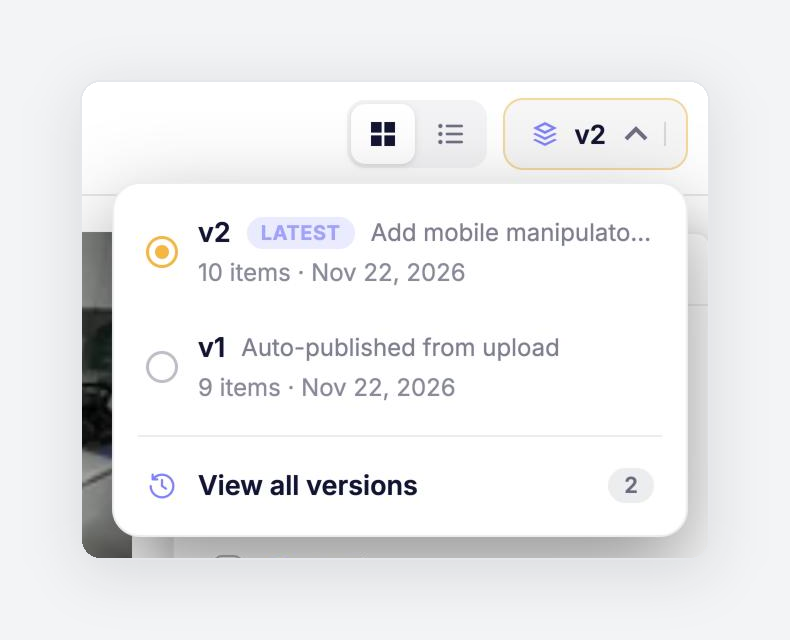
डेटासेट खोलें और ऊपर दाईं ओर वर्ज़न बटन चुनें (जैसे **v2**)। मेन्यू में हर वर्ज़न उसके नोट, फ़ाइल संख्या और तारीख के साथ दिखता है। सबसे नए पर **LATEST** लिखा होता है।
कोई वर्ज़न चुनें, वह **Read only** लेबल के साथ केवल-पढ़ने के लिए खुलेगा। ड्राफ़्ट पर लौटने के लिए **Back to current** चुनें।
## सभी वर्ज़न की तुलना करें
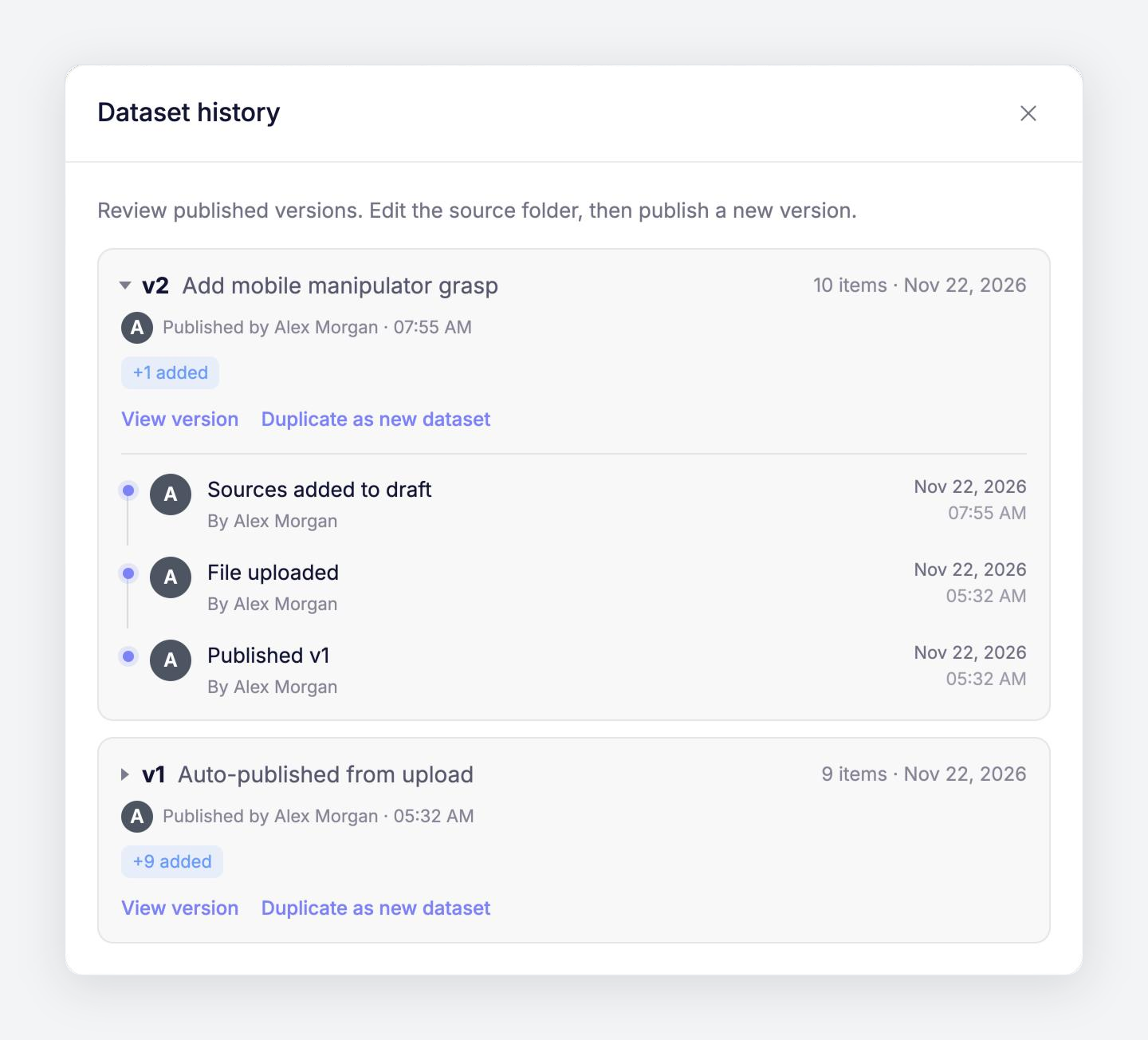
**Dataset history** खोलने के लिए मेन्यू के नीचे **View all versions** चुनें। किसी वर्ज़न को खोलकर देखें कि उसे किसने, कब पब्लिश किया और कितनी फ़ाइलें जोड़ी या हटाई गईं।
हर वर्ज़न के लिए ये एक्शन हैं:
| एक्शन | यह क्या करता है |
| ---------------------------- | ----------------------------------------------------------------------------------------------------------------- |
| **View version** | वर्ज़न को केवल-पढ़ने के लिए खोलता है। |
| **Restore to working draft** | उस वर्ज़न की फ़ाइलें ड्राफ़्ट में कॉपी करता है। जब तक आप **Publish version** नहीं चुनते, कुछ भी पब्लिश नहीं होता। |
| **Duplicate as new dataset** | उस वर्ज़न से एक नया डेटासेट शुरू करता है। |
जो डेटासेट किसी लाइव फ़ोल्डर या प्रोजेक्ट के अपने अपलोड को फ़ॉलो करते हैं, उनके लिए **Restore** उपलब्ध नहीं है, क्योंकि उनका ड्राफ़्ट हमेशा स्रोत के साथ चलता है। उनके वर्ज़न अपने आप पब्लिश होते हैं और उनका नोट **Auto-published** से शुरू होता है।
## उदाहरण
दोबारा ट्रेनिंग के बाद एक ग्रास्प मॉडल का प्रदर्शन गिर गया। टीम **Dataset history** खोलती है, देखती है कि v4 में एक नए कैमरे के 300 फ़्रेम जोड़े गए थे, और नए फ़्रेम जाँचते समय पुराने डेटा पर दोबारा ट्रेन करने के लिए v3 को ड्राफ़्ट में रिस्टोर करती है।
## सुझाव
* पब्लिश करते समय छोटा नोट लिखें, जैसे *Added 200 night images from camera 4*।
* प्रोजेक्ट से एक सटीक वर्ज़न अटैच करें, न कि "जो भी नवीनतम हो"।
* अपने ट्रेनिंग रन के साथ वर्ज़न नंबर दर्ज करें।
## संबंधित
[डेटासेट बनाएँ](https://docs.unitlab.ai/documentation/hi/datasets/create-a-dataset.md) · [प्रोजेक्ट से डेटासेट अटैच करें](https://docs.unitlab.ai/documentation/hi/datasets/attach-datasets-to-projects.md) · [डेटासेट आर्काइव और रिस्टोर करें](https://docs.unitlab.ai/documentation/hi/datasets/dataset-lifecycle-and-recovery.md)