> For the complete documentation index, see [llms.txt](https://docs.unitlab.ai/llms.txt). Markdown versions of documentation pages are available by appending `.md` to page URLs; this page is available as [Markdown](https://docs.unitlab.ai/documentation/hi/multimodal-annotations/multi-camera-video.md).

# मल्टी-कैमरा वीडियो एनोटेशन

मल्टी-कैमरा वीडियो एनोटेशन: Unitlab में कई कैमरों से फ़िल्माए गए एक ही पल को लेबल करें, हर कैमरा अपनी टाइल में और पूरे सेट की एक ही समीक्षा।

जब कई कैमरे एक ही पल को फ़िल्माते हैं, तो उनके वीडियो एक Data Group में रखें। हर कैमरे को अपनी टाइल और अपना प्लेयर मिलता है, आप हर व्यू को उसके अपने पिक्सेल में लेबल करते हैं, और पूरा सेट एक टास्क की तरह समीक्षा से गुज़रता है।

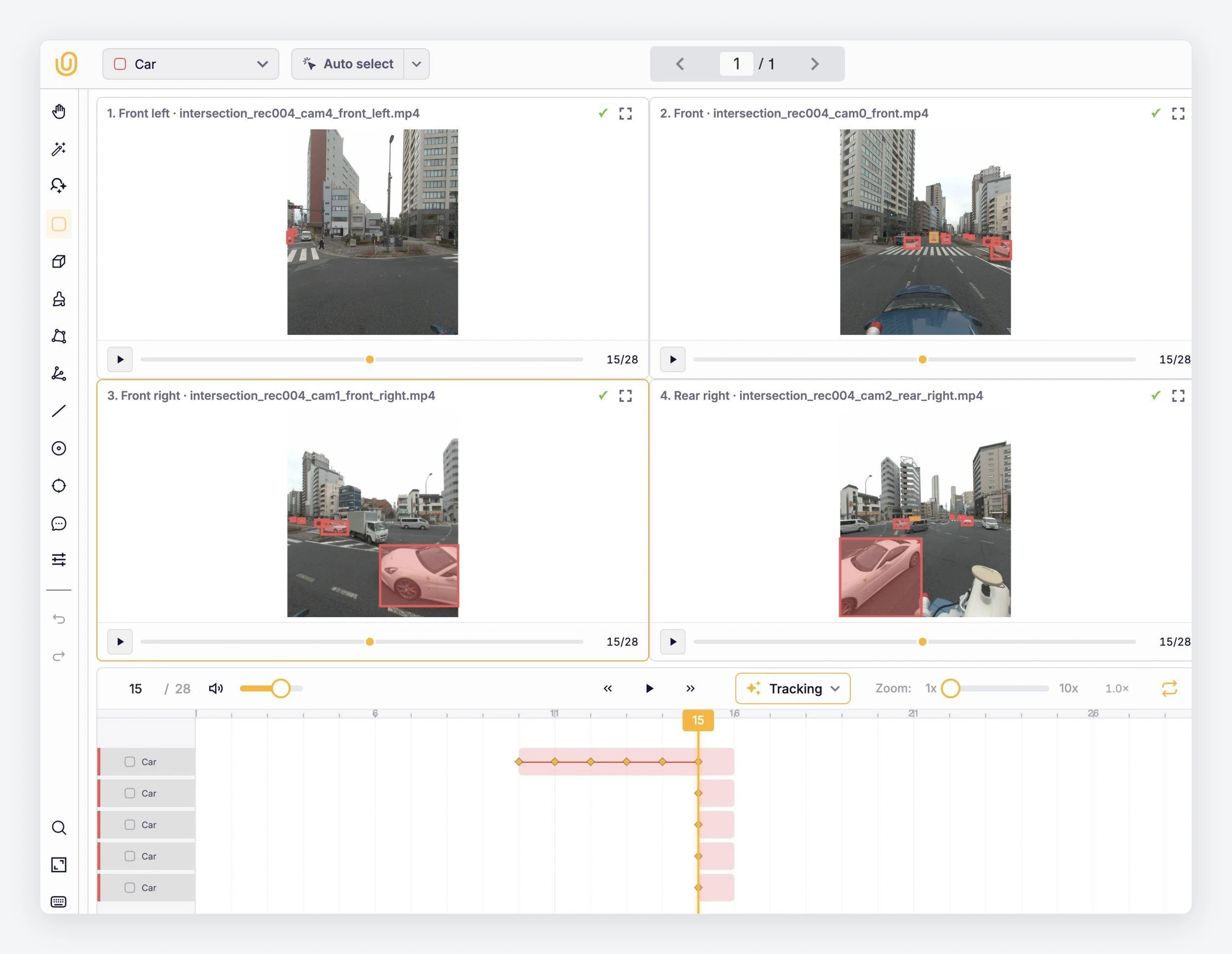
<figure><img src="https://content.gitbook.com/content/ucBJOuwvLQ4gn5j5RNUf/blobs/0fVu6KKpcePFo405nRBZ/multicamera-intersection-grid.webp" alt="टोक्यो के एक चौराहे को पार करती कार की चार कैमरा टाइलें, सभी 28 में से फ़्रेम 15 पर रुकी हुई, कारों और ट्रैफ़िक लाइटों पर बॉक्स, और सफ़ेद स्पोर्ट्स कार टाइमलाइन पर ट्रैक की गई" width="800"><figcaption><p>टोक्यो के एक चौराहे से गुज़रती एक ड्राइव, उसी कार पर लगे चार कैमरों से फ़िल्माई गई। हर टाइल फ़्रेम 15 पर रुकी है, और सफ़ेद कार <strong>Front right</strong> और <strong>Rear right</strong> दोनों में लेबल है।</p></figcaption></figure>

## इसका उपयोग कब करें <a href="#when-to-use-it" id="when-to-use-it"></a>

* आगे, बगल और पीछे के कैमरों वाला वाहन या डिलीवरी रोबोट।
* काम के क्षेत्र के चारों ओर फ़िक्स्ड कैमरों वाला रोबोट सेल।
* एक ही डेमॉन्स्ट्रेशन के दौरान रिकॉर्ड किया गया रिस्ट कैमरा और सीन कैमरा।

जो वीडियो साथ में फ़िल्माए नहीं गए, जैसे अलग-अलग स्टेशन, उनकी तुलना के लिए [Multiview Workbench](https://docs.unitlab.ai/documentation/hi/multimodal-annotations/multiview-workbench.md) में **Multiple files** का उपयोग करें।

## इसे काम करते देखें <a href="#see-it-in-action" id="see-it-in-action"></a>

चार कैमरों से फ़िल्माया गया एक रोबोट सेल, जिसमें वही पुर्ज़े हर व्यू में ट्रैक किए गए हैं।

{% embed url="<https://homepage-files.s3.us-east-2.amazonaws.com/hero-videos/hero/multimodal-1.mp4>" %}

## उदाहरण: चौराहा पार करती एक कार <a href="#example-a-car-crossing-an-intersection" id="example-a-car-crossing-an-intersection"></a>

ऊपर का उदाहरण कैमरों की एक रिंग वाले वाहन की एक रिकॉर्डिंग है। उनमें से चार को 2 fps पर 28-फ़्रेम क्लिप के रूप में अपलोड किया गया:

| टाइल | फ़ाइल                                      | क्या दिखता है                    |
| ---- | ------------------------------------------ | -------------------------------- |
| 1    | `intersection_rec004_cam4_front_left.mp4`  | बाईं ओर का क्रॉसवॉक और कोना      |
| 2    | `intersection_rec004_cam0_front.mp4`       | आगे की सड़क और ट्रैफ़िक लाइटें   |
| 3    | `intersection_rec004_cam1_front_right.mp4` | दाईं ओर से आता क्रॉस ट्रैफ़िक    |
| 4    | `intersection_rec004_cam2_rear_right.mp4`  | पीछे दाईं ओर से गुज़रता ट्रैफ़िक |

प्रोजेक्ट चार बॉक्स क्लास उपयोग करता है: **Car**, **Truck**, **Pedestrian** और **Traffic light**। एक सफ़ेद स्पोर्ट्स कार दाईं ओर से गुज़रती है। वह पहले **Front right** में आती है, फिर **Rear right** में जाती है। कार वही है, पर हर कैमरा उसे अलग आकार और कोण से देखता है, इसलिए हर टाइल में उसका अपना बॉक्स और अपना ट्रैक है।

## शुरू करने से पहले <a href="#before-you-begin" id="before-you-begin"></a>

* फ़ाइलों के नाम ऐसे रखें कि एक हिस्सा रिकॉर्डिंग और दूसरा कैमरा पहचाने, जैसे `intersection_rec004_cam0_front.mp4` और `intersection_rec004_cam1_front_right.mp4`।
* उन्हें **Data Assets** > **New Folder** > **Add Auto-Groups** से ग्रुप करें: हर कैमरे के लिए एक टाइल, और रिकॉर्डिंग ID ग्रुपिंग की के रूप में। [Data Groups और लेआउट](https://docs.unitlab.ai/documentation/hi/data/data-groups-and-layouts.md) देखें।
* जो कैमरे हर रिकॉर्डिंग में होने चाहिए, उन्हें **Required tiles** के रूप में चिह्नित करें।
* ऑब्जेक्ट की पहचान के लिए एक नियम तय करें: एक ही भौतिक ऑब्जेक्ट हर व्यू में एक ही क्लास रखता है।

## एक रिकॉर्डिंग लेबल करें <a href="#label-one-recording" id="label-one-recording"></a>

{% stepper %}
{% step %}

### ग्रुप खोलें

प्रोजेक्ट या क्यू से टास्क खोलें। Workbench हर कैमरे को एक टाइल के रूप में दिखाता है, चार कैमरों के लिए 2x2 ग्रिड में। टाइल हेडर में उसका नंबर, कैमरा नाम और फ़ाइल नाम दिखता है, जैसे **3. Front right**।
{% endstep %}

{% step %}

### टाइलों को एक पल पर लाएँ

हर टाइल का अपना प्ले बार और फ़्रेम काउंटर होता है, जैसे **15/28**। उस कैमरे को आगे बढ़ाने के लिए टाइल के प्ले बार पर क्लिक करें, या टाइल पर क्लिक करके ग्रिड के नीचे फ़्रेम बॉक्स में फ़्रेम नंबर टाइप करें। तुलना से पहले हर टाइल को एक ही दिखने वाले इवेंट पर रोकें।
{% endstep %}

{% step %}

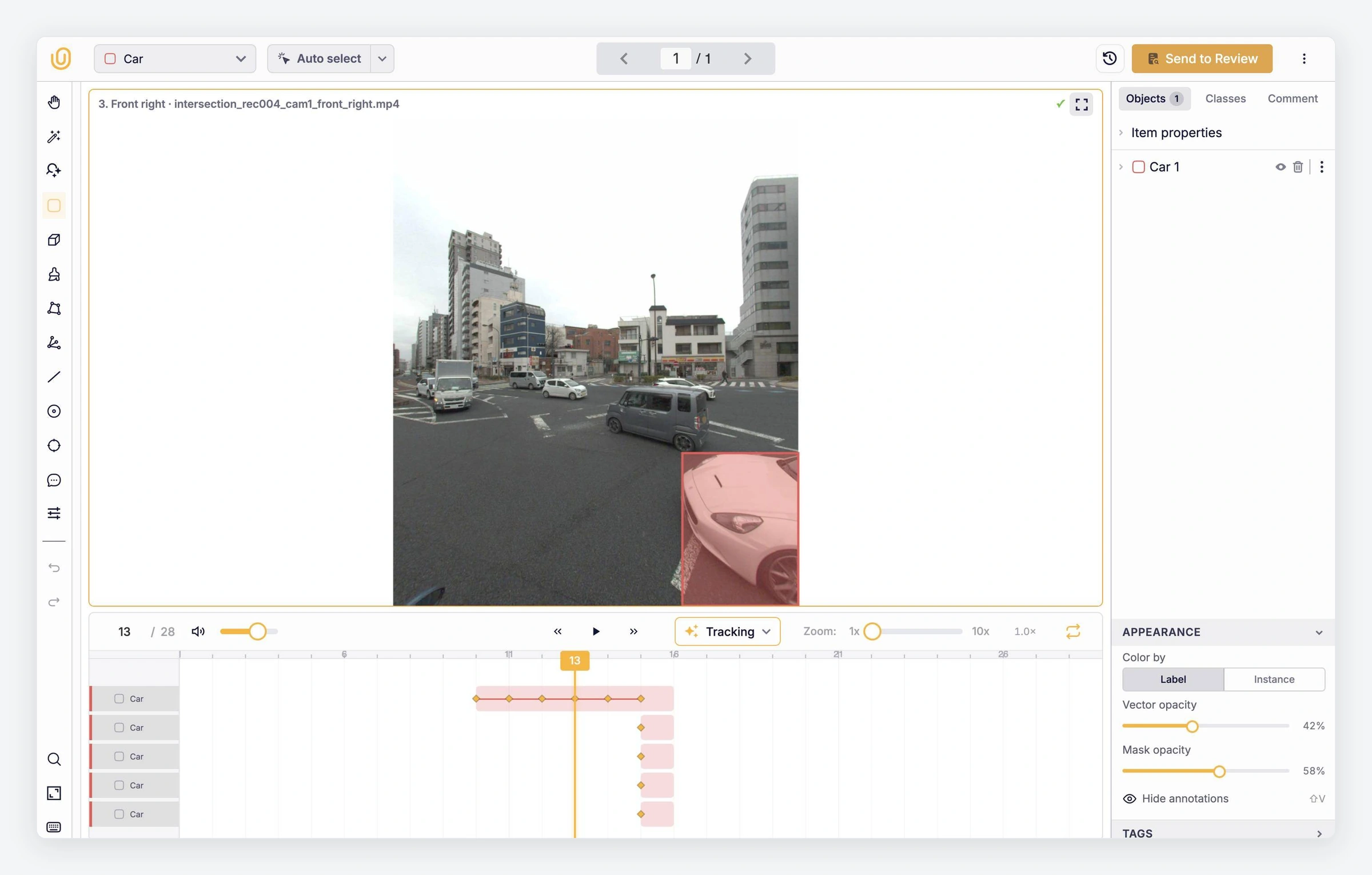
### सबसे साफ़ कैमरा बड़ा करें

जिस टाइल में ऑब्जेक्ट सबसे आसानी से दिखता है, उसके ऊपर दाईं ओर एक्सपैंड बटन पर क्लिक करें। टाइल **Objects** पैनल और पूरी टाइमलाइन के साथ पूरे कैनवास पर फैल जाती है।

<figure><img src="https://content.gitbook.com/content/ucBJOuwvLQ4gn5j5RNUf/blobs/LsEybR5xDY15qPqGXWaZ/multicamera-intersection-expanded.webp" alt="Front right टाइल फ़्रेम 13 पर पूरे कैनवास में फैली हुई, सफ़ेद कार पर बॉक्स और टाइमलाइन पर फ़्रेम 10 से 15 तक उसका ट्रैक" width="800"><figcaption><p><strong>Front right</strong> फ़्रेम 13 पर बड़ा किया गया। कार का ट्रैक फ़्रेम 10 से 15 तक चलता है, हर कीफ़्रेम पर एक डायमंड के साथ।</p></figcaption></figure>
{% endstep %}

{% step %}

### ऑब्जेक्ट बनाएँ और ट्रैक करें

जिस फ़्रेम पर ऑब्जेक्ट पूरा दिखता है, उस पर बॉक्स बनाएँ। उसे `D` (आगे), `R` (पीछे) या `Y` (पूरा क्लिप) से ट्रैक करें, फिर जिस फ़्रेम पर बॉक्स खिसके उसे ठीक करें। ग्रिड पर लौटने के लिए एक्सपैंड बटन फिर से क्लिक करें।
{% endstep %}

{% step %}

### बाकी कैमरों में दोहराएँ

अगली टाइल पर क्लिक करें और वहाँ उसी ऑब्जेक्ट को लेबल करें। उदाहरण में सफ़ेद कार को फ़्रेम 15 से **Rear right** में फिर से बॉक्स किया गया है। हर व्यू में उसे फिर से बनाएँ; कैमरों के बीच कोऑर्डिनेट कॉपी न करें।
{% endstep %}

{% step %}

### ग्रुप भेजें

जिस टाइल में एनोटेशन हैं, उसके हेडर में हरा चेक दिखता है। जब हर ज़रूरी टाइल पर यह हो, तो **Send to Review** पर क्लिक करें। समीक्षक वही टाइलें खोलता है।
{% endstep %}
{% endstepper %}

## टाइलें क्या साझा करती हैं और क्या नहीं <a href="#what-the-tiles-share-and-what-they-dont" id="what-the-tiles-share-and-what-they-dont"></a>

| सभी टाइलों में साझा                         | हर टाइल में अलग                        |
| ------------------------------------------- | -------------------------------------- |
| टास्क, उसका वर्कफ़्लो स्टेज और उसकी समीक्षा | वीडियो, उसका प्ले बार और फ़्रेम काउंटर |
| प्रोजेक्ट की क्लास और प्रॉपर्टी             | आपके बनाए ऑब्जेक्ट और उनके ट्रैक       |
| ग्रुप का **Send to Review** बटन             | ज़ूम, पैन और बड़ा किया गया व्यू        |

Unitlab कैमरों को कैलिब्रेट नहीं करता और उनकी घड़ियाँ सिंक नहीं करता। बराबर फ़्रेम नंबर तभी एक ही पल होते हैं जब कैमरे एक साथ और एक ही फ़्रेम रेट पर शुरू हुए हों। अगर ऐसा नहीं है, तो निर्देशों में ऑफ़सेट लिखें या अपलोड से पहले क्लिप ट्रिम करें।

## सुझाव <a href="#tips" id="tips"></a>

* हर ग्रुप में कैमरों का क्रम एक जैसा रखें, ताकि टाइल 2 हमेशा फ़्रंट कैमरा हो।
* अगर कोई ऑब्जेक्ट किसी कैमरे में छिपा है, तो अंदाज़ा लगाने के बजाय उन फ़्रेम के लिए वह व्यू बिना लेबल छोड़ दें।
* बहुत सारे छोटे ऑब्जेक्ट के लिए बड़ी की गई टाइल में लेबल करें; ग्रिड यह जाँचने के लिए है कि व्यू आपस में मेल खाते हैं।

{% hint style="info" %}
उदाहरण फ़ुटेज: Hard Intersection Multimodal Samples, CC BY 4.0 लाइसेंस के तहत।
{% endhint %}

## संबंधित <a href="#related" id="related"></a>

* [मल्टीमॉडल एनोटेशन अवलोकन](https://docs.unitlab.ai/documentation/hi/multimodal-annotations/multimodal-overview.md) · [वीडियो एनोटेशन](https://docs.unitlab.ai/documentation/hi/annotations/video-annotation.md) · [Multiview Workbench](https://docs.unitlab.ai/documentation/hi/multimodal-annotations/multiview-workbench.md) · [LiDAR एनोटेशन](https://docs.unitlab.ai/documentation/hi/annotations/lidar-annotation.md) · [Data Groups और लेआउट](https://docs.unitlab.ai/documentation/hi/data/data-groups-and-layouts.md)