> For the complete documentation index, see [llms.txt](https://docs.unitlab.ai/llms.txt). Markdown versions of documentation pages are available by appending `.md` to page URLs; this page is available as [Markdown](https://docs.unitlab.ai/documentation/hi/ontologies/classes-and-annotation-types.md).
# क्लास और एनोटेशन टाइप
Unitlab ऑन्टोलॉजी में क्लास जोड़ें, हर क्लास के लिए सही एनोटेशन टाइप (बाउंडिंग बॉक्स, पॉलीगॉन, मास्क, कीपॉइंट) चुनें और रंग व हॉटकी सेट करें।
**क्लास** वह एक चीज़ है जिसे आपकी टीम लेबल करती है, जैसे *Graspable object* या *Gripper*। हर क्लास का एक **एनोटेशन टाइप** होता है, जो तय करता है कि उसे किस टूल से बनाया जाएगा।
## एनोटेशन टाइप चुनें
वह सबसे सरल शेप चुनें जो आपके मॉडल की ज़रूरत पूरी करे।
| एनोटेशन टाइप | क्या बनाता है | किसके लिए उपयोग करें |
| ------------------ | ------------------------------------- | --------------------------------------------------------- |
| Bounding box | एक आयत | डिटेक्शन, गिनती, वीडियो में हाथों और पुर्ज़ों की ट्रैकिंग |
| Polygon | एक आउटलाइन, ज़रूरत हो तो छेदों के साथ | उन ऑब्जेक्ट की सटीक आउटलाइन जिन्हें रोबोट को पकड़ना है |
| Mask | पेंट किए गए पिक्सल | पिक्सल-सटीक सेगमेंटेशन, CT और MRI में अंग |
| Keypoint | एक बिंदु | ग्रैस्प पॉइंट, लैंडमार्क, कोशिकाओं के केंद्र |
| Line | एक खुली रेखा | केबल, सीम, सड़कें, लेन |
| Skeleton | जुड़े हुए कीपॉइंट | इमिटेशन लर्निंग के लिए हाथ या शरीर की मुद्रा (पोज़) |
| Cuboid | एक 3D बॉक्स | बक्सों और वाहनों का आकार और ओरिएंटेशन |
| Sphere | एक 3D गोला | पॉइंट क्लाउड में गोल ऑब्जेक्ट |
| Entity | टेक्स्ट का एक हिस्सा (स्पैन) | टेक्स्ट, HTML और टेबल में नेम्ड एंटिटी और मुख्य फ़ील्ड |
| Event | एक समय-खंड | ऑडियो में भाषण, ध्वनियाँ और स्पीकर टर्न |
| Interval / Instant | एक समय-सीमा या एक क्षण | सेंसर टाइम सीरीज़ में घटनाएँ |
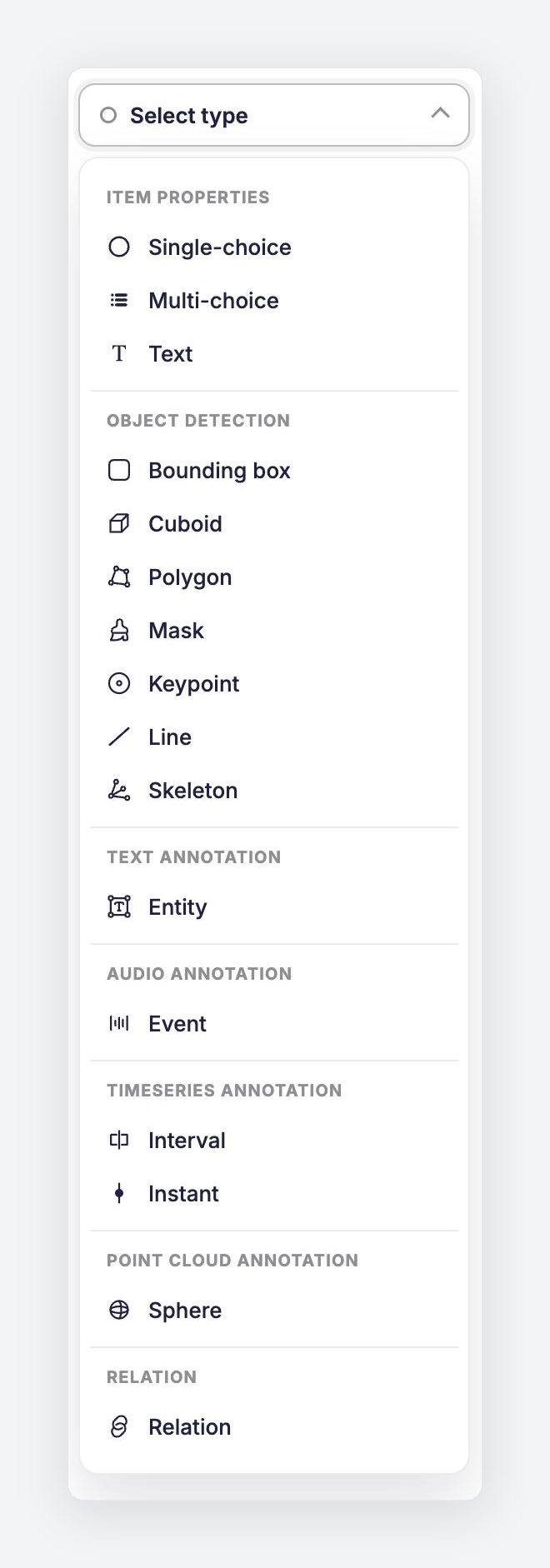
बिल्डर में **Select type** हर टाइप दिखाता है, उस डेटा के अनुसार समूहित जिसे वह लेबल करता है। **Item properties** और **Relation** भी इसी मेन्यू में हैं।
एक ऑन्टोलॉजी में कई टाइप मिलाए जा सकते हैं। Workbench हर क्लास को सिर्फ़ वहीं दिखाता है जहाँ उसे बनाया जा सकता है, इसलिए ऑडियो का *Speaker* इवेंट किसी फ़ोटो पर कभी नहीं दिखता।
{% hint style="info" %}
क्लास बन जाने के बाद उसका टाइप बदला नहीं जा सकता। एक ही चीज़ को बॉक्स और पॉलीगॉन दोनों रूप में चाहिए तो दो क्लास बनाएँ, जैसे *Part box* और *Part outline*।
{% endhint %}
## बिल्डर में क्लास जोड़ें
1. वर्कस्पेस के **Ontologies** पेज या प्रोजेक्ट के **Ontologies** पेज से ऑन्टोलॉजी खोलें।
2. बाएँ पैनल में **Select type** खोलें और एनोटेशन टाइप चुनें, जैसे **Polygon**।
3. **Enter name...** में नाम लिखें, जैसे **Graspable object**, और `Enter` दबाएँ। क्लास सूची में दिख जाती है।
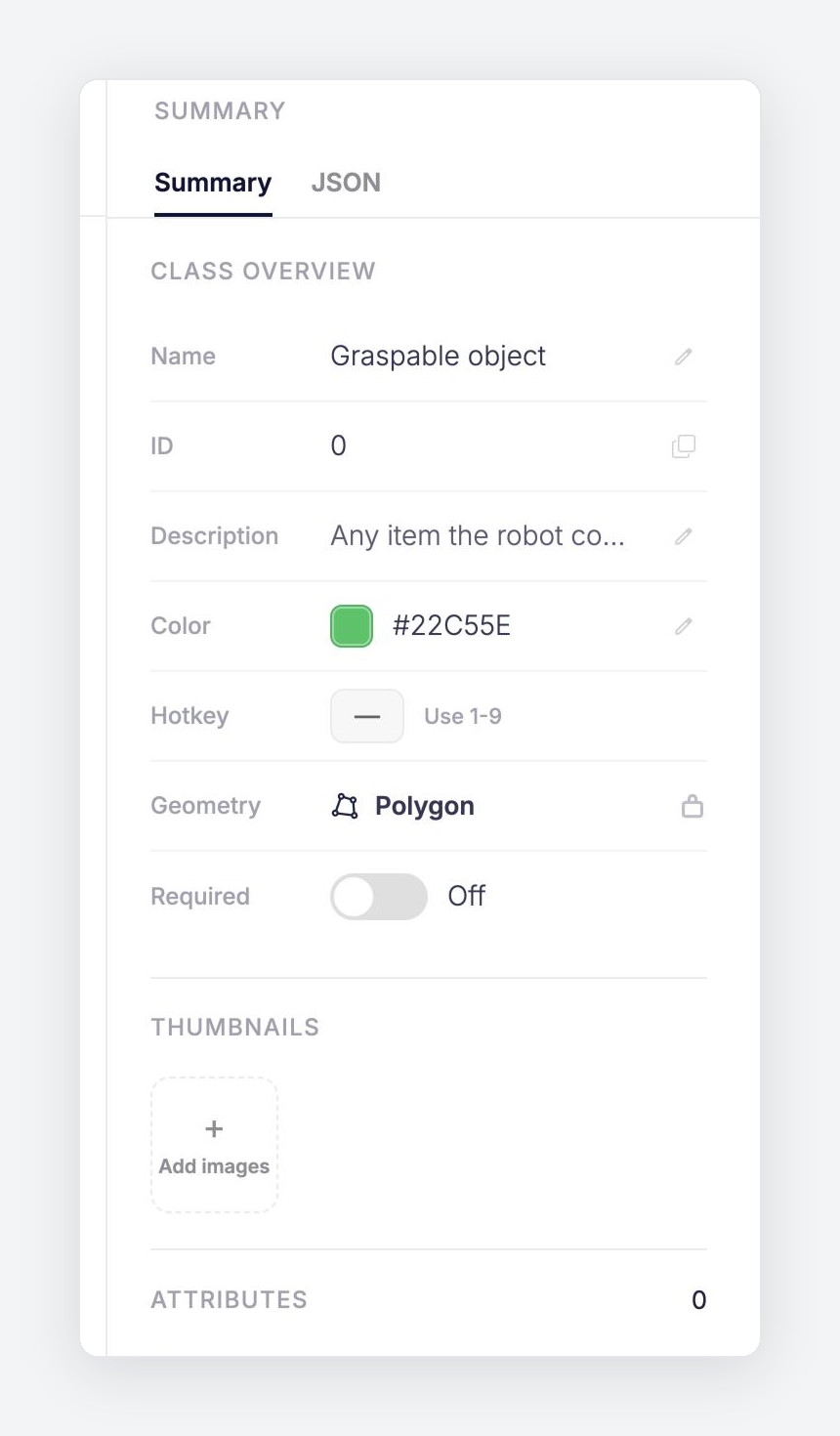
4. क्लास चुनें। दाएँ पैनल में उसका **Description**, **Color** और **Hotkey** सेट करें।
5. **Publish draft** चुनें।
बिना प्रॉपर्टी वाली नई क्लास के बीच वाले पैनल में शॉर्टकट दिखते हैं: **Single Select**, **Multi Select**, **Text** और **Attributes**। पहली प्रॉपर्टी जोड़ने के लिए इनका उपयोग करें।
## क्लास सेटिंग्स
| सेटिंग | क्या करती है |
| ----------- | -------------------------------------------------------------------------- |
| Name | वह लेबल जिसे एनोटेटर चुनते हैं, और एक्सपोर्ट में क्लास का नाम। |
| ID | क्लास नंबर, जिसका संदर्भ एनोटेशन और एक्सपोर्ट देते हैं। केवल पढ़ने के लिए। |
| Description | एनोटेटरों के लिए मार्गदर्शन: क्या शामिल करना है और क्या छोड़ना है। |
| Color | कैनवस पर शेप का रंग। ऐसे रंग चुनें जो डेटा से अलग दिखें। |
| Hotkey | `1` से `9` तक की एक कुंजी, जो Workbench में क्लास चुनती है। |
| Geometry | एनोटेशन टाइप। केवल पढ़ने के लिए। |
| Thumbnails | क्लास की उदाहरण इमेज, जो एनोटेटरों को दिखती हैं। |
| Attributes | क्लास पर सरल फ़्लैग, उन मामलों के लिए जिनमें प्रॉपर्टी की ज़रूरत नहीं। |
हॉटकी प्रोजेक्ट से जुड़ी होती हैं। अगर आप ऐसी हॉटकी लिखते हैं जो कोई दूसरी क्लास पहले से उपयोग कर रही है, तो बिल्डर चेतावनी देता है, और सेव करने पर हॉटकी इस क्लास पर आ जाती है। जो ऑन्टोलॉजी किसी प्रोजेक्ट में उपयोग नहीं हो रही, उसकी कोई हॉटकी नहीं होती।
## Workbench से क्लास जोड़ें
आइटम छोड़े बिना क्लास जोड़ने के लिए Workbench में क्लास सूची खोलें और **Quick Create Class** चुनें। **Manage Classes** उसी जगह क्लास सूची संपादित करता है, और **Manage Ontologies** पूरा बिल्डर नए टैब में खोलता है।
## कीबोर्ड शॉर्टकट
| क्रिया | शॉर्टकट |
| --------------------------------------------------------- | ----------------------------------------- |
| हॉटकी 1 से 9 वाली क्लास चुनें | `1` से `9` |
| Workbench के सभी शॉर्टकट दिखाएँ | `H` |
| बिल्डर में संपादित किया जा रहा नाम, रंग या हॉटकी सेव करें | `Enter` |
| संपादित किया जा रहा विवरण सेव करें | `Ctrl` + `Enter` (Mac पर `Cmd` + `Enter`) |
| संपादन रद्द करें | `Esc` |
## सुझाव
* क्लास के नाम उन संज्ञाओं से रखें जिन्हें आपके एनोटेटर रोज़ उपयोग करते हैं।
* विवरण को नियम की तरह लिखें: "कंधे से कलाई तक बाँह के हिस्से, ग्रिपर शामिल नहीं।"
* भिन्नताओं के लिए प्रॉपर्टी का उपयोग करें। *Object shape* प्रॉपर्टी वाली एक *Graspable object* क्लास, अलग-अलग *Cylinder*, *Box* और *Irregular* क्लास से बेहतर है।
## संबंधित
[प्रॉपर्टी, रिलेशन और Item Properties](https://docs.unitlab.ai/documentation/hi/ontologies/properties-relations-and-item-properties.md) · [एनोटेशन टूल चुनें](https://docs.unitlab.ai/documentation/hi/annotations/choose-an-annotation-tool.md) · [उपयोग के अनुसार ऑन्टोलॉजी उदाहरण](https://docs.unitlab.ai/documentation/hi/ontologies/ontology-examples-by-use-case.md)