> For the complete documentation index, see [llms.txt](https://docs.unitlab.ai/llms.txt). Markdown versions of documentation pages are available by appending `.md` to page URLs; this page is available as [Markdown](https://docs.unitlab.ai/documentation/hi/ontologies/draft-live-and-version-history.md).
# Draft, Live और वर्ज़न हिस्ट्री
Unitlab में ऑन्टोलॉजी के Draft और Live वर्ज़न समझें, बदलाव सुरक्षित रूप से पब्लिश करें, वर्ज़न हिस्ट्री देखें और पुराना वर्ज़न नए ड्राफ़्ट के रूप में बहाल करें।
बिल्डर में किया गया हर बदलाव एक **Draft** में जाता है। जब तक आप पब्लिश नहीं करते, एनोटेटर **Live** वर्ज़न का ही उपयोग करते रहते हैं। हर पब्लिश एक नया वर्ज़न बनाता है, और हिस्ट्री में सभी पुराने वर्ज़न सुरक्षित रहते हैं।
## Draft और Live
| स्थिति | अर्थ |
| --------- | ----------------------------------------------------------------------------------------- |
| **Draft** | बिना पब्लिश किए गए बदलाव। हेडर में **Publish draft** दिखता है। एनोटेटर इन्हें नहीं देखते। |
| **Live** | वह वर्ज़न जिससे प्रोजेक्ट लेबलिंग करता है। हेडर में **Live** दिखता है। |
## ड्राफ़्ट पब्लिश करें
1. बिल्डर में अपने बदलाव करें।
2. हेडर में **Publish draft** चुनें।
ड्राफ़्ट एक नया वर्ज़न बन जाता है। अगर यह प्रोजेक्ट की Live ऑन्टोलॉजी है, तो एनोटेटर अगला आइटम खोलते ही बदलाव देखते हैं। अगर यह कहीं Live नहीं है, तो Unitlab वर्ज़न सेव करता है और आपको इसकी सूचना देता है।
{% hint style="info" %}
क्लास या विकल्प का नाम बदलने पर सेव किए गए लेबल के मान बने रहते हैं। लेबल क्लास और विकल्प से जुड़े होते हैं, उनके नामों से नहीं।
{% endhint %}
## देखें क्या बदला
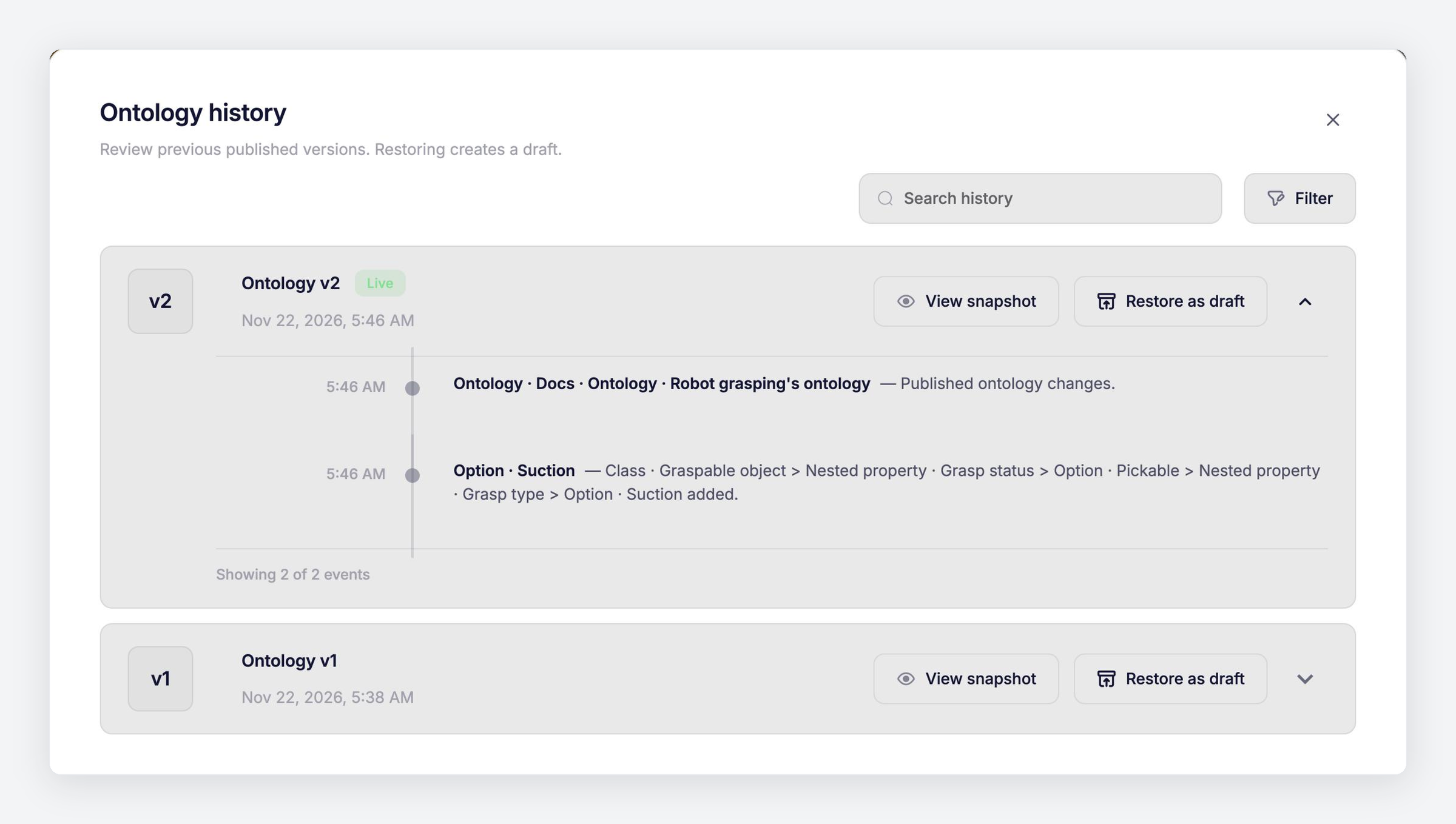
हेडर में **Version history** चुनें। हर वर्ज़न अपने बदलाव, उन्हें किसने किया और कब किया, दिखाता है। किसी क्लास या प्रॉपर्टी को ढूँढ़ने के लिए **Search history** और इवेंट सीमित करने के लिए **Filter** का उपयोग करें।
## पुराना वर्ज़न खोलें
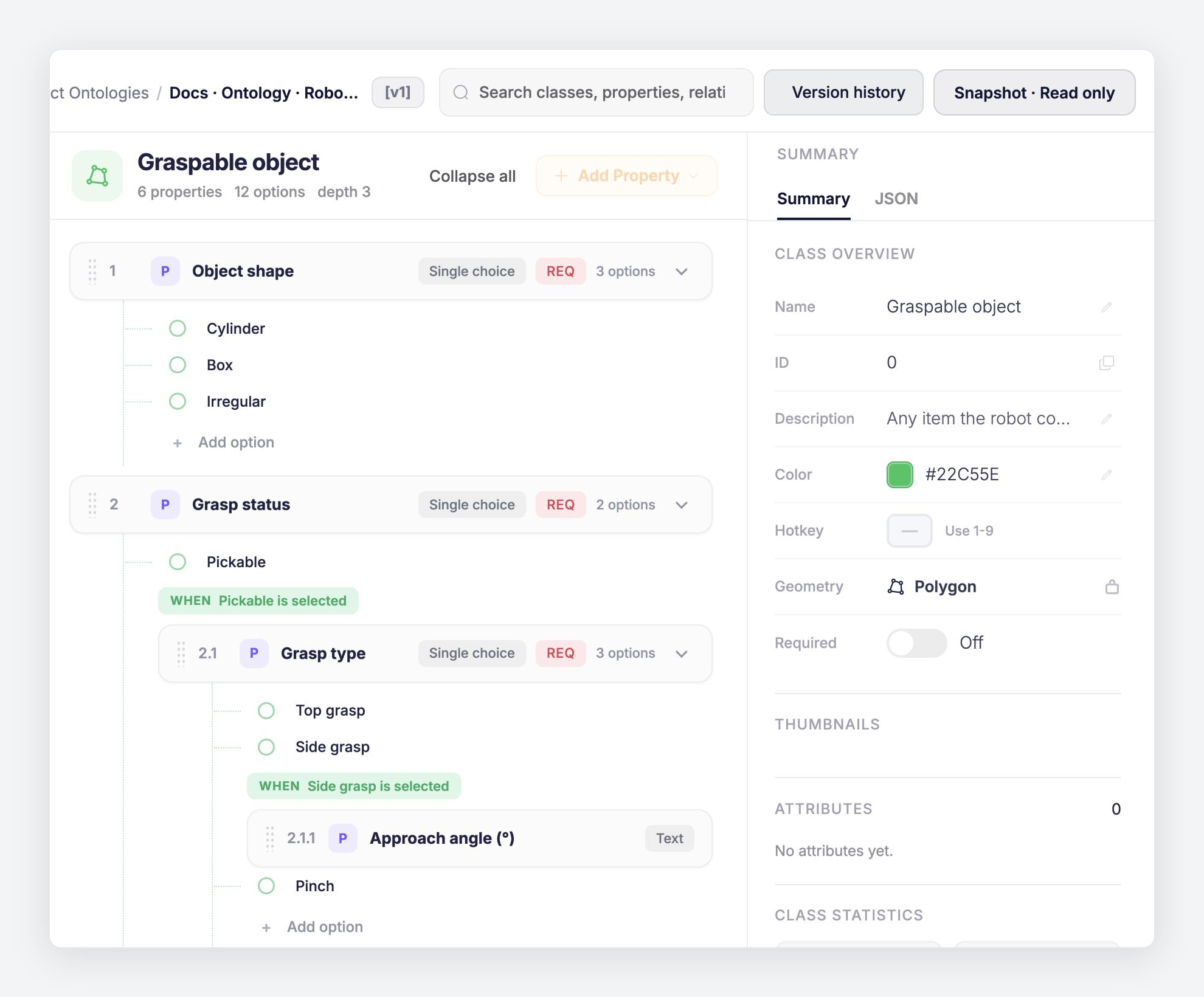
किसी वर्ज़न पर **View snapshot** चुनें। यह **Snapshot · Read only** चिह्न के साथ खुलता है, ताकि आप बिना कुछ बदले क्लास, प्रॉपर्टी और JSON की तुलना कर सकें।
## पुराना वर्ज़न बहाल करें
वर्ज़न पर **Restore as draft** चुनें। Unitlab उसे एक नए Draft में कॉपी करता है। उसे जाँचें, फिर **Publish draft** चुनें। बहाल करने से बीच के वर्ज़न कभी डिलीट नहीं होते।
## प्रोजेक्ट को दूसरी ऑन्टोलॉजी पर स्विच करें
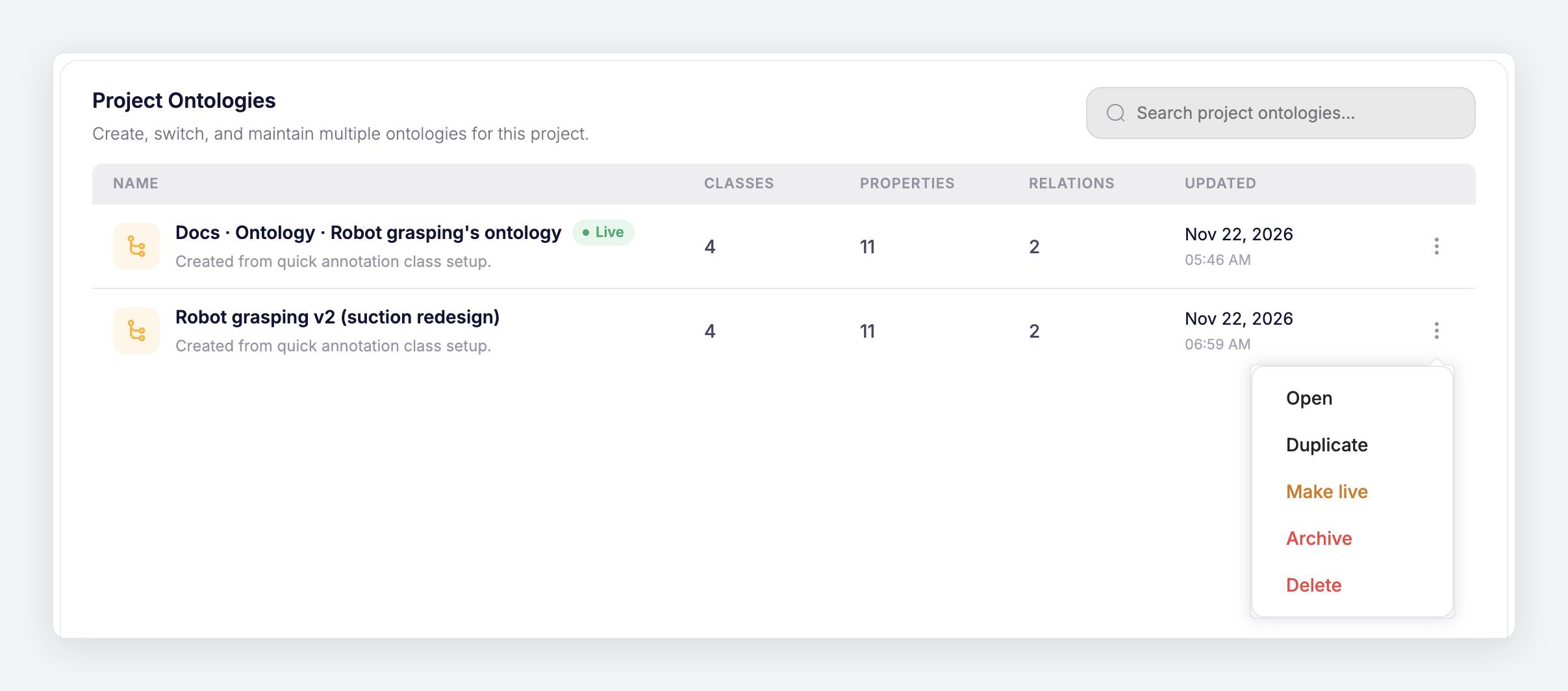
एक प्रोजेक्ट में कई ऑन्टोलॉजी रह सकती हैं, जैसे मौजूदा ऑन्टोलॉजी और एक नया डिज़ाइन जिसे आप टेस्ट कर रहे हैं।
1. प्रोजेक्ट खोलें और **Ontologies** चुनें।
2. जिस ऑन्टोलॉजी को चाहते हैं, उसकी पंक्ति का मेन्यू खोलें और **Make live** चुनें।
पिछली ऑन्टोलॉजी बनी रहती है और उसे फिर से Live किया जा सकता है। Live ऑन्टोलॉजी को आर्काइव या डिलीट नहीं किया जा सकता। पहले किसी दूसरी को Live करें।
## संबंधित
[Workbench में ऑन्टोलॉजी टेस्ट करें](https://docs.unitlab.ai/documentation/hi/ontologies/test-an-ontology-in-workbench.md) · [ऑन्टोलॉजी का अवलोकन](https://docs.unitlab.ai/documentation/hi/ontologies/ontologies-overview.md) · [Live वर्कफ़्लो बदलें](https://docs.unitlab.ai/documentation/hi/workflows/change-a-live-workflow.md)