> For the complete documentation index, see [llms.txt](https://docs.unitlab.ai/llms.txt). Markdown versions of documentation pages are available by appending `.md` to page URLs; this page is available as [Markdown](https://docs.unitlab.ai/documentation/hi/ontologies/properties-relations-and-item-properties.md).
# प्रॉपर्टी, रिलेशन और Item Properties
Unitlab ऑन्टोलॉजी में प्रॉपर्टी से हर ऑब्जेक्ट के बारे में सवाल पूछें, Item Properties से पूरी फ़ाइल को लेबल करें और रिलेशन से ऑब्जेक्ट को आपस में जोड़ें।
क्लास बताती है कि ऑब्जेक्ट *क्या* है। प्रॉपर्टी, Item Properties और रिलेशन वे विवरण जोड़ते हैं जिनकी आपके मॉडल को ज़रूरत है। वही चुनें जो आपके उत्तर के विषय से मेल खाए।
## मुझे कौन-सा चाहिए?
| उपयोग करें | जब उत्तर इसका वर्णन करे | उदाहरण |
| ----------------- | --------------------------------------------- | ---------------------------------------------- |
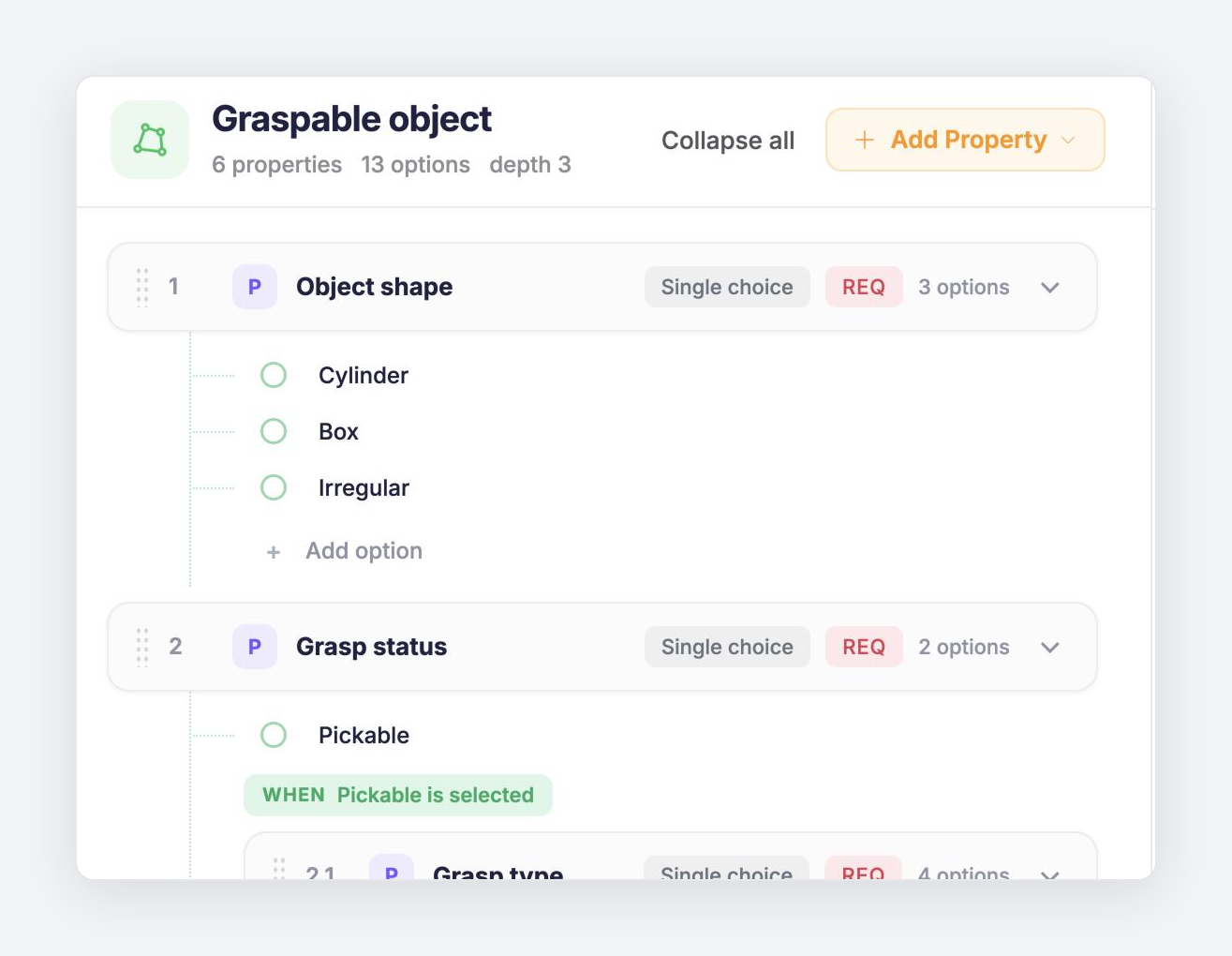
| **Property** | एक लेबल किया गया ऑब्जेक्ट | कप का *Grasp status*: Pickable या Blocked |
| **Item Property** | पूरी फ़ाइल: इमेज, वीडियो, डॉक्यूमेंट या स्कैन | फ़ोटो का *Environment*: Lab, Home या Warehouse |
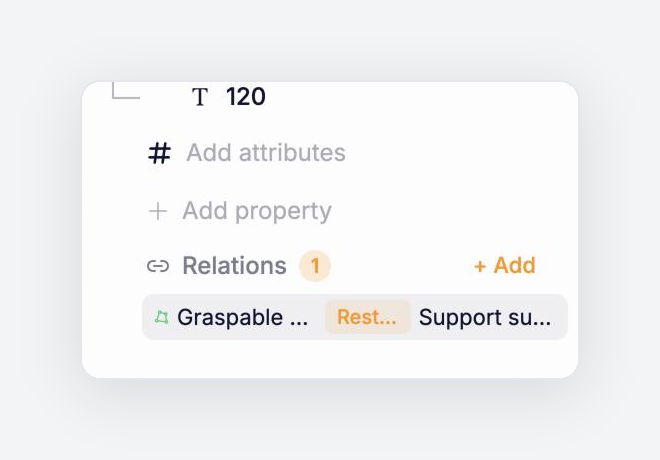
| **Relation** | दो ऑब्जेक्ट आपस में कैसे जुड़े हैं | कप टेबल पर *Rests on* |
## प्रॉपर्टी के प्रकार
| प्रकार | एनोटेटर | किसके लिए उपयुक्त |
| ------------- | -------------------------- | --------------------------------- |
| Single-choice | ठीक एक विकल्प चुनता है | आकार, अवस्था, स्टेटस, हाँ या नहीं |
| Multi-choice | एक या अधिक विकल्प चुनता है | कारण, दिखने वाले दोष, टैग |
| Text | मान टाइप करता है | नोट्स, ID, माप, ट्रांसक्रिप्ट |
टेक्स्ट प्रॉपर्टी का एक **Data type** होता है: String, Number, Boolean, Date, Date time, URL, Email या Object ID। **Number** डेटा टाइप वाली *Estimated weight (g)* प्रॉपर्टी *120* स्वीकार करती है और *heavy* को अस्वीकार करती है।
## प्रॉपर्टी जोड़ें
1. क्लास चुनें, जैसे **Graspable object**।
2. **Add Property** चुनें और **Single-choice**, **Multi-choice** या **Text** चुनें।
3. नाम लिखें, जैसे **Grasp status**।
4. हर उत्तर के लिए **Add option** चुनें, जैसे **Pickable** और **Blocked**।
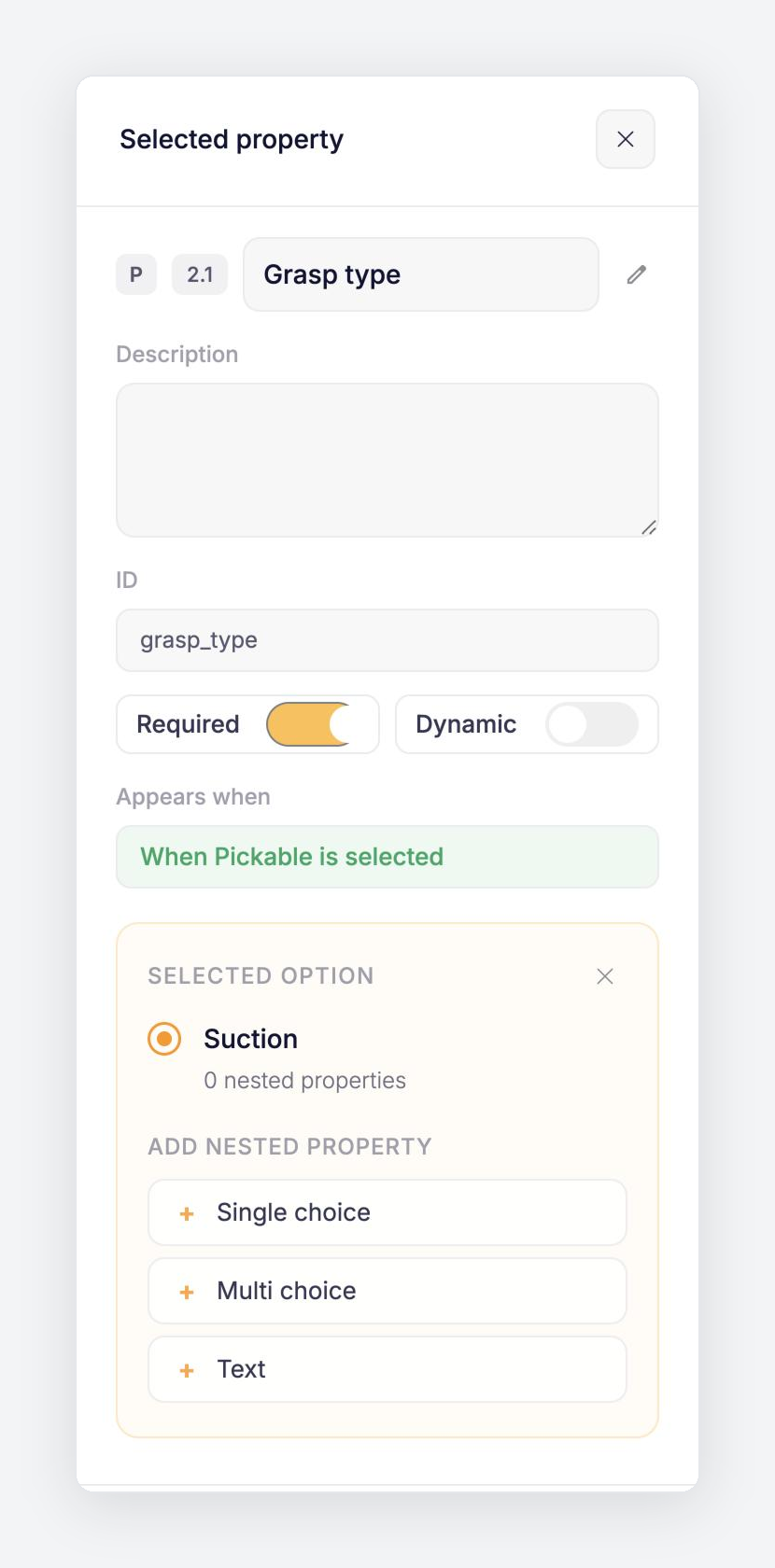
5. प्रॉपर्टी कार्ड पर क्लिक करें। उसकी सेटिंग्स दाईं ओर **Selected property** में खुलती हैं।
## प्रॉपर्टी सेटिंग्स
| सेटिंग | क्या करती है |
| ------------- | ----------------------------------------------------------------------------------------------------------------------------------------------------------------------------- |
| Description | प्रॉपर्टी का अर्थ बताने वाली छोटी व्याख्या। |
| ID | एक्सपोर्ट में उपयोग होने वाली कुंजी, जैसे `grasp_type`। केवल पढ़ने के लिए। |
| Required | जब तक प्रॉपर्टी का मान न हो, आइटम फ़्लैग रहता है। देखें [ज़रूरी फ़ील्ड और वैलिडेशन](https://docs.unitlab.ai/documentation/hi/ontologies/validation-and-conditional-logic.md)। |
| Dynamic | मान हर फ़्रेम या हर स्लाइस पर बदल सकता है। देखें [वीडियो में डायनेमिक प्रॉपर्टी](https://docs.unitlab.ai/documentation/hi/ontologies/dynamic-properties-in-video.md)। |
| Appears when | नेस्टेड प्रॉपर्टी का पैरेंट विकल्प। देखें [नेस्टेड प्रॉपर्टी](https://docs.unitlab.ai/documentation/hi/ontologies/nested-properties.md)। |
| Data type | टेक्स्ट प्रॉपर्टी क्या स्वीकार करती है। केवल टेक्स्ट प्रॉपर्टी के लिए। |
| Default value | वह मान जिससे नया ऑब्जेक्ट शुरू होता है। |
| Validation | मान के लिए नियम: लंबाई, सीमा, regex या चयन की संख्या। |
| Help text | एनोटेटरों के लिए मार्गदर्शन, जो Workbench में दिखता है। |
| Depends on | नेस्टेड प्रॉपर्टी की पैरेंट प्रॉपर्टी और विकल्प। केवल पढ़ने के लिए। |
## Item Property जोड़ें
1. बाएँ पैनल में **Select type** खोलें और **Item properties** के अंतर्गत **Single-choice**, **Multi-choice** या **Text** चुनें।
2. नाम दें, जैसे **Environment**, और विकल्प **Lab**, **Home** और **Warehouse** जोड़ें।
3. अगर हर फ़ाइल के लिए उत्तर ज़रूरी है तो **Required** चालू करें।
एनोटेटर Workbench के ऑब्जेक्ट पैनल में **Item properties** के अंतर्गत Item Properties का उत्तर देते हैं। वीडियो में हर Item Property की अपनी टाइमलाइन पंक्ति होती है।
## रिलेशन जोड़ें
1. बाएँ पैनल में **Select type** खोलें और **Relation** चुनें।
2. ऐसा नाम दें जो सोर्स से टारगेट की ओर पढ़ा जाए, जैसे **Rests on**, और विवरण जोड़ें।
3. **Publish draft** चुनें।
4. Workbench में सोर्स ऑब्जेक्ट (कप) चुनें और **Add relation** चुनें। **Rests on** चुनें, फिर टारगेट (टेबल) पर क्लिक करें।
रिलेशन की एक दिशा होती है। "कप टेबल पर रखा है" और "टेबल कप पर रखी है" एक बात नहीं है। टेक्स्ट डॉक्यूमेंट में **Relation Mode** के लिए `R` दबाएँ।
## लेबलिंग के दौरान फ़ील्ड जोड़ें
Workbench में कोई ऑब्जेक्ट चुनें और **Add property** चुनें, या **Item properties** खोलकर **Add item properties** चुनें। फ़ील्ड पूरी टीम के लिए Live ऑन्टोलॉजी में जुड़ जाता है।
## संबंधित
[नेस्टेड प्रॉपर्टी](https://docs.unitlab.ai/documentation/hi/ontologies/nested-properties.md) · [वीडियो में डायनेमिक प्रॉपर्टी](https://docs.unitlab.ai/documentation/hi/ontologies/dynamic-properties-in-video.md) · [ज़रूरी फ़ील्ड और वैलिडेशन](https://docs.unitlab.ai/documentation/hi/ontologies/validation-and-conditional-logic.md)