> For the complete documentation index, see [llms.txt](https://docs.unitlab.ai/llms.txt). Markdown versions of documentation pages are available by appending `.md` to page URLs; this page is available as [Markdown](https://docs.unitlab.ai/documentation/hi/projects/project-data-qa.md).
# प्रोजेक्ट डेटा की जाँच करें
Unitlab में प्रोजेक्ट डेटा की जाँच करें: फ़िल्टर, Embedding व्यू और Display View से क्लस्टर, आउटलायर और लेबलिंग की बार-बार होने वाली गलतियाँ जल्दी खोजें।
काम असाइन करने से पहले और काम चलते समय, प्रोजेक्ट के आइटम को समूह के रूप में जाँचें। इससे आप पैटर्न, जैसे कोई क्लास जो अक्सर छूट जाती है या धुंधली इमेज का कोई बैच, एक-एक आइटम खोलने से कहीं जल्दी पकड़ लेते हैं।
प्रोजेक्ट के **Datasets** पेज से काम करें। वहाँ सब कुछ इसी प्रोजेक्ट के आइटम और उनके वर्कफ़्लो चरण से जुड़ा होता है।
## Embedding व्यू में क्लस्टर और आउटलायर खोजें

1. **Datasets** पेज पर **Embedding** पर स्विच करें।
2. प्लॉट देखें। एक जैसे दिखने वाले आइटम पास-पास होते हैं। घना समूह लगभग-डुप्लिकेट हो सकता है; बाकी से दूर कोई बिंदु दुर्लभ मामला या टूटी फ़ाइल हो सकता है।
3. प्लॉट और कार्ड को अपने काम के आइटम तक सीमित करने के लिए फ़िल्टर इस्तेमाल करें।
4. जो दिख रहा है उसकी पुष्टि के लिए कुछ कार्ड एडिटर में खोलें।
{% hint style="info" %}
प्लॉट दृश्य समानता दिखाता है, क्वालिटी नहीं। कोई निष्कर्ष निकालने से पहले हमेशा आइटम खोलकर देखें।
{% endhint %}
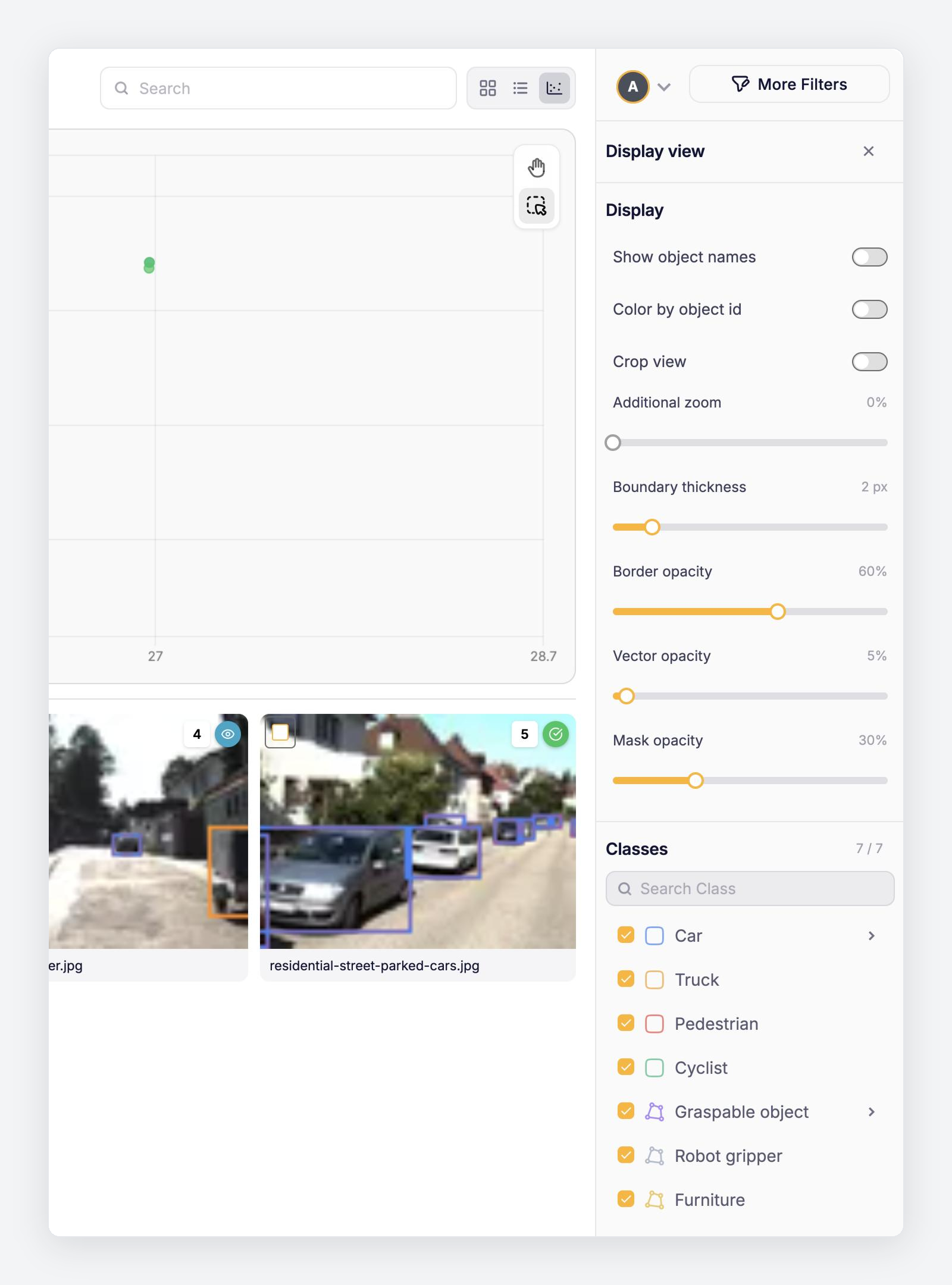
## Display View से लेबल का दिखना बदलें
व्यू स्विचर के बगल में **Display View** चुनें। ये सेटिंग्स सिर्फ़ यह बदलती हैं कि कार्ड पर लेबल कैसे दिखें। ये लेबल को कभी नहीं बदलतीं।
| सेटिंग | किसलिए |
| -------------------------------------------------------- | ---------------------------------------------------------------------------- |
| **Show object names** | हर ऑब्जेक्ट पर क्लास का नाम दिखाने के लिए। |
| **Color by object ID** | हर ऑब्जेक्ट को अपना रंग देने के लिए, ताकि एक ही क्लास के ऑब्जेक्ट अलग दिखें। |
| **Crop view** | हर कार्ड को उसके लेबल वाले हिस्से पर ज़ूम करने के लिए। |
| **Additional zoom** | क्रॉप के अंदर और ज़ूम करने के लिए। |
| **Boundary thickness** | आउटलाइन को मोटा या पतला करने के लिए। |
| **Border opacity**, **Vector opacity**, **Mask opacity** | नीचे की इमेज देखने के लिए आउटलाइन, शेप या मास्क को हल्का करने के लिए। |
| **Classes** | अलग-अलग क्लास और उनकी प्रॉपर्टी व एट्रिब्यूट दिखाने या छिपाने के लिए। |
## आइटम के समूह की जाँच करें
{% stepper %}
{% step %}
### तय करें कि क्या जाँचना है
उदाहरण के लिए: रिजेक्ट हुए आइटम, किसी एक एनोटेटर का काम, या ऐसी क्लास वाले आइटम जो अक्सर गलत होती है।
{% endstep %}
{% step %}
### फ़िल्टर करें
उस समूह को चुनने के लिए **Filters** इस्तेमाल करें। अगर दोबारा जाँचना है तो फ़िल्टर को प्रीसेट के रूप में सेव करें।
{% endstep %}
{% step %}
### देखें
शेप की तुलना के लिए **Crop view** के साथ **Grid** इस्तेमाल करें, या आउटलायर खोजने के लिए **Embedding**।
{% endstep %}
{% step %}
### ठीक करें
आइटम खोलकर उसे सुधारें, कमेंट छोड़ें, या रिव्यू में रिजेक्ट करें। अगर एक ही गलती बार-बार हो, तो [निर्देश](https://docs.unitlab.ai/documentation/hi/projects/project-instructions.md) या ऑन्टोलॉजी अपडेट करें।
{% endstep %}
{% step %}
### फिर से जाँचें
बाद में वही फ़िल्टर लगाकर पुष्टि करें कि समस्या दूर हो गई है।
{% endstep %}
{% endstepper %}
## हर चरण पर क्या जाँचें
| आइटम | क्या देखें |
| ----------------------- | ------------------------------------------------------------ |
| New | गायब या न पढ़ी जा सकने वाली फ़ाइलें, गलत ग्रुपिंग। |
| एनोटेशन में | छूटी हुई क्लास, अस्पष्ट मामले, असमान वर्कलोड। |
| रिव्यू में या रिजेक्टेड | एक ही गलती बार-बार; आपस में असहमत रिव्यूअर। |
| Complete | ज़रूरी प्रॉपर्टी भरी हैं, क्लास संतुलन, रिलीज़ के लिए तैयार। |
भरोसेमंद उत्तरों के मुकाबले अपने आप जाँच के लिए प्रोजेक्ट का **QA** पेज इस्तेमाल करें। देखें [रिव्यू और क्वालिटी](https://docs.unitlab.ai/documentation/hi/qa/qa-overview.md)।
## संबंधित
[प्रोजेक्ट डेटा](https://docs.unitlab.ai/documentation/hi/projects/project-data.md) · [डेटा क्यूरेट और फ़िल्टर करें](https://docs.unitlab.ai/documentation/hi/data/data-curation.md) · [सिमिलैरिटी सर्च और आउटलायर](https://docs.unitlab.ai/documentation/hi/data/embeddings-similarity-and-outliers.md)