> For the complete documentation index, see [llms.txt](https://docs.unitlab.ai/llms.txt). Markdown versions of documentation pages are available by appending `.md` to page URLs; this page is available as [Markdown](https://docs.unitlab.ai/documentation/hi/projects/project-instructions.md).
# प्रोजेक्ट निर्देश
Unitlab में लेबलिंग निर्देश लिखें: पूरे प्रोजेक्ट के नियम, हर क्लास का विवरण, हॉटकी और थंबनेल, ताकि एनोटेटर और रिव्यूअर एक जैसे नियम मानें।
निर्देश एनोटेटर को बताते हैं कि क्या लेबल करना है, कैसे करना है और अस्पष्ट मामलों में क्या करना है। रिव्यूअर काम स्वीकार या रिजेक्ट करने के लिए इन्हीं नियमों का इस्तेमाल करते हैं।
Unitlab में निर्देशों के दो स्तर हैं:
* **प्रोजेक्ट निर्देश** पूरे प्रोजेक्ट के नियम रखते हैं, प्रोजेक्ट के **Instructions** पेज पर।
* **क्लास निर्देश** किसी एक क्लास का नियम रखते हैं: विवरण, हॉटकी और उदाहरण इमेज। एनोटेटर इन्हें Workbench में उसी क्लास के बगल में देखते हैं जिसे वे बना रहे हैं।

## प्रोजेक्ट निर्देश जोड़ें
1. प्रोजेक्ट खोलें और **Instructions** चुनें।
2. टेक्स्ट एडिटर में नियम लिखें। आप बोल्ड, इटैलिक, सूचियाँ और लिंक इस्तेमाल कर सकते हैं।
3. वैकल्पिक: PDF या PowerPoint फ़ाइल (एक फ़ाइल) जोड़ने के लिए **Upload file** चुनें।
4. **Save** चुनें।
एडिट करने के लिए **Manage instructions** अनुमति चाहिए। बाकी सभी को पेज केवल-पढ़ने के लिए दिखता है।
## क्लास निर्देश
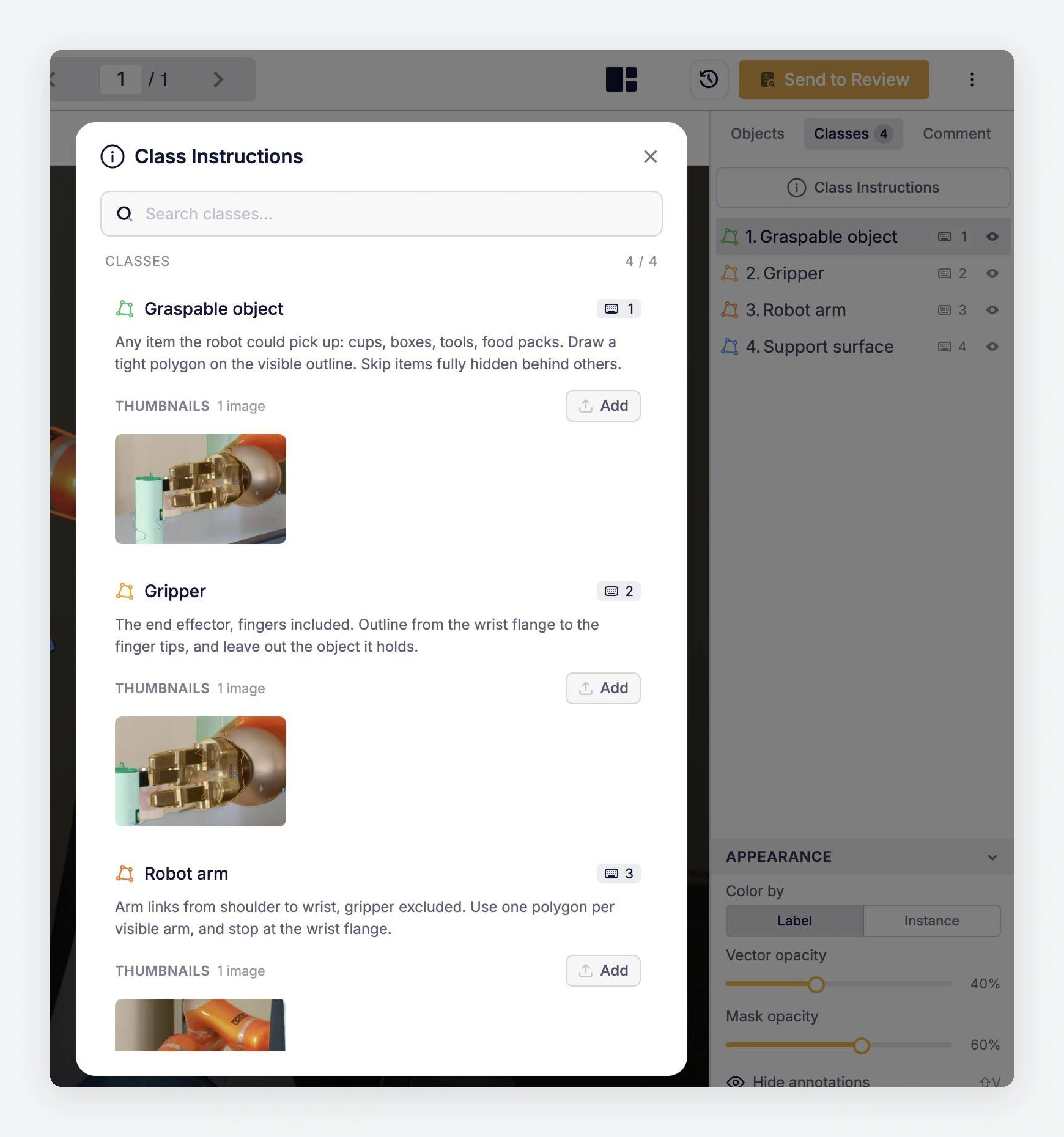
क्लास निर्देश नियम को वहीं रखते हैं जहाँ काम होता है। जब किसी एनोटेटर को पक्का न हो कि **Gripper** कैसे बनाना है, तो वह Workbench में **Class Instructions** खोलकर नियम और सही उदाहरण की तस्वीर देखता है, आइटम छोड़े बिना।
हर क्लास में ये हो सकते हैं:
| हिस्सा | किस काम का है | उदाहरण |
| --------------- | ------------------------------------------ | ----------------------------------------------------------------------------------------- |
| **Description** | क्लास में क्या आता है और उसे कैसे बनाना है | "रिस्ट फ़्लैंज से उँगलियों के सिरों तक आउटलाइन बनाएँ, और पकड़ी गई वस्तु को शामिल न करें।" |
| **Hotkey** | `1` से `9` तक की कुंजी जो क्लास चुनती है | `2` से **Gripper** चुना जाता है |
| **Thumbnails** | सही एनोटेशन दिखाने वाली how-to-draw इमेज | पॉलीगॉन बने हुए ग्रिपर का क्रॉप |
रोबोट ग्रास्पिंग प्रोजेक्ट में Class Instructions: हर क्लास का एक नियम, एक हॉटकी और बनाने का तरीका दिखाने वाली इमेज है।
### एनोटेट करते समय क्लास निर्देश देखें
1. Workbench में दाईं ओर **Classes** टैब खोलें।
2. **Class Instructions** पर क्लिक करें।
3. सूची स्क्रॉल करें, या किसी एक क्लास पर जाने के लिए **Search classes** में टाइप करें।
हर कार्ड पर क्लास का नाम और टाइप, उसकी हॉटकी (या **No hotkey**), विवरण और थंबनेल दिखते हैं। कैनवास पर क्लास की हॉटकी दबाकर उसी से बनाना शुरू करें।
### विवरण और हॉटकी जोड़ें
1. Workbench में हेडर का क्लास पिकर खोलें और **Manage classes** पर क्लिक करें। **Class Instructions** में बिना विवरण वाली क्लास पर **Click here to add** पर भी क्लिक कर सकते हैं।
2. क्लास चुनें।
3. **Description** भरें, और **Hotkey** में `1` से `9` तक कोई संख्या टाइप करें।
4. सेव करें।
हर हॉटकी एक ही क्लास की होती है। अगर आप किसी क्लास को ऐसी हॉटकी देते हैं जो दूसरी क्लास पहले से इस्तेमाल कर रही है, तो Unitlab चेतावनी देता है, और सेव करने पर हॉटकी इस क्लास पर चली जाती है। इसके लिए **Manage classes** अनुमति चाहिए।
### how-to-draw थंबनेल जोड़ें
1. Workbench में **Class Instructions** खोलें।
2. क्लास कार्ड पर **Upload** पर क्लिक करें। क्लास में इमेज होने के बाद बटन पर **Add** लिखा होता है।
3. JPG, PNG, WebP या GIF इमेज चुनें।
4. **Crop Thumbnail** में ज़रूरी हिस्से को फ़्रेम करें और पुष्टि करें।
थंबनेल हटाने के लिए उस पर **×** पर क्लिक करें। आइटम केवल-पढ़ने में खुला हो तो अपलोड बटन छिपा रहता है।
{% hint style="success" %}
**ऐसे थंबनेल बनाएँ जो सिखाएँ।** किसी असली आइटम का क्रॉप लें जिस पर क्लास ठीक वैसे बनी हो जैसा आप चाहते हैं। जब कोई नियम बार-बार टूटे, तो आम गलती की एक दूसरी इमेज जोड़ें।
{% endhint %}
## क्या शामिल करें
| सेक्शन | उदाहरण |
| -------------------- | ----------------------------------------------------------------------------------- |
| **लक्ष्य** | "हर उस वस्तु की आउटलाइन बनाएँ जिसे रोबोट पकड़ सकता है और जो कम से कम आधी दिखती हो।" |
| **क्या लेबल करें** | हर क्लास, एक अच्छी उदाहरण इमेज के साथ। |
| **क्या लेबल न करें** | प्रतिबिंब, स्क्रीन या पोस्टर पर दिखने वाली वस्तुएँ। |
| **कैसे बनाएँ** | टाइट पॉलीगॉन। हैंडल शामिल करें, परछाइयाँ नहीं। |
| **प्रॉपर्टी** | *Occluded* या *Truncated* कब सेट करें। |
| **अस्पष्ट मामले** | "अगर तय न कर पाएँ, तो *Unsure* टैग जोड़ें और सबमिट करें।" |
| **खराब डेटा** | धुंधली या टूटी फ़ाइलों के साथ क्या करें। |
पूरे प्रोजेक्ट पर लागू होने वाले नियम प्रोजेक्ट निर्देशों में रखें, और हर क्लास को बनाने का नियम उसके क्लास निर्देशों में।
## सुझाव
* बताएँ नहीं, दिखाएँ। सही और गलत उदाहरणों की एक जोड़ी किसी पैराग्राफ़ से ज़्यादा साफ़ होती है।
* निर्देश और ऑन्टोलॉजी एक साथ अपडेट रखें। नई क्लास जोड़ें तो उसका विवरण और एक थंबनेल भी जोड़ें।
* सबसे ज़्यादा इस्तेमाल होने वाली क्लास को हॉटकी दें, उसी क्रम में जिसमें एनोटेटर उनसे मिलते हैं।
* जब रिव्यूअर एक ही गलती बार-बार रिजेक्ट करें, तो उसे निर्देशों में जोड़ें।
* कोई नियम बदलें तो टीम को बताएँ, और यह भी कि वह किन आइटम से लागू होता है।
## संबंधित
[ऑन्टोलॉजी ओवरव्यू](https://docs.unitlab.ai/documentation/hi/ontologies/ontologies-overview.md) · [प्रोजेक्ट बनाएँ](https://docs.unitlab.ai/documentation/hi/projects/create-and-configure-a-project.md) · [कमेंट, इश्यू और नोटिफ़िकेशन](https://docs.unitlab.ai/documentation/hi/collaboration/comments-issues-and-notifications.md) · [कीबोर्ड शॉर्टकट](https://docs.unitlab.ai/documentation/hi/annotations/annotation-tools/keyboard-shortcuts.md)