> For the complete documentation index, see [llms.txt](https://docs.unitlab.ai/llms.txt). Markdown versions of documentation pages are available by appending `.md` to page URLs; this page is available as [Markdown](https://docs.unitlab.ai/documentation/hi/releases/create-a-release.md).
# रिलीज़ बनाएँ
Unitlab प्रोजेक्ट से रिलीज़ बनाने का तरीका: स्कोप, डेटा टाइप और COCO या YOLO जैसा एक्सपोर्ट फ़ॉर्मैट चुनें, train/valid/test स्प्लिट सेट करें और डाउनलोड करें।
## शुरू करने से पहले
* जो काम आप डिलीवर करना चाहते हैं, वह समीक्षा पास कर चुका हो।
* आपके पास **Manage releases** अनुमति होनी चाहिए।
{% hint style="warning" %}
रिलीज़ में आपके चुने गए स्कोप के हर योग्य आइटम के नवीनतम लेबल शामिल होते हैं। यह जाँच नहीं करती कि हर आइटम अप्रूव हुआ है या नहीं। अगर कुछ आइटम की समीक्षा अभी बाकी है, तो ऐसा स्कोप चुनें जिसमें वे न हों, जैसे कोई Batch Queue जिसकी पूरी समीक्षा हो चुकी है।
{% endhint %}
## रिलीज़ बनाएँ
{% stepper %}
{% step %}
### डायलॉग खोलें
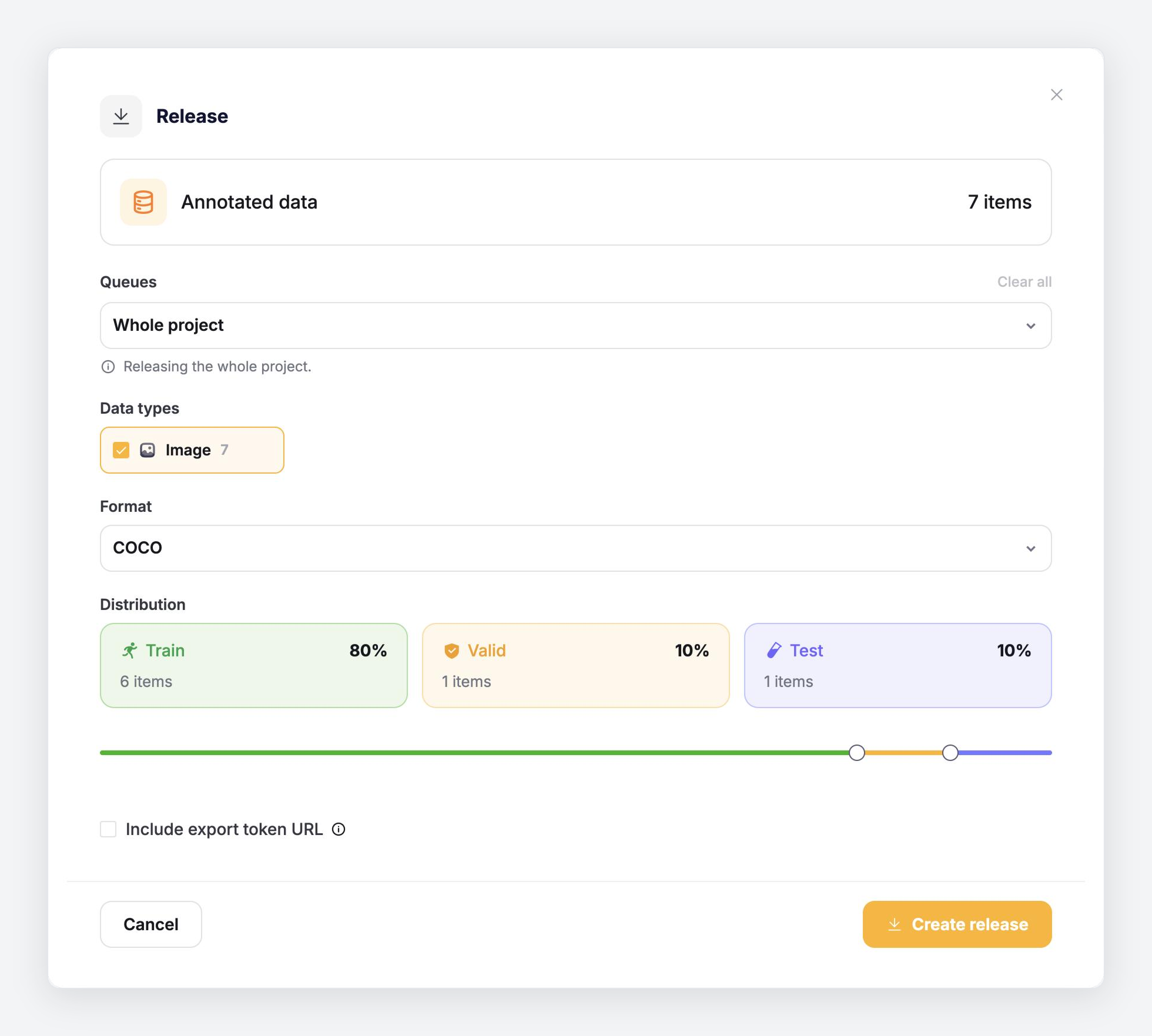
प्रोजेक्ट खोलें, **Releases** चुनें, फिर **Release**।
{% endstep %}
{% step %}
### स्कोप चुनें
**Whole project** या एक या अधिक **Batch Queues** चुनें। डायलॉग दिखाता है कि कितने एनोटेटेड आइटम योग्य हैं।
{% endstep %}
{% step %}
### डेटा टाइप और फ़ॉर्मैट चुनें
जिन डेटा टाइप को शामिल करना है उन पर टिक करें और हर एक के लिए फ़ॉर्मैट चुनें, जैसे इमेज के लिए **COCO**। देखें [एक्सपोर्ट फ़ॉर्मैट](https://docs.unitlab.ai/documentation/hi/releases/export-formats-and-source-inclusion.md)।
{% endstep %}
{% step %}
### स्प्लिट सेट करें
**Distribution** में **Train**, **Valid** और **Test** सेट करें। इनका योग 100 होना चाहिए। अगर आप डेटा खुद बाँटेंगे, तो train 100 रखें। देखें [रिलीज़ स्प्लिट](https://docs.unitlab.ai/documentation/hi/releases/release-splits-and-grouped-data.md)।
{% endstep %}
{% step %}
### वैकल्पिक सेटिंग
ज़रूरत हो तो लाइसेंस चुनें। एक्सपोर्ट में हर सोर्स फ़ाइल का स्थायी लिंक जोड़ने के लिए **Include export token URL** चालू करें। लिंक वाला कोई भी व्यक्ति फ़ाइल खोल सकता है, इसलिए एक्सपोर्ट को निजी रखें।
{% endstep %}
{% step %}
### रिलीज़ बनाएँ
**Create release** चुनें। स्टेटस **Ready** होने तक प्रतीक्षा करें, फिर डाउनलोड करें।
{% endstep %}
{% endstepper %}
## रिलीज़ स्टेटस
| स्टेटस | मतलब |
| ------------- | ---------------------------------------------------- |
| **Pending** | कतार में है, या स्नैपशॉट लिया जा रहा है। |
| **Exporting** | लेबल फ़्रीज़ हो चुके हैं और फ़ाइलें लिखी जा रही हैं। |
| **Ready** | आप इसे डाउनलोड कर सकते हैं। |
| **Failed** | कुछ गड़बड़ हुई। त्रुटि देखें और दोबारा कोशिश करें। |
बड़ी रिलीज़ में समय लग सकता है। इंतज़ार करते हुए दूसरी रिलीज़ न बनाएँ; पहली का स्टेटस देखें।
## क्या शामिल होता है
* वे आइटम जिनके नवीनतम लेबल प्रोजेक्ट की क्लास का उपयोग करते हैं, या जिन्हें जानबूझकर खाली चिह्नित किया गया है।
* शामिल नहीं: अमान्य लेबल वाले आइटम, आर्काइव किए गए आइटम और वे फ़ाइलें जिनका अपलोड विफल रहा।
* [Data Group](https://docs.unitlab.ai/documentation/hi/data/data-groups-and-layouts.md) एक इकाई के रूप में रिलीज़ होता है और हमेशा एक ही स्प्लिट में रहता है।
स्नैपशॉट प्रोसेसिंग शुरू होने पर लिया जाता है, क्लिक करते समय नहीं। स्टेटस **Exporting** होने तक स्कोप के आइटम संपादित न करें।
## डाउनलोड
एनोटेशन और सोर्स फ़ाइलें अलग-अलग डाउनलोड होती हैं। उदाहरण के लिए, YOLO एक्सपोर्ट में इमेज शामिल नहीं होतीं। डाउनलोड लिंक कुछ समय बाद समाप्त हो जाते हैं; नया लिंक पाने के लिए रिलीज़ दोबारा खोलें।
## क्लाउड स्टोरेज से रिलीज़
अगर फ़ाइलें आपके अपने कनेक्टेड स्टोरेज, जैसे Amazon S3, से आती हैं, तो Unitlab एक्सपोर्ट को उसी स्टोरेज में कनेक्शन के फ़ोल्डर के अंदर भी लिखता है। कनेक्शन के पास write एक्सेस होना चाहिए। इसे कहीं और भेजने के लिए डाउनलोड करें और खुद कॉपी करें।
## इसे ऑटोमेट करें
* [Python से रिलीज़ बनाएँ और डाउनलोड करें](https://docs.unitlab.ai/api-sdk-cli/hi/sdks/create-and-download-releases)
* [Releases API](https://docs.unitlab.ai/api-sdk-cli/hi/apis/releases-api)
## संबंधित
[एक्सपोर्ट फ़ॉर्मैट और सोर्स फ़ाइलें](https://docs.unitlab.ai/documentation/hi/releases/export-formats-and-source-inclusion.md) · [जाँचें, डाउनलोड करें और सत्यापित करें](https://docs.unitlab.ai/documentation/hi/releases/inspect-download-and-validate.md) · [समीक्षा, रीवर्क और एस्केलेशन](https://docs.unitlab.ai/documentation/hi/workflows/review-rework-and-escalation.md)