> For the complete documentation index, see [llms.txt](https://docs.unitlab.ai/llms.txt). Markdown versions of documentation pages are available by appending `.md` to page URLs; this page is available as [Markdown](https://docs.unitlab.ai/documentation/hi/workspaces/create-and-switch-workspaces.md).
# वर्कस्पेस बनाएँ और बदलें
Unitlab में नया वर्कस्पेस बनाएँ, उसका नाम और उपयोग चुनें, और साइडबार के वर्कस्पेस मेन्यू से अपने सभी वर्कस्पेस के बीच आसानी से स्विच करें।
आप कई वर्कस्पेस के सदस्य हो सकते हैं, जैसे अपनी कंपनी का और किसी क्लायंट का। हर एक के अपने प्रोजेक्ट, सदस्य और प्लान होते हैं।
## वर्कस्पेस बनाएँ
{% stepper %}
{% step %}
### नया वर्कस्पेस शुरू करें
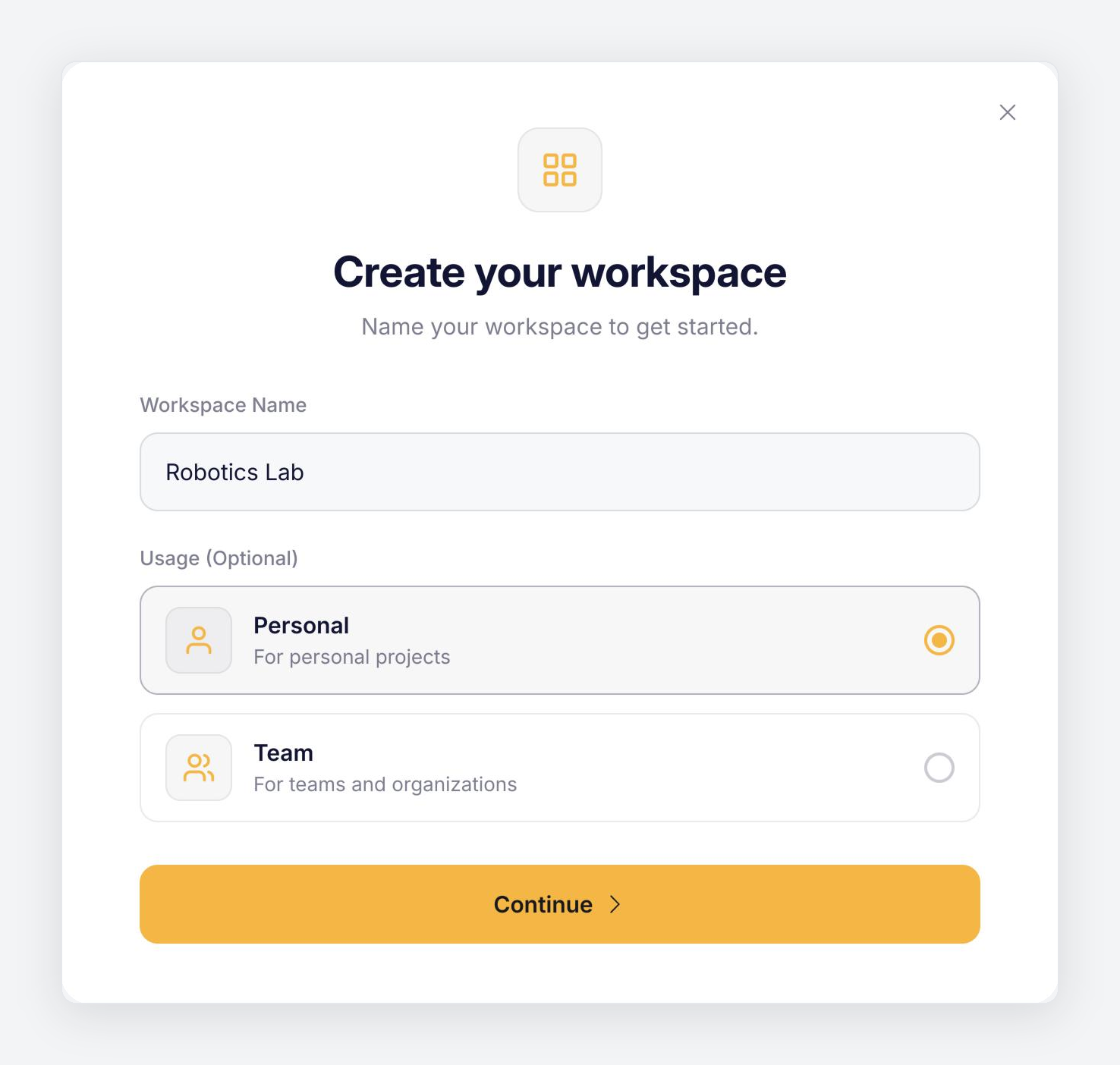
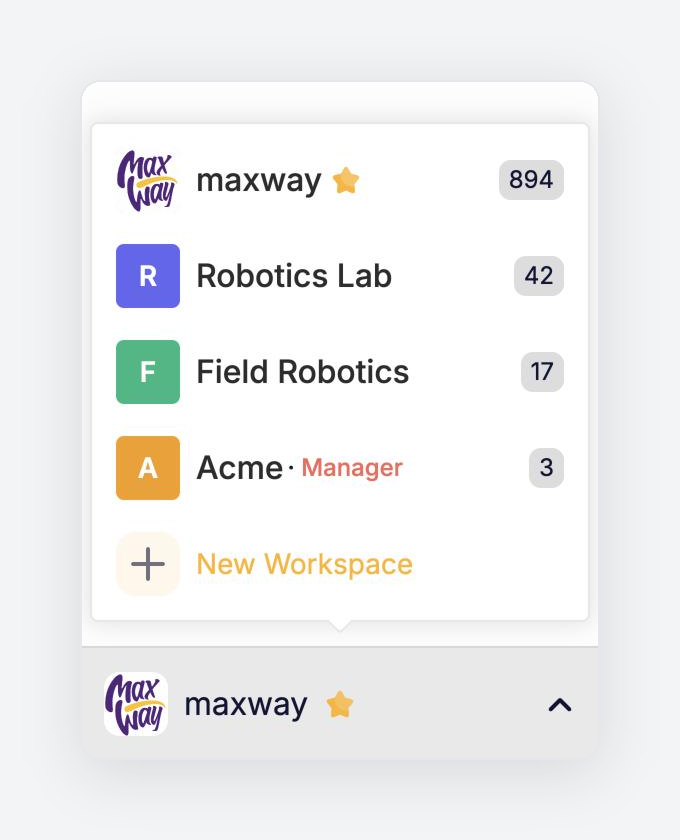
साइडबार में वर्कस्पेस मेन्यू खोलें और **New Workspace** चुनें। साइन अप करते समय यह स्क्रीन अपने-आप खुलती है।
{% endstep %}
{% step %}
### नाम दें
**Workspace Name** डालें, जैसे अपनी कंपनी या टीम का नाम। **Usage (Optional)** में **Personal** या **Team** चुनें। **Continue** चुनें।
{% endstep %}
{% step %}
### चुनें कि पहले क्या करना है
**Annotate Data**, **Curate Datasets**, **Evaluate Models** या **Explore Platform** चुनें, फिर **Get Started**। यह सिर्फ़ आपके शुरुआती कदमों को तय करता है। सभी फ़ीचर उपलब्ध रहते हैं।
{% endstep %}
{% endstepper %}
नया वर्कस्पेस Free प्लान पर **Projects** पेज के साथ खुलता है। आप इसके Owner होते हैं।
## वर्कस्पेस बदलें
साइडबार में वर्कस्पेस मेन्यू खोलें और कोई वर्कस्पेस चुनें। हर पंक्ति में वर्कस्पेस का नाम, उसमें आपका रोल (जब आप ओनर नहीं हैं) और उसके प्रोजेक्ट की संख्या दिखती है।
## किसी वर्कस्पेस में शामिल हों
जब कोई आपको आमंत्रित करता है, तो वह वर्कस्पेस आपके मेन्यू में दिखने लगता है। देखें [सदस्य और आमंत्रण](https://docs.unitlab.ai/documentation/hi/collaboration/members-and-invitations.md)।
## संबंधित
[वर्कस्पेस सेटिंग](https://docs.unitlab.ai/documentation/hi/workspaces/workspace-settings.md) · [बिलिंग और उपयोग](https://docs.unitlab.ai/documentation/hi/workspaces/capacity-limits-and-workspace-operations.md)