> For the complete documentation index, see [llms.txt](https://docs.unitlab.ai/llms.txt). Markdown versions of documentation pages are available by appending `.md` to page URLs; this page is available as [Markdown](https://docs.unitlab.ai/documentation/hi/workspaces/storage-and-cloud-settings.md).
# स्टोरेज और क्लाउड सेटिंग
Unitlab वर्कस्पेस से अपना Amazon S3, Azure या Google Cloud बकेट कनेक्ट करें, ताकि फ़ाइलें आपके अपने क्लाउड स्टोरेज में रहें; कनेक्शन जोड़ें, बदलें या हटाएँ।
डिफ़ॉल्ट रूप से आपकी अपलोड की गई फ़ाइलें Unitlab स्टोर करता है। अगर आपका डेटा आपके अपने क्लाउड में ही रहना चाहिए, तो **Settings > Cloud storage** में बकेट कनेक्ट करें। इसके लिए **Manage cloud storage** अनुमति चाहिए।
## क्लाउड स्टोरेज जोड़ें
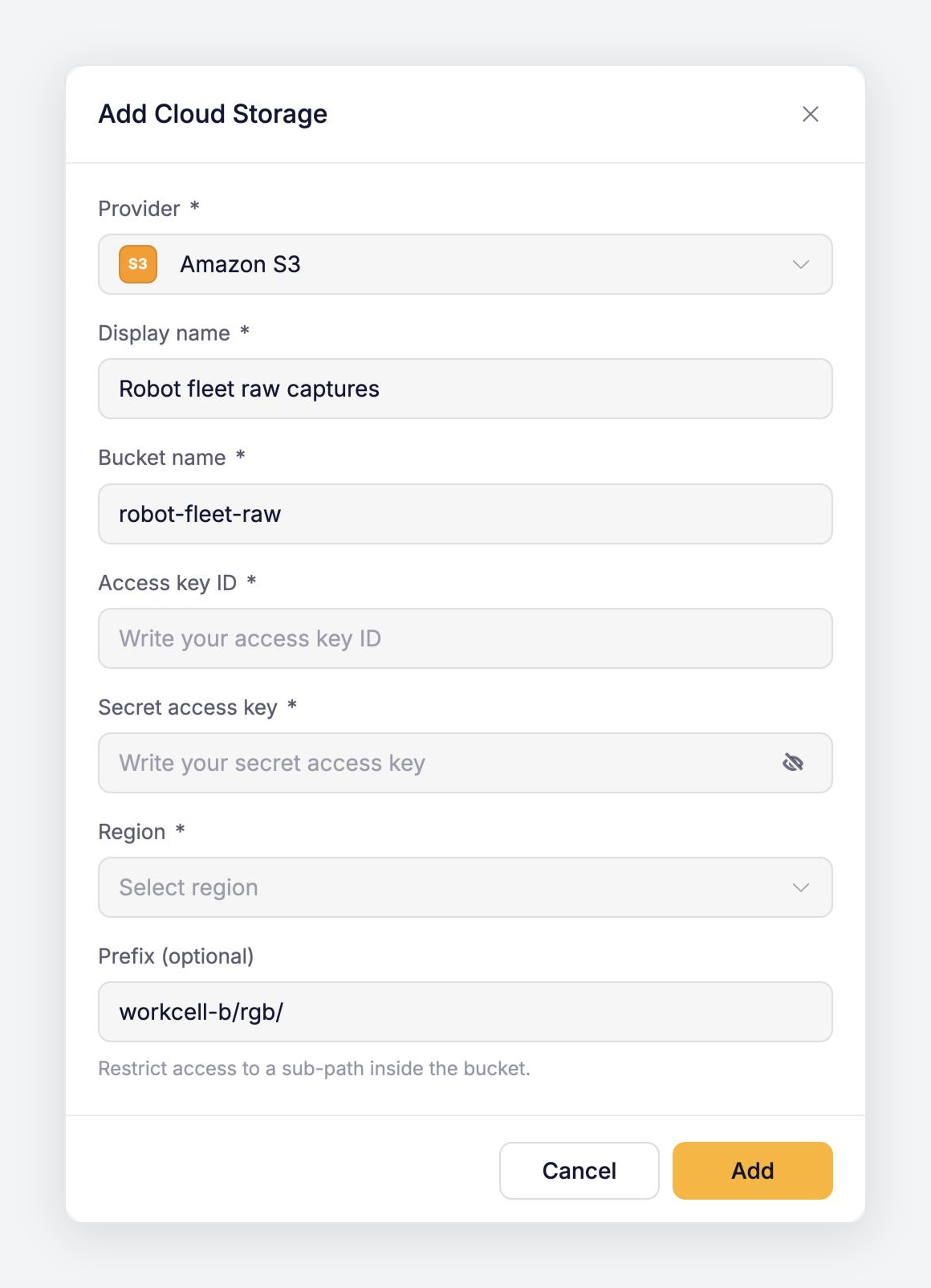
1. **Settings > Cloud storage** खोलें और **Add cloud storage** चुनें।
2. प्रोवाइडर चुनें और बकेट की जानकारी व एक्सेस क्रेडेंशियल डालें।
3. सेव करें। Unitlab कनेक्शन टेस्ट करता है; विफल होने पर आपको कारण के साथ **Connection failed** दिखता है।
इसके बाद बकेट से फ़ाइलें Data Space में इम्पोर्ट करें। हर प्रोवाइडर का सेटअप, ज़रूरी अनुमतियाँ और CORS नियम [क्लाउड प्रोवाइडर](https://docs.unitlab.ai/documentation/hi/data/cloud-providers.md) में हैं।
## कनेक्शन बदलें या हटाएँ
सूची का हर कनेक्शन बदला जा सकता है, जैसे उसके क्रेडेंशियल रोटेट करने के लिए, या हटाया जा सकता है। हटाने से पहले पुष्टि माँगी जाती है।
## जानने लायक बातें
* अपने क्लाउड से इम्पोर्ट की गई फ़ाइलें अपलोड सीमा में नहीं गिनी जातीं। देखें [बिलिंग और उपयोग](https://docs.unitlab.ai/documentation/hi/workspaces/capacity-limits-and-workspace-operations.md)।
* सिर्फ़ पढ़ने (read-only) वाले क्रेडेंशियल काफ़ी नहीं हैं। Unitlab आपकी सोर्स फ़ाइलें पढ़ता है, और अपनी बनाई फ़ाइलें (थंबनेल, प्रीव्यू, वीडियो फ़्रेम और रिलीज़ एक्सपोर्ट) बकेट के `unitlab-/` फ़ोल्डर में लिखता है। क्रेडेंशियल को सोर्स फ़ाइलों पर read एक्सेस और उस फ़ोल्डर पर write एक्सेस दें, और वह भी सिर्फ़ उन्हीं बकेट के लिए जिनकी Unitlab को ज़रूरत है। देखें [क्लाउड क्रेडेंशियल गवर्नेंस](https://docs.unitlab.ai/documentation/hi/security/cloud-credential-governance.md)।
## संबंधित
[क्लाउड प्रोवाइडर](https://docs.unitlab.ai/documentation/hi/data/cloud-providers.md) · [डेटा अपलोड](https://docs.unitlab.ai/documentation/hi/data/data-upload.md)