> For the complete documentation index, see [llms.txt](https://docs.unitlab.ai/llms.txt). Markdown versions of documentation pages are available by appending `.md` to page URLs; this page is available as [Markdown](https://docs.unitlab.ai/documentation/ja/annotations/annotation-tools/auto-select.md).
# Auto select(自動選択)
Unitlab Workbench の Auto select(自動選択)機能の使い方。ツールを切り替えずに、ホバーまたはクリックで保存済みのシェイプを選択し、描画や変形を続ける方法を解説します。
Auto select を使うと、描画を続けたまま保存済みのシェイプを編集できます。シェイプにポインターを合わせるとアクティブになり、何もない場所で押すと新しいシェイプを描画できます。**Pan** に切り替えて戻る必要はありません。
 ## 対応ツール
Auto select は **Polygon**(Vertex モード)、**Polyline**、**Skeleton**、**Bounding Box**、**Cuboid** の各ツールで使えます。ポリゴンの **Brush**、**Eraser**、**Slice**、**Pencil** では、押したポリゴンが常に選択されます。
## オンにする
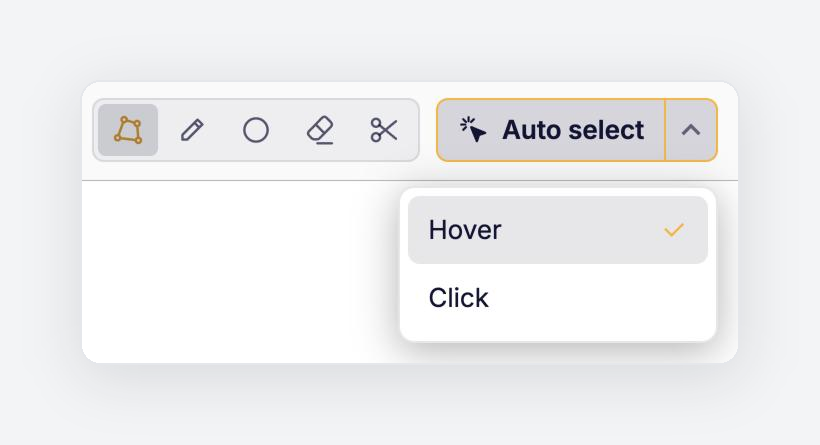
`A` を押すか、Workbench 上部の **Auto select** スイッチを使います。この設定は、対応するすべてのツールに適用されます。
## Hover と Click を選ぶ
スイッチ横の矢印をクリックし、トリガーを選びます。
| トリガー | シェイプが選択される操作 | 適した場面 |
| ---------------- | ------------------- | ------------------------------------- |
| **Hover**(デフォルト) | シェイプ上にポインターをしばらく置く。 | シェイプがまばらで、頻繁に編集する場合。 |
| **Click** | シェイプをクリックしたときのみ。 | シェイプが密集・重なっていて、ホバーでは別のシェイプが選ばれてしまう場合。 |
ボックス、直方体、線は、どちらのトリガーでもクリックで選択されます。
## 選択したシェイプでできること
| ツール | シェイプ選択中にできること |
| ------------------ | ----------------------------------------------------------------------- |
| Polygon | 頂点をドラッグ。内側へ描き込んで領域を追加、または完全に内側に描いて穴をあける。境界上で `Shift` + 押すと、その部分を描き直せます。 |
| Polyline, Skeleton | 線をクリックして頂点を挿入。`Shift` を軽く押すと最も近い端から描画を続け、`Esc` で終了します。 |
| Bounding box | サイズ変更と回転。`Shift` + クリックで下にあるボックスを選択します。 |
| Cuboid | 角と辺のハンドルをドラッグ。 |
{% hint style="info" %}
グリッパーの上に把持点を置くなど、既存のシェイプの上に新しいシェイプを描きたいときは Auto select をオフにしてください。
{% endhint %}
関連:[ポリゴンツール](https://docs.unitlab.ai/documentation/ja/annotations/annotation-tools/polygon.md) · [ポイント、ポリライン、スケルトン](https://docs.unitlab.ai/documentation/ja/annotations/annotation-tools/points-polylines-and-skeletons.md) · [ツール設定](https://docs.unitlab.ai/documentation/ja/annotations/workbench-settings.md)
ロボット画像: [DROID dataset](https://droid-dataset.github.io/) (Khazatsky et al., 2024), CC BY 4.0.