> For the complete documentation index, see [llms.txt](https://docs.unitlab.ai/llms.txt). Markdown versions of documentation pages are available by appending `.md` to page URLs; this page is available as [Markdown](https://docs.unitlab.ai/documentation/ja/annotations/annotation-tools/mask-brush.md).
# マスクブラシ
Unitlab のマスクブラシの使い方。セグメンテーション用のピクセルマスクを Brush で塗り、他のマスクとの重なり方を選び、消しゴムやアウトライン塗りつぶしで領域を編集する方法を解説します。
Brush ツールは、オブジェクトの上にピクセルマスクを塗ります。マスクは、ピクセル単位で学習するセグメンテーションモデルや、柔らかい物体、組織、植生など輪郭が不規則なオブジェクトに適しています。

## 始める前に
* プロジェクトに、アノテーションタイプが **Mask** のクラスが必要です。
* Brush は画像、動画、医用スライス、PDF ページで使えます。地理空間データと病理データでは、マスクは同じストロークで塗るベクター形状になります。
## マスクを塗る
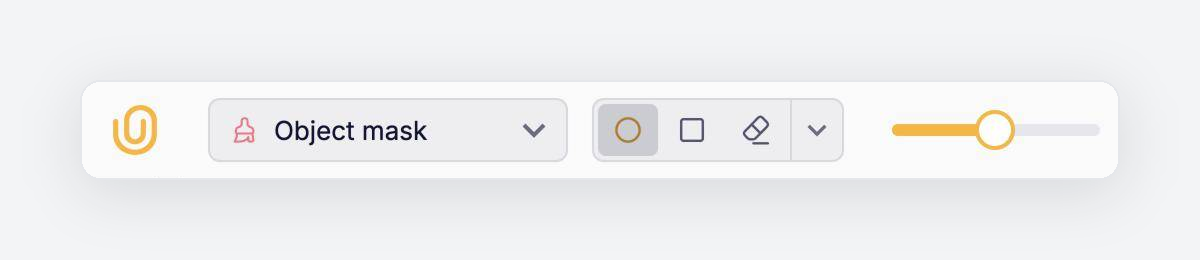
1. `F` を押すか、ツールバーで **Brush** を選択します。
2. **Object mask** などのマスククラスを選びます。
3. ブラシ先端を選びます。曲線には **Circle**(`Shift` + `1`)、直線的なエッジには **Square**(`Shift` + `2`)を使います。
4. `[` と `]`、またはスライダーでサイズを設定します。デフォルトは 20 px です。
5. オブジェクトの上を塗ります。各ストロークは選択中のマスクに追加されます。
ピクセルを削除するには **Eraser**(`E`)に切り替えます。エッジ付近はズームインして小さめのブラシを使ってください。
## アウトラインブラシで領域を塗りつぶす
`Shift` + `W` で **Outline brush** に切り替えます。オブジェクトの境界を一筆で囲むように描きます。ループを閉じると、Unitlab が内側を塗りつぶします。大きなオブジェクトをマスクする最速の方法です。
## ストロークと他のマスクの関係を選ぶ
2つのオブジェクトが接している場合、ブラシモードによってピクセルの所属が決まります。
| モード | キー | ストロークの動作 | 適した場面 |
| ------------------ | --- | ---------------------------- | ----------------------------- |
| **Overlay**(デフォルト) | `G` | すべての上に塗ります。マスク同士が重なることがあります。 | 重なりが許容される、または領域が空いている場合。 |
| **Preserve** | `K` | 他のマスクが使っていないピクセルのみ塗ります。 | 完成済みの隣接マスクに触れずに、その境界まで塗りたい場合。 |
| **Overwrite** | `X` | 他のマスクからピクセルを奪い、このマスクに割り当てます。 | 境界からはみ出した隣接マスクを修正する場合。 |
 ## マスクを確認する
* **View settings** > **Annotation Display** を開き、**Show mask bounding boxes** をオンにすると、各マスクの範囲を確認できます。
* インスペクターで **Mask opacity** を下げると、マスクのエッジと画像を見比べられます。
* **Quality Control** > **Highlight overlaps** で、2つのマスクが共有しているピクセルを見つけられます。
## キーボードショートカット
| 操作 | ショートカット |
| ------------------------------ | ----------------------------- |
| Brush ツール | `F` |
| 円形 / 四角形の先端 | `Shift` + `1` / `Shift` + `2` |
| Eraser | `E` |
| ブラシを小さく / 大きく | `[` / `]` |
| Overlay / Preserve / Overwrite | `G` / `K` / `X` |
| Outline brush | `Shift` + `W` |
関連:[ポリゴンツール](https://docs.unitlab.ai/documentation/ja/annotations/annotation-tools/polygon.md) · [Magic Touch と Detect all objects](https://docs.unitlab.ai/documentation/ja/auto-labeling/detect-anything-sam-1-sam-3.md) · [ツール設定](https://docs.unitlab.ai/documentation/ja/annotations/workbench-settings.md)
ロボット画像: [DROID dataset](https://droid-dataset.github.io/) (Khazatsky et al., 2024), CC BY 4.0.