> For the complete documentation index, see [llms.txt](https://docs.unitlab.ai/llms.txt). Markdown versions of documentation pages are available by appending `.md` to page URLs; this page is available as [Markdown](https://docs.unitlab.ai/documentation/ja/annotations/annotation-tools/polygon.md).

# ポリゴンツール

Unitlabのポリゴンツールの使い方。5つのモードでポリゴンを描画・変形し、穴あけ、分割、結合、頂点の簡略化を行う方法と、Magic Touchで穴を自動で切り抜く方法を解説します。

ポリゴンツールは、オブジェクトの輪郭を正確にトレースします。輪郭はいつでも編集できるため、頂点のドラッグ、境界の一部の描き直し、穴あけ、形状の分割を後から自由に行えます。

![マグカップの上にあるロボットのグリッパーをポリゴンで囲み、キーボード上の物体とテープロールをボックスで囲んだ画像](https://content.gitbook.com/content/VVjRRo2Aj63RKvkKs7pK/blobs/sS6FdOd1Dv3jJDacOpZa/tools-polygon-hero.webp)

## 使用する場面 <a href="#when-to-use-it" id="when-to-use-it"></a>

* 輪郭がはっきりしたオブジェクト：グリッパー、工具、製品、臓器など。
* 穴のある形状：マグカップの取っ手、テープロール、島のある湖など。
* 境界を共有する隣接領域：天板とその上のトレイ、土地区画など。

ピクセル単位の柔らかいエッジが必要な場合は[マスクブラシ](https://docs.unitlab.ai/documentation/ja/annotations/annotation-tools/mask-brush.md)を、位置だけ分かればよい場合は[バウンディングボックス](https://docs.unitlab.ai/documentation/ja/annotations/annotation-tools/bounding-box.md)を使用してください。

## 始める前に <a href="#before-you-begin" id="before-you-begin"></a>

* プロジェクトに、アノテーションタイプが **Polygon** のクラスが必要です。[クラスとアノテーションタイプ](https://docs.unitlab.ai/documentation/ja/ontologies/classes-and-annotation-types.md)を参照してください。
* `P` を押すか、ツールバーで **Polygon** を選択します。Workbench の上部にモード切り替えが表示されます。

## 5つのモード <a href="#the-five-modes" id="the-five-modes"></a>

| モード        | キー            | 適した用途                                   |
| ---------- | ------------- | --------------------------------------- |
| **Vertex** | `Shift` + `1` | 角や直線的なエッジ。クリックで頂点を置くか、ドラッグでフリーハンド描画します。 |
| **Pencil** | `Shift` + `5` | 曲線的な輪郭。一筆で描き、始点で離すと閉じます。                |
| **Brush**  | `Shift` + `2` | 追加したい領域を塗ってポリゴンを広げる。                    |
| **Eraser** | `E`           | ポリゴンの一部を削る、または穴をあける。                    |
| **Slice**  | `Shift` + `4` | 1つのポリゴンを2つ以上に分割する。画像、地理空間、病理データのみ。      |

<figure><img src="https://content.gitbook.com/content/VVjRRo2Aj63RKvkKs7pK/blobs/8EcePosUiAqrXhoQVTwM/tools-polygon-modes-bar.webp" alt="Vertex、Pencil、Brush、Eraser、Slice の各モードと Auto select スイッチが並ぶポリゴンのモード切り替え" width="660"><figcaption></figcaption></figure>

## Vertex でポリゴンを描く <a href="#draw-a-polygon-with-vertex" id="draw-a-polygon-with-vertex"></a>

{% stepper %}
{% step %}

### クラスを選択する

クラスピッカーで **Gripper** などのポリゴンクラスを選びます。
{% endstep %}

{% step %}

### 頂点を置く

オブジェクトの周りをクリックします。クリックするたびに頂点が追加されます。押したままドラッグすると、曲線をフリーハンドでなぞれます。
{% endstep %}

{% step %}

### 形状を閉じる

最初の頂点をクリックするか、ダブルクリックするか、`Esc` を押します。ポリゴンが **Objects** パネルに表示されます。
{% endstep %}
{% endstepper %}

クリックを間違えた場合は、`Backspace` を押すと最後の頂点が削除されます。

{% hint style="info" %}
**隣接ポリゴンへのスナップ。** 別のポリゴンの境界上から描き始めると、線がその境界に沿います。`Shift` を押すと逆方向に沿います。スナップを無効にするには `Ctrl`（Mac では `Cmd`）を押し続けます。
{% endhint %}

## Pencil で曲線の輪郭を描く <a href="#draw-a-curved-outline-with-pencil" id="draw-a-curved-outline-with-pencil"></a>

1. `Shift` + `5` を押します。
2. オブジェクトのエッジに沿って押したままドラッグします。
3. 始点で離します。輪郭が閉じます。

始点以外で離すと、線は開いたままになります。終わった位置で再び押すと描画を続けられます。

<figure><img src="https://content.gitbook.com/content/VVjRRo2Aj63RKvkKs7pK/blobs/dKx78wxQXtCiVIZbBbrB/tools-polygon-pencil-demo.webp" alt="青いゴミ箱の周りを Pencil でなぞり、始点で離してポリゴンを閉じる様子" width="460"><figcaption><p>ゴミ箱の周りを Pencil で一筆なぞり、始点で離します。</p></figcaption></figure>

## ポリゴンを変形する <a href="#reshape-a-polygon" id="reshape-a-polygon"></a>

* **頂点の移動：** ポリゴンを選択し、頂点をドラッグします。
* **頂点の追加：** エッジにカーソルを合わせ、**+** が表示されたらクリックします。
* **頂点の削除：** 頂点をクリックして `Delete` を押します。

## エッジからポリゴンを拡張・トリミングする <a href="#extend-or-trim-a-polygon-from-its-edge" id="extend-or-trim-a-polygon-from-its-edge"></a>

既存のポリゴンの境界から描くことで、ポリゴンを続けて編集できます。Unitlab は、線の始点と終点の間にある境界部分を置き換えます。

1. ポリゴンを選択します。
2. 境界上から描き始めます。**Pencil** では境界上で押してドラッグします。**Vertex** では `Shift` を押しながら境界上で押し、クリックまたはドラッグします。
3. 境界上に戻って終えます。**Pencil** では一度離し、線を終えたい境界上で押します。

ポリゴンの外側に描くと領域が追加され、内側に描くとその部分が切り取られます（大きい側が残ります）。

<figure><img src="https://content.gitbook.com/content/VVjRRo2Aj63RKvkKs7pK/blobs/2m3egpcWVqloNLQGhLZ7/tools-polygon-redraw-add-demo.webp" alt="ゴミ箱ポリゴンの上端から、欠けている縁の外側を回ってエッジに戻る Pencil の線を描き、縁を追加する様子" width="460"><figcaption><p>外側に描画：エッジからエッジへの線で縁が追加されます。</p></figcaption></figure>

<figure><img src="https://content.gitbook.com/content/VVjRRo2Aj63RKvkKs7pK/blobs/4Q9h4YY6P4KcTyrK5bpx/tools-polygon-redraw-cut-demo.webp" alt="ゴミ箱ポリゴンの内側で実際のエッジに沿って Pencil の線を描き、引き出しの取っ手にはみ出た部分を切り取る様子" width="460"><figcaption><p>内側に描画：ゴミ箱のエッジに沿った線ではみ出しが切り取られます。</p></figcaption></figure>

`Backspace` で線の最後の部分を取り消し、`Esc` で終了します。

## Brush と Eraser で領域を追加・削除する <a href="#add-and-remove-area-with-brush-and-eraser" id="add-and-remove-area-with-brush-and-eraser"></a>

1. 変更したいポリゴンを選択します。
2. `Shift` + `2` で **Brush** に切り替え、追加したい領域を塗ります。`E` で **Eraser** に切り替え、削除したい領域を塗ります。
3. 離します。輪郭が更新され、編集可能な頂点を持つポリゴンのまま保たれます。

Brush の各ストロークはポリゴンの内側から始めてください。ポリゴンに触れないストロークは別の形状として追加されます。

<figure><img src="https://content.gitbook.com/content/VVjRRo2Aj63RKvkKs7pK/blobs/q8eEDtRLBYmxR2AUDr1P/tools-polygon-brush-demo.webp" alt="Brush モード：縁が欠けたゴミ箱ポリゴンの内側からストロークを始めて縁を塗り、輪郭に結合する様子" width="460"><figcaption><p>Brush で欠けていた縁をゴミ箱に追加します。</p></figcaption></figure>

<figure><img src="https://content.gitbook.com/content/VVjRRo2Aj63RKvkKs7pK/blobs/CCN9eeIkFCflP99CZ9jI/tools-polygon-eraser-demo.webp" alt="Eraser モード：引き出しの取っ手にはみ出したゴミ箱ポリゴンの部分を消しゴムで塗り、はみ出しを削除する様子" width="460"><figcaption><p>Eraser で引き出しの取っ手へのはみ出しを削除します。</p></figcaption></figure>

## 穴をあける <a href="#cut-a-hole" id="cut-a-hole"></a>

次のどちらかの方法を使います。

* **描いてあける：** ポリゴンを選択し、**Vertex** または **Pencil** で、ポリゴンの完全に内側に閉じた形状を描きます。境界をまたぐ閉じた形状は、穴ではなく領域の追加になります。
* **消してあける：** ポリゴンを選択し、**Eraser** でポリゴン内の閉じた領域を塗ります。

<figure><img src="https://content.gitbook.com/content/VVjRRo2Aj63RKvkKs7pK/blobs/T5JVz8pIC6cXNSrnyZ68/tools-polygon-hole-demo.webp" alt="マグカップのポリゴンを選択して取っ手の内側に頂点を置き、取っ手の開口部を穴にする様子" width="560"><figcaption><p>選択したマグカップのポリゴン内に頂点を置くと、取っ手の開口部が穴として切り抜かれます。</p></figcaption></figure>

穴を削除するには、穴の内側を右クリックして **Delete hole** を選びます。小さな穴をまとめて除去するには、ポリゴンを右クリックして **Remove small holes** を選び、スライダーを調整して **Apply** をクリックします。

## Magic Touch で穴をあける <a href="#cut-holes-with-magic-touch" id="cut-holes-with-magic-touch"></a>

地理空間マップや病理スライドでは、Magic Touch で穴を自動的にあけられます。選択したポリゴン内のオブジェクトをクリックすると、Unitlab がその輪郭を抽出し、穴として切り抜きます。湖ポリゴン内の桟橋、街区内の中庭、組織領域内の内腔などに使用します。

{% embed url="<https://292810646-files.gitbook.io/~/files/v0/b/gitbook-x-prod.appspot.com/o/spaces%2FGjVLUz4wthGkGlRKM6rM%2Fuploads%2FG7ztvrQPeNocW6WZBm1S%2Fmagic-touch-auto-hole.mp4?alt=media>" %}
Magic Touch で、水域ポリゴンから屋根付き桟橋を1つずつ穴として切り抜きます。
{% endembed %}

{% stepper %}
{% step %}

### ポリゴンを選択する

**Pan**（`V`）で、切り抜きたいポリゴンまたはマップマスクをクリックします。
{% endstep %}

{% step %}

### Magic Touch に切り替える

`M` を押すか、ツールバーで **Magic Touch** を選択します。ポリゴンは選択されたままです。
{% endstep %}

{% step %}

### 切り抜くオブジェクトをクリックする

ポリゴンの内側で、穴にしたいオブジェクトをクリックします。Magic Touch がその輪郭を抽出し、ポリゴン上に切り抜きのプレビューが表示されます。
{% endstep %}

{% step %}

### 穴を承認する

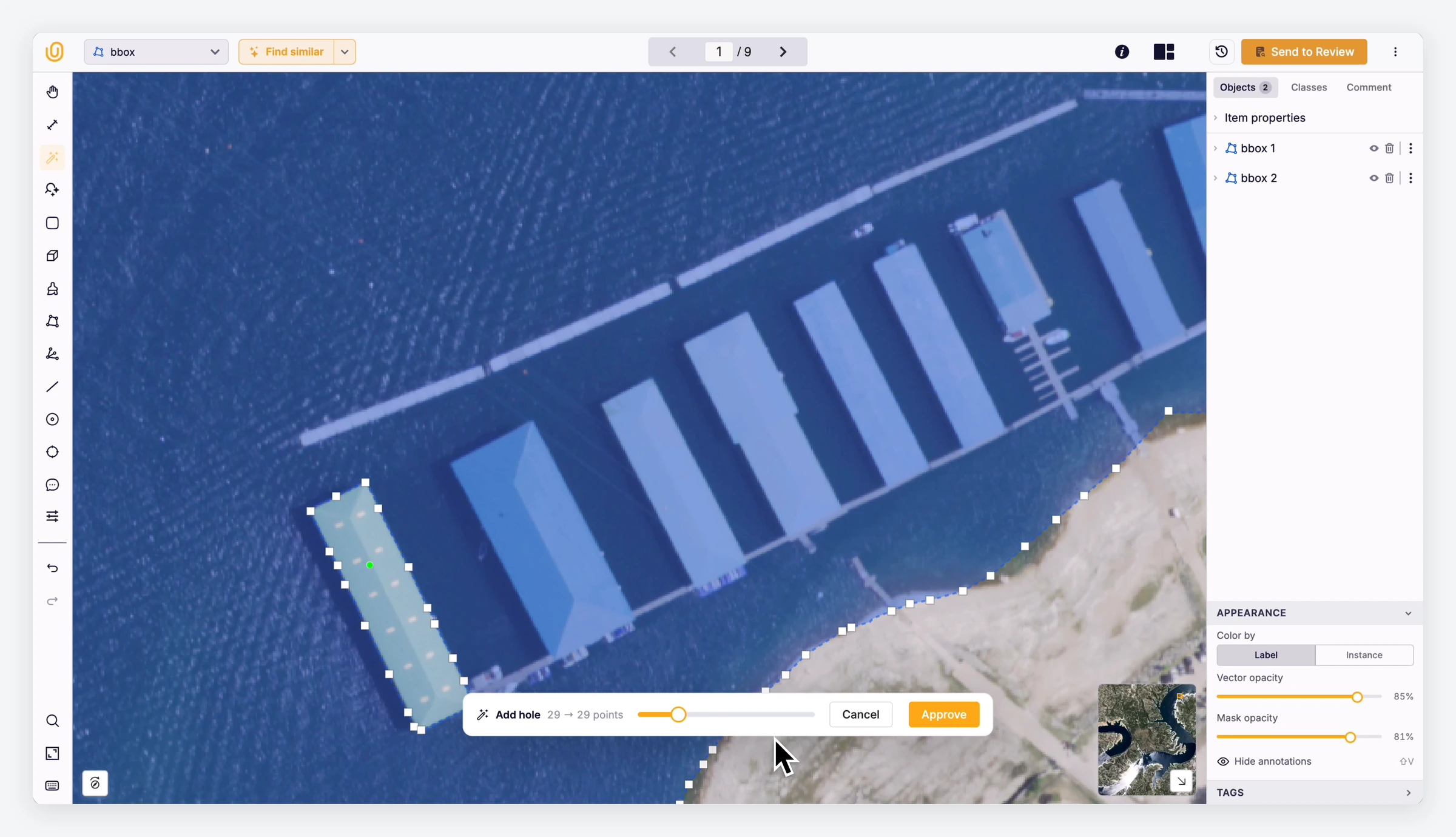
下部のバーに **Add hole** と、**29 → 29 points** のような頂点数が表示されます。スライダーをドラッグして輪郭を簡略化または詳細化し、**Approve** をクリックします。**Cancel** で切り抜きを破棄します。

<figure><img src="https://content.gitbook.com/content/VVjRRo2Aj63RKvkKs7pK/blobs/h4LJxJNWPbdv3HcyKWu7/magic-touch-hole-bar.webp" alt="Add hole バー：29 → 29 points の表示、頂点数スライダー、Cancel と Approve ボタン" width="520"><figcaption></figcaption></figure>
{% endstep %}
{% endstepper %}

オブジェクトごとに繰り返します。すべての穴は同じポリゴンから切り抜かれます。**Approve** をクリックするまで何も保存されません。

輪郭がポリゴンの境界をまたぐ場合、Magic Touch は穴をあけるのではなく、その領域をエッジから切り取ります。選択中のポリゴンの外側をクリックすると、通常どおり新しいオブジェクトの作成が始まります。

<figure><img src="https://content.gitbook.com/content/VVjRRo2Aj63RKvkKs7pK/blobs/XO5CersG3IJbMjb1mESE/magic-touch-hole.webp" alt="屋根付きボート桟橋が並ぶ湖岸の衛星画像。選択した水域ポリゴン内の桟橋が新しい穴として輪郭表示され、下部に Add hole バーがある" width="800"><figcaption><p>承認するまで、桟橋の輪郭は穴としてプレビュー表示されます。</p></figcaption></figure>

## 類似の穴を検出する <a href="#find-similar-holes" id="find-similar-holes"></a>

同じような穴が多数必要なポリゴンでは、1つ穴をあければ、残りは Unitlab が検出します。検索はそのポリゴンの内側のみが対象です。

{% embed url="<https://292810646-files.gitbook.io/~/files/v0/b/gitbook-x-prod.appspot.com/o/spaces%2FGjVLUz4wthGkGlRKM6rM%2Fuploads%2Ftwv0q1wA2pg7Not2cYy6%2Ffind-similar-holes.mp4?alt=media>" %}
桟橋を1つ穴として切り抜くと、Find similar が残りの8つを検出します。
{% endembed %}

1. 描画または Magic Touch で穴を1つあけます。
2. 検索を開始します。
   * Magic Touch で切り抜いた直後なら、ヘッダーの **Find similar** をクリックするか `Shift` + `S` を押します。切り抜きが承認され、その穴に似たものが検索されます。
   * 既存の穴の場合は、穴の内側を右クリックして **Find similar** を選びます。
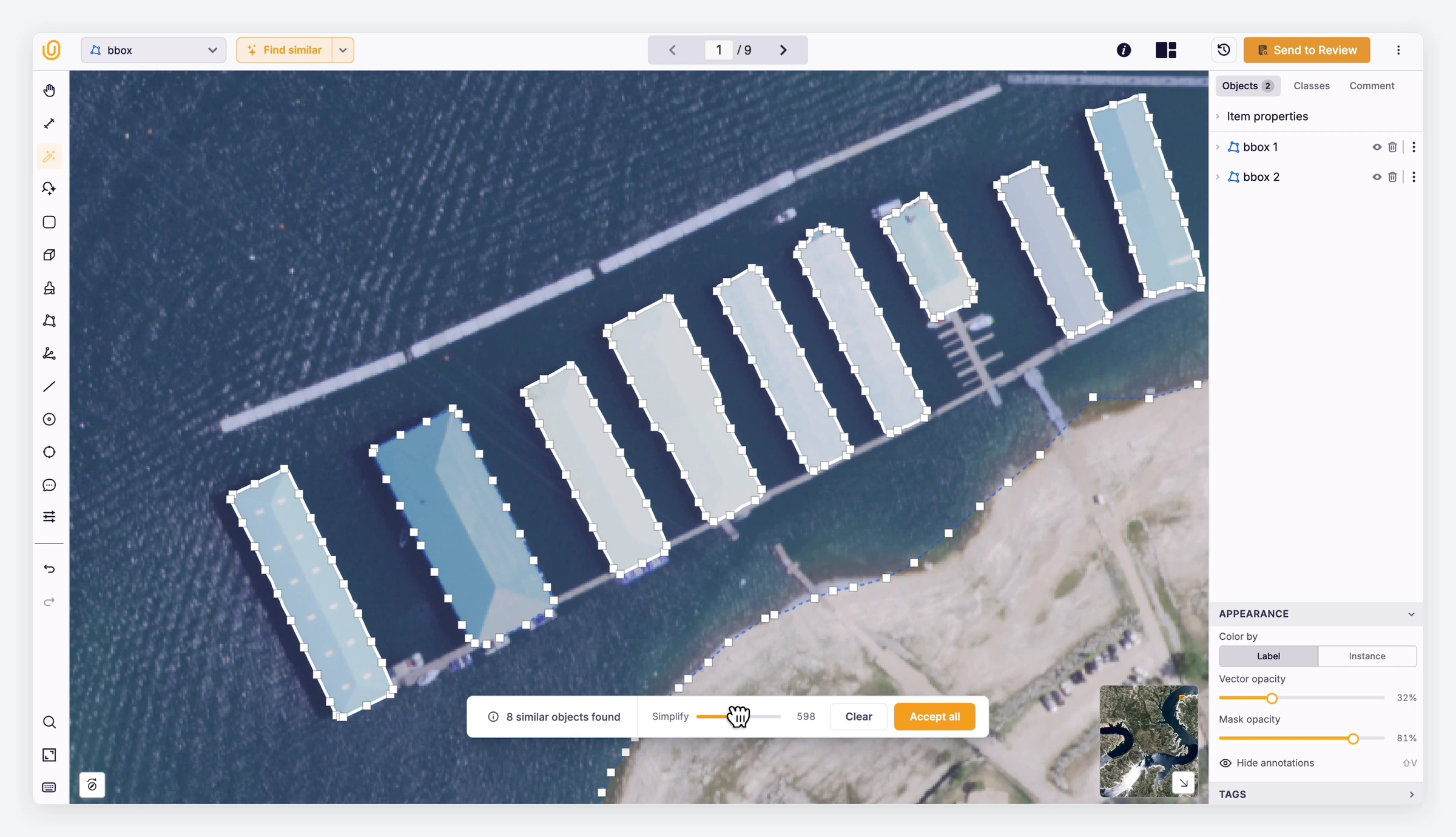
3. 検出結果を確認します。バーに **8 similar objects found** のように件数が表示されます。ポリゴン内に完全に収まる候補のみが残ります。
4. **Simplify** で、新しい穴すべての頂点数を設定します。
5. **Accept all** で追加するか、**Clear** で破棄します。

承認した穴は1回の操作で追加されるため、`Ctrl` + `Z` を1回押すとすべて取り消されます。外側の境界や他の穴は変わりません。

<figure><img src="https://content.gitbook.com/content/VVjRRo2Aj63RKvkKs7pK/blobs/38HAjyYFoAofbtoxaBGJ/find-similar-holes.webp" alt="水域ポリゴン上に白枠で示された桟橋形状の検出結果8件と、Simplify、Clear、Accept all を備えた「8 similar objects found」バー" width="800"><figcaption><p>1つの穴から8つの桟橋が検出され、承認待ちの状態です。</p></figcaption></figure>

## Slice でポリゴンを分割する <a href="#split-a-polygon-with-slice" id="split-a-polygon-with-slice"></a>

1. `Shift` + `4` を押します。
2. 切断を始めるポリゴンのエッジ上をクリックします。
3. 切断を終えるエッジ上をクリックします。

<figure><img src="https://content.gitbook.com/content/VVjRRo2Aj63RKvkKs7pK/blobs/17l0r16zHcvUUKipKjy9/tools-polygon-slice-demo.webp" alt="Slice モード：ゴミ箱ポリゴンをエッジからエッジへ横切る切断線で2つのポリゴンに分割する様子" width="460"><figcaption><p>エッジ上を2回クリックすると、ゴミ箱が2つのポリゴンに分割されます。</p></figcaption></figure>

最も大きい部分がクラス、プロパティ、ID を引き継ぎます。その他の部分は同じクラスの新しいポリゴンになります。`Ctrl` + `Z` を1回押すと元に戻ります。

## ポリゴンを結合する <a href="#merge-polygons" id="merge-polygons"></a>

1. **Pan**（`V`）に切り替え、`Ctrl` + クリック（Mac では `Cmd` + クリック）でポリゴンを選択します。
2. `Shift` + `M` を押すか、右クリックして **Merge into one** を選びます。

最も大きいポリゴンが ID とクラスを保持します。穴は残り、形状間の小さな隙間は閉じられます。

<figure><img src="https://content.gitbook.com/content/VVjRRo2Aj63RKvkKs7pK/blobs/nIFYUfHwIv1BDTiZWimA/tools-polygon-merge-demo.webp" alt="ゴミ箱ポリゴンの2つの半分を同時に選択し、1つのポリゴンに結合する様子" width="460"><figcaption><p>両方の半分を選択し、Shift + M で結合します。</p></figcaption></figure>

## 輪郭を簡略化・調整する <a href="#simplify-or-refine-an-outline" id="simplify-or-refine-an-outline"></a>

AI ツールやフリーハンド描画では、必要以上の頂点が追加されることがあります。

1. ポリゴンを右クリックして **Simplify** を選びます。
2. スライダーを左にドラッグすると頂点が減り、右にドラッグすると増えます。バーに **42 → 22 points** のように変化が表示され、ポリゴンに結果がプレビューされます。
3. **Apply** で確定するか、**Cancel** で元のままにします。

![マグカップのポリゴンの下に表示された Simplify バー。頂点数を42から22に減らし、Cancel と Apply ボタンがある](https://content.gitbook.com/content/VVjRRo2Aj63RKvkKs7pK/blobs/BRlrCvck0Y3zhsOUZxKZ/tools-polygon-simplify.webp)

大まかな輪郭をオブジェクトの実際のエッジに合わせたい場合は、右クリックして **Smart Refine** を選びます。右クリックメニューのその他の項目については、[アノテーションの選択と編集](https://docs.unitlab.ai/documentation/ja/annotations/annotation-tools/select-and-edit.md)を参照してください。

## 接するポリゴンをまとめて編集する <a href="#edit-touching-polygons-together" id="edit-touching-polygons-together"></a>

**Shared edges**（`Shift` + `3`）をオンにします。2つのポリゴンが共有する頂点をドラッグすると、両方の境界が動きます。重なりや隙間があってはならない土地区画、道路区間などの領域に使用します。

地理空間データと病理データでは、**Right angles**（`R`）で新しい角を90度にスナップすることもでき、建物フットプリントの作成に便利です。

重なっているポリゴン、二重に描かれたポリゴン、自己交差しているポリゴンを見つけるには、[品質管理（Quality Control）](https://docs.unitlab.ai/documentation/ja/annotations/quality-control.md)を実行します。

## キーボードショートカット <a href="#keyboard-shortcuts" id="keyboard-shortcuts"></a>

| 操作                                             | ショートカット                               |
| ---------------------------------------------- | ------------------------------------- |
| ポリゴンツール                                        | `P`                                   |
| Vertex / Brush / Shared edges / Slice / Pencil | `Shift` + `1` / `2` / `3` / `4` / `5` |
| Eraser                                         | `E`                                   |
| Auto select のオン・オフ                             | `A`                                   |
| Magic Touch（マップやスライドで穴をあける）                    | `M`                                   |
| Magic Touch で切り抜いた後に類似の穴を検出                    | `Shift` + `S`                         |
| 最後の頂点を削除                                       | `Backspace`                           |
| ポリゴンを完成                                        | `Esc` またはダブルクリック                      |
| 選択したポリゴンの編集を開始し、確定                             | `Enter`                               |
| 変更を保存せずに編集を終了                                  | `Z`                                   |
| 選択したポリゴンを結合                                    | `Shift` + `M`                         |
| Right angles（地理空間、病理）                          | `R`                                   |

その他のキーはすべて[キーボードショートカット](https://docs.unitlab.ai/documentation/ja/annotations/annotation-tools/keyboard-shortcuts.md)に記載しています。

関連：[Auto select](https://docs.unitlab.ai/documentation/ja/annotations/annotation-tools/auto-select.md) · [マスクブラシ](https://docs.unitlab.ai/documentation/ja/annotations/annotation-tools/mask-brush.md) · [ツール設定](https://docs.unitlab.ai/documentation/ja/annotations/workbench-settings.md) · [品質管理](https://docs.unitlab.ai/documentation/ja/annotations/quality-control.md) · [地理空間アノテーション](https://docs.unitlab.ai/documentation/ja/annotations/geospatial-annotation.md)

<sub>ロボット画像：</sub> [<sub>DROID dataset</sub>](https://droid-dataset.github.io/) <sub>(Khazatsky et al., 2024), CC BY 4.0.</sub>