> For the complete documentation index, see [llms.txt](https://docs.unitlab.ai/llms.txt). Markdown versions of documentation pages are available by appending `.md` to page URLs; this page is available as [Markdown](https://docs.unitlab.ai/documentation/ja/annotations/geospatial-annotation.md).

# 地理空間・衛星画像アノテーション

Unitlab で衛星画像・航空写真・ドローン画像の地理空間アノテーションを行う方法を解説します。GeoTIFF、マルチスペクトル、ハイパースペクトル、熱赤外、SAR のギガピクセル級ラスターに、座標を保ったままポリゴン、ライン、ボックスを描画します。

都市規模のオルソ画像から 30 ギガピクセルのオルソモザイクまで、大きな衛星画像・航空写真・ドローン画像のラスターをフル解像度でラベル付けできます。Web 地図のようにパン・ズームし、バンド表示を切り替えて水域・植生・熱を見やすくし、地図上の位置を保ったままポリゴン、ライン、ボックスを描画します。

<figure><img src="https://292810646-files.gitbook.io/~/files/v0/b/gitbook-x-prod.appspot.com/o/spaces%2FGjVLUz4wthGkGlRKM6rM%2Fuploads%2Fx4QtqcNFwV1MPVxzluAW%2Fgeospatial-large-raster-reset.webp?alt=media" alt="ソルトレークシティ近郊の 9,580 × 12,320 px の航空オルソ画像。43,800 個の建物ポリゴンと Layer Information パネルが表示されている" width="800"><figcaption><p>43,800 棟の建物にラベルを付けた 9,580 × 12,320 px の航空オルソ画像。ズームをリセットして全体を表示した状態です。</p></figcaption></figure>

## 主な用途 <a href="#when-to-use-it" id="when-to-use-it"></a>

* 正確な輪郭が必要な建物フットプリント、圃場の境界、海岸線。
* 土地被覆・土地利用図：水域、植生、市街地、裸地。
* 熱赤外バンドによるヒートアイランド、灌潑、工業地帯のホットスポット。
* ラインでトレースする道路網やインフラ網。
* ボックスだけで足りる船舶、車両などの対象物。

## 実際の操作 <a href="#see-it-in-action" id="see-it-in-action"></a>

航空オルソ画像で、ラスター全体から個々の屋根まで建物フットプリントを描画している様子です。

{% embed url="<https://homepage-files.s3.us-east-2.amazonaws.com/hero-videos/hero/geospatial-1.mp4>" %}

## 始める前に <a href="#before-you-begin" id="before-you-begin"></a>

* GeoTIFF、Cloud Optimized GeoTIFF（COG）、JPEG 2000、ERDAS IMG、NITF などの対応ラスターをアップロードします。幅または高さが 6,000 px を超える JPEG、PNG、WebP もここで開きます。この場合は地図座標を持たない独自のピクセル空間になります。
* オントロジーで各クラスに必要なジオメトリを割り当てます。面にはポリゴン、道路にはライン、対象物にはボックスを使います。
* 最小図化単位と、影、屋根にかかる樹木、画像の端で切れた対象物の扱いを事前に決めておきます。

## 対応する画像 <a href="#supported-imagery" id="supported-imagery"></a>

Workbench はファイル内のバンドを読み取ってラスターの種類を判定し、それに合ったビューで開きます。ビューは **View settings** でいつでも切り替えられます。

| 画像               | Workbench の動作                                                                              | 例                                           |
| ---------------- | ------------------------------------------------------------------------------------------ | ------------------------------------------- |
| **RGB とグレースケール** | トゥルーカラー、または単一バンドで開きます。                                                                     | 航空オルソ画像、ドローンモザイク                            |
| **マルチスペクトル**     | 任意の 3 バンド合成を作成し、バンド指数（NDVI、NDWI、NDBI、NBR、または任意のバンドの組）を計算します。                               | Sentinel-2、Landsat、PlanetScope、マルチスペクトルドローン |
| **ハイパースペクトル**    | 最大 1,024 バンドを読み込み、バンド一覧に各バンドの波長を表示します。**Spectral Profile** は、ピン留めしたピクセルを波長（nm）に対してプロットします。 | 航空機搭載イメージング分光計                              |
| **熱赤外**          | 温度を °C、K、°F のカラーランプで表示します。最小値と最大値は自分で設定します。                                                | Landsat TIRS、校正済みドローン熱画像 GeoTIFF            |
| **SAR**          | 後方散乱を dB カーブで表示し、VV/VH または HH/HV の二偏波合成とスペックルフィルターを使えます。                                   | Sentinel-1 GRD、その他の検出済み SAR                 |
| **ギガピクセル**       | アップロードをオーバービュー付きの Cloud Optimized GeoTIFF に変換し、表示範囲内のタイルだけをストリーミングします。                     | 下記の 30 ギガピクセルのトレント オルソモザイク                  |

バンドに温度単位（K、°C、°F）が付いているか、熱赤外の波長域にある場合、ファイルは熱赤外として開きます。それ以外の単一バンドラスターでも、**Use anyway** で熱赤外ビューを使えます。FLIR や DJI のカメラで撮影したラジオメトリック JPEG は、先に温度 GeoTIFF に変換する必要があります。SAR は検出済みプロダクト（振幅、電力、dB）をアップロードしてください。複素数の SLC ファイルには対応していません。

## 例：都市タイル内のすべての建物を図化する <a href="#example-map-every-building-in-a-city-tile" id="example-map-every-building-in-a-city-tile"></a>

この例は、ユタ州ソルトレークシティ近郊の郊外を撮影した 0.6 m 解像度の航空オルソ画像です。9,580 × 12,320 px、約 1 億 1,800 万画素あります。オントロジーにはポリゴンクラス **House** が 1 つだけあります。このタイルには 43,800 個の建物ポリゴンがあり、Workbench はどのズームレベルでもそのすべてを描画します。

{% stepper %}
{% step %}

### ラスター全体を表示する

`0` を押してズームをリセットし、タイル全体を画面に収めます。このレベルでは各建物が小さなマーカーとして描画されるため、ラベルが密な場所と抜けている場所がわかります。
{% endstep %}

{% step %}

### 地区まで拡大する

目的のエリア上でスクロールするか、`+` を押します。右下のミニマップには、表示中の範囲が矩形で示されます。ミニマップ上の任意の位置をクリックすると、その場所に移動します。

<figure><img src="https://292810646-files.gitbook.io/~/files/v0/b/gitbook-x-prod.appspot.com/o/spaces%2FGjVLUz4wthGkGlRKM6rM%2Fuploads%2Fc74sjvYWvKAbfXWEkMcQ%2Fgeospatial-large-raster-zoom1.webp?alt=media" alt="オルソ画像の中程度のズーム。数ブロック分のすべての屋根が House ポリゴンで囲まれ、ミニマップに現在の表示範囲が示されている" width="800"><figcaption><p>中程度のズームで見た数ブロック。屋根ごとに個別の <strong>House</strong> ポリゴンがあります。</p></figcaption></figure>
{% endstep %}

{% step %}

### 屋根レベルまで拡大して描画する

画面の 1 ピクセルがラスターの 1 ピクセルに近くなるまで拡大します。`P` で **Polygon** に切り替えて屋根をトレースするか、建物の直線的な辺には **Right angles**（`R`）をオンにします。`-` で 1 段階縮小、`0` でタイル全体の表示に戻ります。

<figure><img src="https://292810646-files.gitbook.io/~/files/v0/b/gitbook-x-prod.appspot.com/o/spaces%2FGjVLUz4wthGkGlRKM6rM%2Fuploads%2FTzeTaAP3J2y4SCRjZ1Ay%2Fgeospatial-large-raster-zoom2.webp?alt=media" alt="屋根レベルのズーム。各住宅ポリゴンが屋根の輪郭に沿っている" width="800"><figcaption><p>屋根レベル：輪郭が各屋根の縁に沿っています。</p></figcaption></figure>
{% endstep %}

{% step %}

### 残りは AI に探させる

完成した屋根を 1 つ選択して `Shift+S` で **Find similar** を実行し、似た屋根を探すか、`S` で表示範囲内のそのクラスに対して **Detect all objects** を実行します。採用する前に屋根レベルで結果を確認します。
{% endstep %}

{% step %}

### 確認して送信する

`0` を押してマーカーのない地区を探し、抜けを修正してから **Send to Review** をクリックします。
{% endstep %}
{% endstepper %}

## 例：マルチスペクトルバンドによる土地被覆分類 <a href="#example-land-cover-from-multispectral-bands" id="example-land-cover-from-multispectral-bands"></a>

ドバイ沿岸の 4 バンド Sentinel-2 シーン（青、緑、赤、近赤外、10 m ピクセル）で、7 つのクラスを使います：**Water**、**Artificial island**、**Vegetation**、**Built-up area**、**Bare sand**、**Major road**（ライン）、**Vessel**（ボックス）。

* **View settings** > **Spectral View** を開き、**Render** を **Index** にして **NDVI** を選ぶと植生が、**NDWI** を選ぶと水域が際立ちます。
* 海を 1 つの **Water** ポリゴンとして描き、各島を **Polygon Slice**（`Shift+4`）で切り抜きます。切り抜いた部分は穴になるため、水域と陸地が重なることはありません。
* 島、公園、市街地ブロックはそれぞれ個別のポリゴンとして描き、インスペクターでプロパティ（例：**Vegetation type: Golf course**）を設定します。

## 例：熱赤外バンドによる地表面温度 <a href="#example-surface-temperature-from-a-thermal-band" id="example-surface-temperature-from-a-thermal-band"></a>

この例は、2020 年 7 月 7 日にアリゾナ州フェニックス上空で取得した Landsat 8 の熱赤外バンド（TIRS バンド 10、10.9 µm）です。30 m 解像度で 3,000 × 2,400 px、ケルビン単位の輝度温度として保存されています。両極端を 2 つのクラスで示します。最も低温の地表には **Irrigated field**、最も高温の屋根・駐車場・裸地には **Hot surface** を使います。このタイルには 430 個のポリゴンがあります。

<figure><img src="https://292810646-files.gitbook.io/~/files/v0/b/gitbook-x-prod.appspot.com/o/spaces%2FGjVLUz4wthGkGlRKM6rM%2Fuploads%2Fwo067F4PZbEDSYtTpAl9%2Fcap-geo-thermal-phoenix.webp?alt=media" alt="Ironbow カラーランプで表示したフェニックス上空の Landsat 8 熱赤外バンド。低温の灌潑農地と高温の地表が囲まれ、View settings の Thermal セクションに Active、Ironbow、°C、38.3〜53.5 °C の範囲が表示されている" width="800"><figcaption><p>°C 表示の熱赤外ビュー。低温の農地は暗く、高温の地表は明るい黄色で表示されます。Landsat 画像提供：米国地質調査所（USGS）。</p></figcaption></figure>

{% stepper %}
{% step %}

### 熱赤外ビューをオンにする

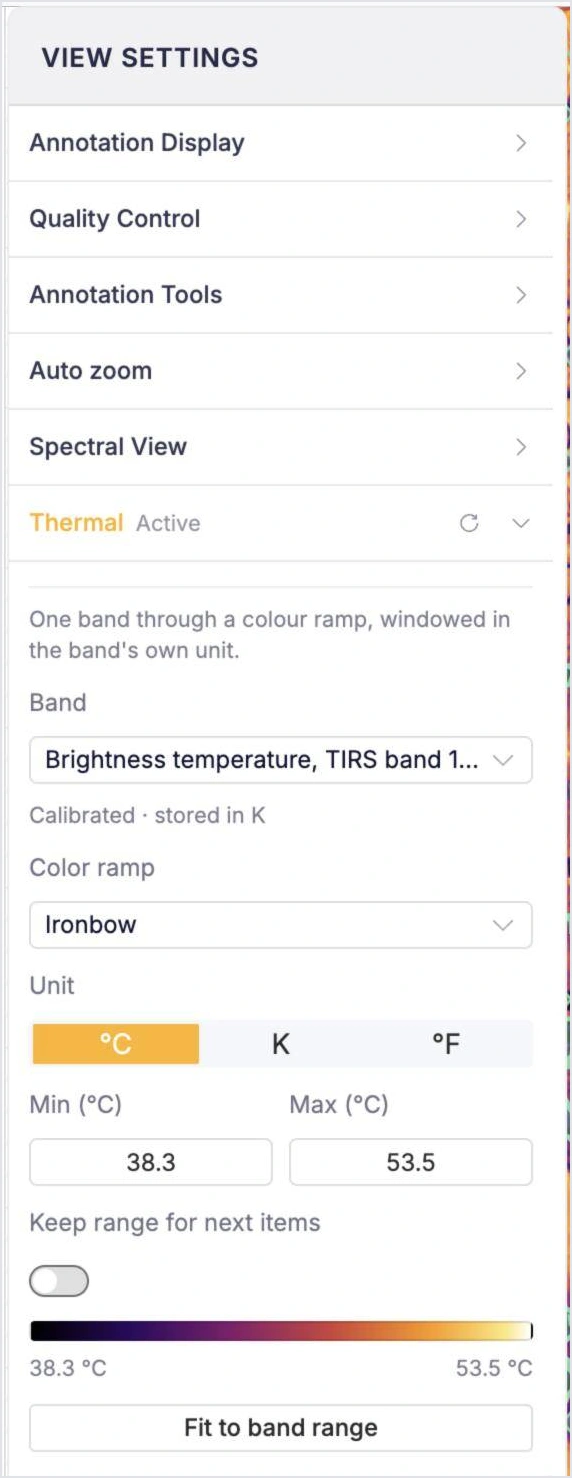
**View settings** > **Thermal** を開きます。ファイルが熱赤外の場合、セクションに **Active** と表示されます。そうでない場合は **Use Thermal** をクリックします。**Band** 欄には温度バンドの名前（ここでは **Brightness temperature, TIRS band 10**）と、校正済みで K 単位で保存されていることが表示されます。

<div align="left"><figure><img src="https://content.gitbook.com/content/VVjRRo2Aj63RKvkKs7pK/blobs/EKgskwwnnj04epFQL6Me/cap-geo-thermal-settings.webp" alt="Thermal セクションが Active になった View settings：Band は Brightness temperature TIRS band 10（校正済み、K で保存）、Ironbow カラーランプ、Unit は °C、Min 38.3、Max 53.5、Keep range for next items と Fit to band range" width="300"><figcaption><p>このファイルで有効になっている <strong>Thermal</strong> セクション。</p></figcaption></figure></div>
{% endstep %}

{% step %}

### Layer information でファイルを確認する

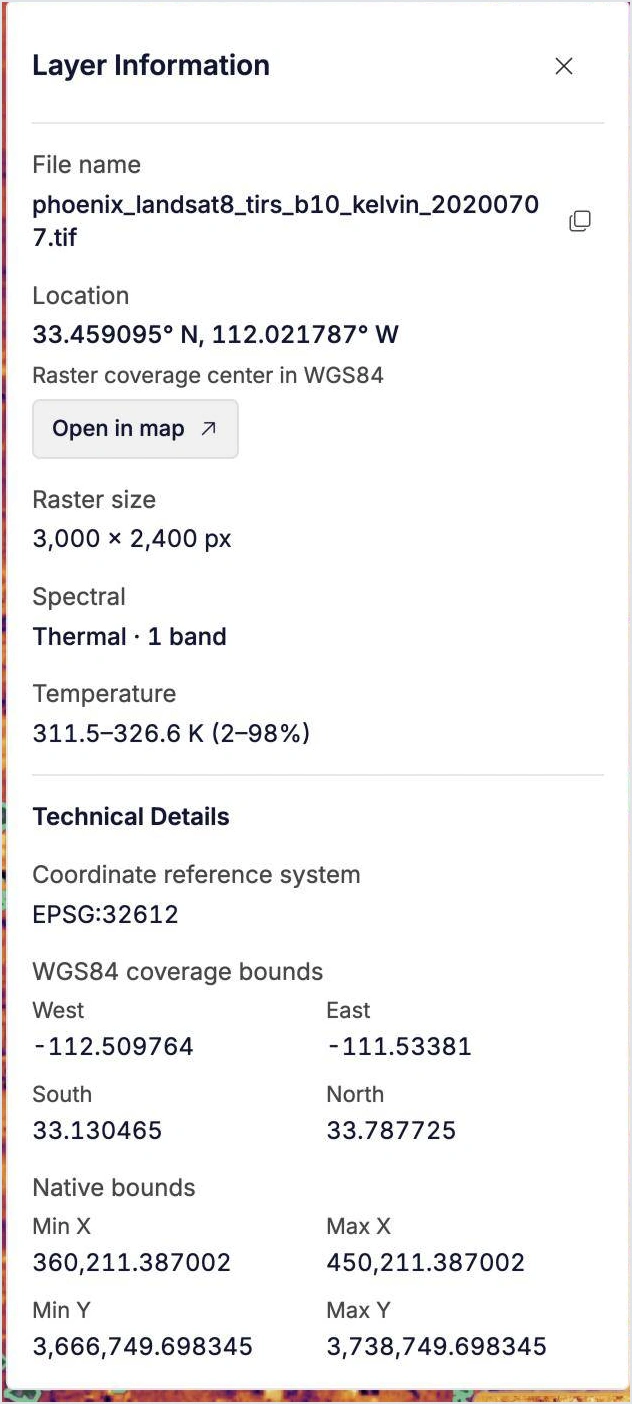
**Layer information**（ヘッダーの情報ボタン）をクリックします。熱赤外ファイルの場合、**Spectral** は **Thermal · 1 band** となり、**Temperature** にはバンドの範囲（ここでは 2〜98 パーセンタイルで 311.5〜326.6 K）が表示されます。パネルにはラスターサイズと座標参照系（EPSG:32612）も表示されます。

<div align="left"><figure><img src="https://content.gitbook.com/content/VVjRRo2Aj63RKvkKs7pK/blobs/YuKyL0g7s10VD7AKfvF4/cap-geo-thermal-layer-info.webp" alt="フェニックスの Landsat 8 ファイルの Layer Information：ラスターサイズ 3,000 × 2,400 px、Spectral は Thermal · 1 band、Temperature は 311.5–326.6 K（2–98%）、EPSG:32612 と範囲座標" width="320"><figcaption><p><strong>Layer information</strong> で熱赤外バンドとその温度範囲を確認できます。</p></figcaption></figure></div>
{% endstep %}

{% step %}

### 単位と範囲を選ぶ

**Unit** を **°C**、**K**、**°F** のいずれかに設定します。ファイルはケルビンのままで、変わるのは表示だけです。**Fit to band range** をクリックするか、**Min** と **Max** を入力して、注目する温度域に色を割り当てます。**Keep range for next items** をオンにすると、すべてのシーンで同じスケールが使われます。
{% endstep %}

{% step %}

### 温度でラベル付けする

範囲設定によってはっきり見えるエリアをポリゴンで囲みます。正確な値を読むには、**Spectral Profile**（`Shift+P`）を開いて **Pick a pixel** をクリックし、目的のピクセルをクリックします。グラフに、選んだ単位で温度が表示されます。
{% endstep %}
{% endstepper %}

## キャンバスメニューを使う <a href="#use-the-canvas-menu" id="use-the-canvas-menu"></a>

選択した形状を右クリックすると、メニューが開きます。

<figure><img src="https://292810646-files.gitbook.io/~/files/v0/b/gitbook-x-prod.appspot.com/o/spaces%2FGjVLUz4wthGkGlRKM6rM%2Fuploads%2Fe4kUlTW1SNRUlhV0DRPT%2Fgeospatial-canvas-action-menu.webp?alt=media" alt="Water ポリゴンの右クリックメニュー：Geometric Refine、Smart Refine、Simplify、Remove small holes、Find similar、重なり順、Hide、Delete object" width="380"><figcaption><p>島ごとに穴がある <strong>Water</strong> ポリゴンのメニュー。</p></figcaption></figure>

| メニュー項目                                                                        | 機能                                         |
| ----------------------------------------------------------------------------- | ------------------------------------------ |
| クラスのドロップダウン                                                                   | 形状を別のクラスに移します。                             |
| **Geometric Refine**                                                          | 建物フットプリントのような箱形の輪郭をまっすぐに整えます。              |
| **Smart Refine**                                                              | 輪郭を画像上の目に見えるエッジに吸着させます。                    |
| **Simplify**                                                                  | スライダーで余分な頂点を削除します。プレビューしてから **Apply** します。 |
| **Remove small holes**                                                        | 小さいものから順に穴を削除します（例：圃場内に残った小さな点）。           |
| **Find similar**（`Shift+S`）                                                   | ラスター内でこれと似た形状を探します。                        |
| **Bring to front** / **Bring forward** / **Send backward** / **Send to back** | 重なった形状のどれを上にするかを変えます（`W`、`O`、`I`、`Q`）。     |
| **Hide** / **Delete object**                                                  | 作業中に形状を非表示にするか、削除します。                      |

選択したポリゴンの穴の内側を右クリックすると、**Delete hole** が表示されます。

## ギガピクセル規模で作業する <a href="#work-at-gigapixel-scale" id="work-at-gigapixel-scale"></a>

Workbench は、非常に大きなラスターと、1 ファイルあたり 1,000 万個以上のオブジェクトを想定して設計されています。大きなラスターも小さなものと同じ速さで開きます。各アップロードはオーバービュー付きのタイル化された Cloud Optimized GeoTIFF に変換され、Workbench は現在のズームで表示範囲内のタイルだけを要求します。ファイルサイズの固定上限はありません。1 ファイルの処理には最大 6 時間かかる場合があり、使用量はメガピクセル単位で計上されます。

* **画像はタイル単位でストリーミングされます。** 下記のトレントのオルソモザイクは 141,000 × 211,000 px、約 30 ギガピクセルで、Web 地図のようにパンできます。
* **オブジェクトはズームレベルに応じて描画されます。** 全体表示ではオブジェクトが点として描画されるため、数百万のオブジェクトが見えたまま表示も高速です。上記のソルトレークシティのタイルには 43,800 個のポリゴンがあり、どのズームでもすべて表示されます。
* **保存データは小さく保たれます。** アノテーションは最大 5,000 オブジェクトのバケットに保存されるため、オブジェクトがいくつあっても、1 回の編集の保存でファイル全体が書き換えられることはありません。

## 地図上のラスターの位置を確認する <a href="#check-where-the-raster-sits-on-the-map" id="check-where-the-raster-sits-on-the-map"></a>

**Layer information**（ヘッダーの情報ボタン）をクリックすると、ファイル名、WGS84 での中心位置と **Open in map** リンク、ラスターサイズ、バンドが表示されます。**Technical Details** には座標参照系（CRS）、WGS84 での範囲、ネイティブ座標での範囲が表示されます。

<figure><img src="https://292810646-files.gitbook.io/~/files/v0/b/gitbook-x-prod.appspot.com/o/spaces%2FGjVLUz4wthGkGlRKM6rM%2Fuploads%2Ftr6WdYDf4EXds7MezrCp%2Fgeospatial-layer-information.webp?alt=media" alt="02_Trento_Italy.tif の Layer Information：位置 46.07° N, 11.11° E、ラスターサイズ 141,000 × 211,000 px、RGB 3 バンド" width="420"><figcaption><p>イタリア・トレントの航空オルソモザイク：141,000 × 211,000 px、約 30 ギガピクセルを同じ Workbench で開いた状態。</p></figcaption></figure>

地理メタデータが利用できない、または無効であるとパネルに表示された場合は、ラベルを地図データとして扱う前に元ファイルを修正してください。ピクセル空間でのラベル付けは引き続き可能です。

## 距離を測る <a href="#measure-distance" id="measure-distance"></a>

左ツールバーの **Measure distance** をクリックします。1 回クリックで始点、もう 1 回クリックで終点を設定します。長さはメートルで表示され、1,000 m を超えるとキロメートルで表示されます。任意の形状にカーソルを合わせると、長さ、幅、高さ、面積、周長が表示されます。`Esc` で計測を終了します。

## 表示設定 <a href="#view-settings" id="view-settings"></a>

左ツールバーから **View settings** を開きます。ここでの設定はラスターの見た目だけを変え、元のピクセルやアノテーションは変更しません。

<figure><img src="https://292810646-files.gitbook.io/~/files/v0/b/gitbook-x-prod.appspot.com/o/spaces%2FGjVLUz4wthGkGlRKM6rM%2Fuploads%2FzJpi8tXer0HzyoBuUOvv%2Fgeospatial-view-settings-ndvi.webp?alt=media" alt="ドバイのシーンで Spectral View を Index モードにして NDVI を表示した View settings" width="640"><figcaption><p>Sentinel-2 シーンで <strong>Spectral View</strong> を <strong>Index</strong> モードにし、NDVI を表示した状態。</p></figcaption></figure>

| セクション                  | 変更できる内容                                                                                                                                               |
| ---------------------- | ----------------------------------------------------------------------------------------------------------------------------------------------------- |
| **Annotation Display** | **Object label font size**（8〜24、既定 11）、**Selected object opacity** と **Object edge opacity**（既定 100%）、**Show minimap**、**Show object info on hover**。 |
| **Annotation Tools**   | **Handle size**、共有エッジ、**Right angles**、**Keep inside image**。                                                                                         |
| **Auto zoom**          | **Auto zoom on object list click**（既定はオフ）をオンにすると、選択したオブジェクトが表示範囲に入ります。                                                                                |
| **Spectral View**      | **Render** を **Composite**（3 バンドを赤・緑・青に割り当て）、**Single**（1 バンド）、**Index** から選びます。詳細は下記を参照してください。                                                       |
| **Thermal**            | 1 バンドを K、°C、°F の温度カラーランプで表示します。**Use Thermal** をクリックします。                                                                                              |
| **SAR**                | レーダー後方散乱を dB で表示します。二偏波合成と **Speckle filter**（Off、3×3、5×5）を任意で使えます。**Use SAR** をクリックします。                                                              |
| **Raster Adjustments** | **Brightness**、**Contrast**、**Saturation**、**Gamma**。次のアイテムに移っても維持されます。                                                                               |
| **Spectral Profile**   | **Pick a pixel** をクリックし、ピクセルをクリックしてスペクトルをグラフで比較します（`Shift+P`）。                                                                                        |

<details>

<summary>Spectral View のオプションの詳細</summary>

| オプション                         | 機能                                                                                                                                          |
| ----------------------------- | ------------------------------------------------------------------------------------------------------------------------------------------- |
| **Preset**（Composite）         | **Natural Color**（赤、緑、青）、**False Color (NIR)**（近赤外、赤、緑）、**Custom**（任意の 3 バンド）。どのバンドが何かをファイルが示していない場合、プリセットは使えません。Composite には 3 バンド以上が必要です。 |
| **Display Min / Display Max** | 各バンドの 0〜255 の表示範囲を引き伸ばします。                                                                                                                  |
| **Index**                     | **NDVI** 植生、**NDWI** 水域、**NDBI** 市街地、**NBR** 焼損度、または任意の Band A と Band B を使う **Custom**。値は各バンドのスケールとオフセットを適用した後の (A − B) / (A + B) です。       |
| **Color ramp**                | Red–Yellow–Green、Blues、Viridis、Ironbow、Inferno、Grayscale、SAR Ice。                                                                           |
| **Index Min / Index Max**     | カラーランプが対象とする値の範囲。既定は −1〜1 です。                                                                                                               |

1 バンドのファイルは **Single** で開きます。赤・緑・青のバンドを明示していないファイルも単一バンドで開くため、**Composite** を選んで自分でバンドを指定してください。

</details>

## AI で効率化する <a href="#speed-up-with-ai" id="speed-up-with-ai"></a>

* **Auto Select**（`A`）と **Magic Touch**（`M`）は、クリックやボックスを輪郭に変換します。
* **Find Similar**（`Shift+S`）は、地区内のすべての屋根のように、選択したものと似たオブジェクトを探します。
* **Detect all objects**（`S`）は、表示範囲内にあるクラスのすべてのオブジェクトにラベルを付けます。
* **Geometric Refine** と **Smart Refine** は、キャンバスメニューから輪郭を整えます。

AI の結果は、特に樹木や影の下では、必ず画像と照らし合わせて確認してください。

## キーボードショートカット <a href="#keyboard-shortcuts" id="keyboard-shortcuts"></a>

| 操作                                | ショートカット                    |
| --------------------------------- | -------------------------- |
| パン                                | `V`、または `Space` を押しながらドラッグ |
| 拡大 / 縮小 / リセット                    | `+` / `-` / `0`            |
| Polygon / Polyline / Bounding box | `P` / `L` / `B`            |
| Brush / Eraser                    | `F` / `E`                  |
| Polygon Slice                     | `Shift+4`                  |
| Right angles                      | `R`                        |
| Spectral Profile                  | `Shift+P`                  |
| アノテーションの表示・非表示                    | `Shift+V`                  |
| 選択したオブジェクトを結合                     | `Shift+M`                  |
| 次 / 前のアイテム                        | `→` / `←`                  |
| すべてのショートカット                       | `H`                        |

## ヒント <a href="#tips" id="tips"></a>

* 大きなエリアを先に描き、その内側に小さな地物を描きます。穴を使うとクラス同士が重なりません。
* 画面の 1 ピクセルがラスターの 1 ピクセルに近いズームレベルでラベル付けします。全体表示で描いたボックスは緩すぎることがよくあります。
* 境界の判断には指数ビューを使い、その後 **Natural Color** に戻してラベル内容を確認します。
* **Thermal** や **SAR** で **Keep range for next items** をオンにすると、バッチ内のすべてのシーンが同じスケールで表示されます。

## 関連ページ <a href="#related" id="related"></a>

* [病理画像アノテーション](https://docs.unitlab.ai/documentation/ja/annotations/pathology-annotation.md) · [Detect Anything（SAM 1〜SAM 3）](https://docs.unitlab.ai/documentation/ja/auto-labeling/detect-anything-sam-1-sam-3.md) · [Model ステージ](https://docs.unitlab.ai/documentation/ja/workflows/model-stages.md) · [マルチモーダルアノテーションの概要](https://docs.unitlab.ai/documentation/ja/multimodal-annotations/multimodal-overview.md)