> For the complete documentation index, see [llms.txt](https://docs.unitlab.ai/llms.txt). Markdown versions of documentation pages are available by appending `.md` to page URLs; this page is available as [Markdown](https://docs.unitlab.ai/documentation/ja/annotations/html-annotation.md).

# HTML・Webページアノテーション

Unitlab の HTML アノテーションで、レンダリングされた Web ページ上の商品名、価格、仕様、レビューの不満点などのテキストに、実際のレイアウトを見ながらラベルを付ける方法を解説します。EC データ抽出や Web エージェントの学習に使えます。

ブラウザーで表示されるままの実際の Web ページ上でテキストにラベルを付けます。ナビゲーション、画像、表、タブ、レビューはすべてそのままの位置に残ります。各ラベルはページ上のテキストの 1 箇所を示すため、商品ヘッダーの価格とレビュー内の同じ数字は別々に扱われます。
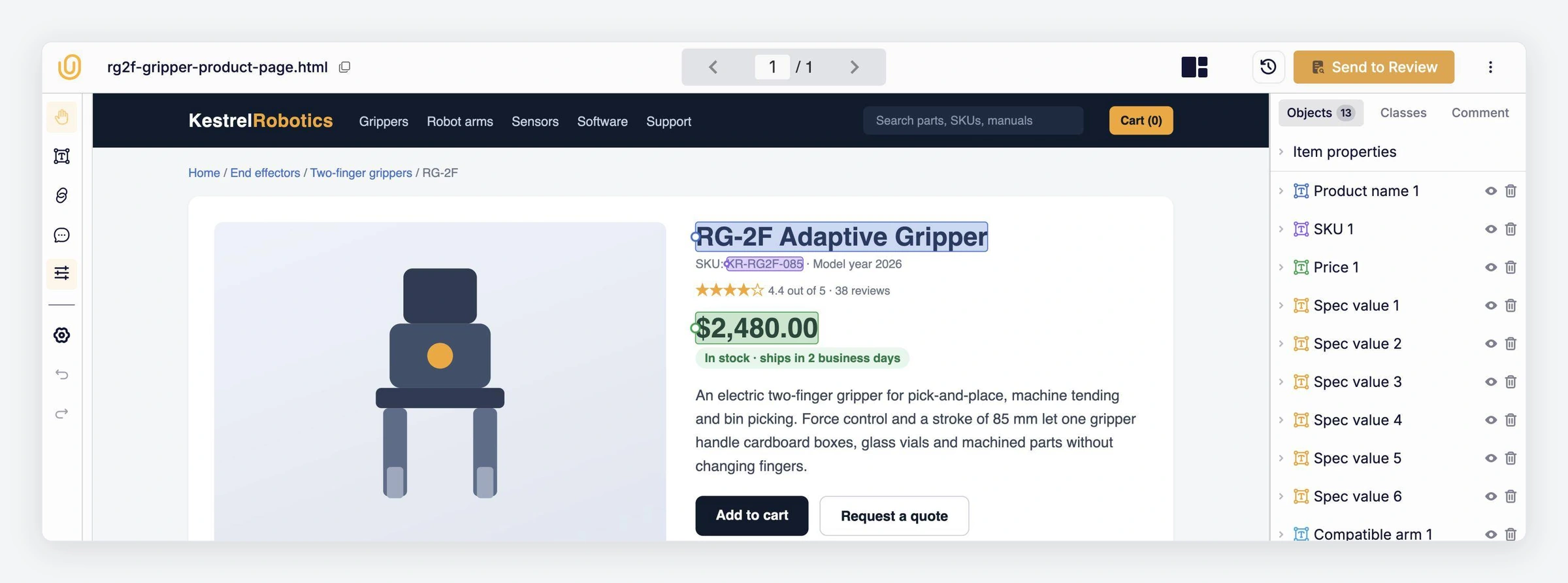
<figure><img src="https://content.gitbook.com/content/VVjRRo2Aj63RKvkKs7pK/blobs/RqRGEAPvmkGmIBH1stm8/html-product-page-hero.webp" alt="HTML エディターで開いたロボットグリッパーの商品ページ。商品名、SKU、価格がハイライトされ、右側にオブジェクト一覧がある" width="800"><figcaption><p><strong>Product name</strong>、<strong>SKU</strong>、<strong>Price</strong> をその場でラベル付けしたロボットグリッパーの商品ページ。</p></figcaption></figure>

## 主な用途 <a href="#when-to-use-it" id="when-to-use-it"></a>

* EC サイトのページからの商品データ抽出：商品名、価格、SKU、仕様。
* テキストだけでなく実際のレイアウトを使った、Web エージェントやページパーサーの学習。
* レビューマイニング：顧客レビュー内の不満、称賛、機能要望。
* 保存した Web ページのコンプライアンスチェック（安全表示や価格表示の欠落など）。

## 実際の操作 <a href="#see-it-in-action" id="see-it-in-action"></a>

レイアウト、画像、ナビゲーションを保ったまま、実際の Web ページ上でテキストにラベルを付けている様子です。

{% embed url="<https://homepage-files.s3.us-east-2.amazonaws.com/hero-videos/hero/html-annotation-1-20260917.mp4>" %}

## 始める前に <a href="#before-you-begin" id="before-you-begin"></a>

* `.html` または `.htm` ファイルをアップロードします。オフラインでも同じように表示されるよう、スタイルをインライン化して保存してください。
* オントロジーで、抽出するテキストの種類ごとに **entity** クラスを作成します。
* ラベルに何を含めるか（例：価格に通貨記号を含めるか）を決めておきます。

## 例：商品ページから仕様と不満点を抽出する <a href="#example-extract-specs-and-complaints-from-a-product-page" id="example-extract-specs-and-complaints-from-a-product-page"></a>

この例は 2 指ロボットグリッパーのストアページです。オントロジーには 6 つのエンティティクラスがあります：**Product name**、**SKU**、**Price**、**Spec value**、**Compatible arm**、**Complaint**。

{% stepper %}
{% step %}

### ページを開いて表示を選ぶ

アイテムを開きます。ページはブラウザーと同じように幅 1280 px で表示されます。小さくて読みにくい場合は、**View settings** > **HTML Display** を開いて別のモードを選びます（下記参照）。
{% endstep %}

{% step %}

### 商品ヘッダーにラベルを付ける

`T` を押してエンティティモードにし、**Product name** を選びます。見出しの **RG-2F Adaptive Gripper** を選択します。**KR-RG2F-085** を **SKU**、**$2,480.00** を **Price** としてラベル付けします。
{% endstep %}

{% step %}

### 各仕様値にラベルを付ける

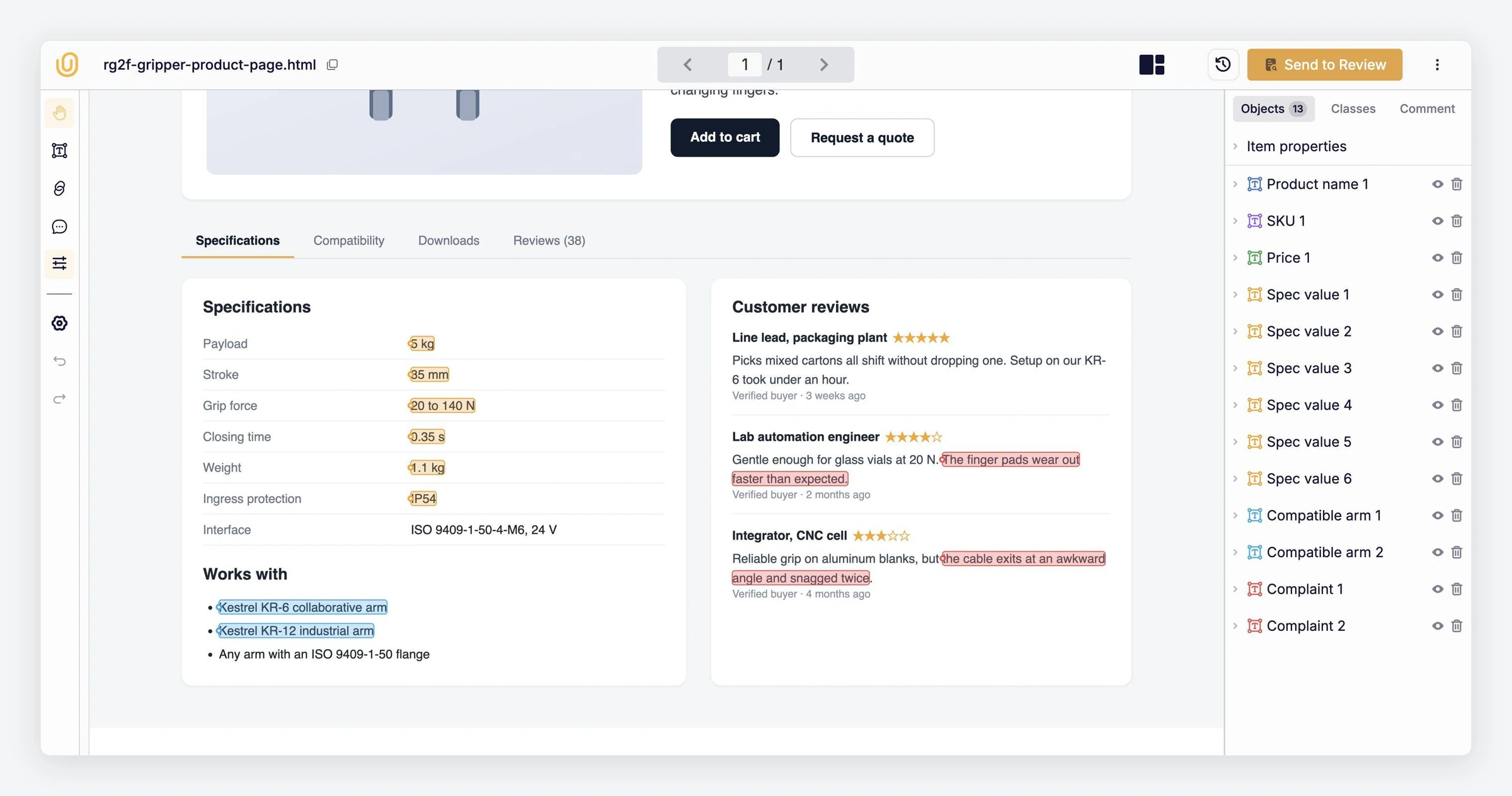
**Specifications** 表までスクロールします。各行の値（**5 kg** や **20 to 140 N** など）だけを **Spec value** としてラベル付けし、行名にはラベルを付けません。**Works with** の下にあるアームは **Compatible arm** としてラベル付けします。
{% endstep %}

{% step %}

### レビュー内の不満点にラベルを付ける

**Customer reviews** で、問題を述べている文の一部（例：「the finger pads wear out faster than expected」）だけを選択し、**Complaint** としてラベル付けします。

<figure><img src="https://content.gitbook.com/content/VVjRRo2Aj63RKvkKs7pK/blobs/AisDfEogqOXUeGujKHCd/html-product-page-labels.webp" alt="6 つの Spec value ラベルが付いた仕様表、Works with の下の 2 つの Compatible arm ラベル、顧客レビュー内の 2 つの Complaint ラベル。一覧には 13 個のオブジェクトがある" width="800"><figcaption><p>仕様値、対応アーム、不満点をラベル付けした状態。オブジェクト一覧に 13 個すべてのラベルが表示されています。</p></figcaption></figure>
{% endstep %}

{% step %}

### 確認して送信する

**Objects** リストの各オブジェクトをクリックしてそのテキストに移動し、ハイライトを確認します。その後 **Send to Review** をクリックします。
{% endstep %}
{% endstepper %}

## ページの表示を選ぶ <a href="#choose-a-page-view" id="choose-a-page-view"></a>

**View settings** > **HTML Display** を開きます。表示を変えてもページの見せ方が変わるだけで、ラベルは同じ語句に残ります。

| モード        | 機能                            |
| ---------- | ----------------------------- |
| **Reflow** | パネル幅に合わせてページを再レイアウトします。       |
| **100%**   | ページを元のサイズで表示します。スクロールして移動します。 |
| **Width**  | ページの全幅がパネルに収まるように拡縮します。       |
| **Fit**    | ページ全体がパネルに収まるように拡縮します。        |

## 関係でラベルを結ぶ <a href="#link-labels-with-relations" id="link-labels-with-relations"></a>

`R` を押して関係モードにし、ソースのラベル、次にターゲットのラベルをクリックして、オントロジーから関係タイプを選びます。たとえば、各 **Compatible arm** を **Product name** に結びます。両方のラベルは同じページ状態上にある必要があります。

## インタラクティブなページ <a href="#interactive-pages" id="interactive-pages"></a>

インタラクティブなアップロードでは、ページ自体のタブ、メニュー、展開セクションをクリックして必要なテキストを表示し、ラベルを付けられます。一度に 1 つの連続した範囲にラベルを付けてください。古いファイルは事前に用意されたスナップショットとして開く場合があります。キャプチャ操作については [アノテーションワークベンチ](https://docs.unitlab.ai/documentation/ja/annotations/annotation-workbench.md) を参照してください。

## キーボードショートカット <a href="#keyboard-shortcuts" id="keyboard-shortcuts"></a>

| 操作          | ショートカット   |
| ----------- | --------- |
| パン          | `V`       |
| エンティティモード   | `T`       |
| 関係モード       | `R`       |
| コメント        | `C`       |
| 次 / 前のページ   | `→` / `←` |
| すべてのショートカット | `H`       |

## ヒント <a href="#tips" id="tips"></a>

* 1 つのラベルに関する情報にはエンティティプロパティを、ページ種別や言語などページ全体に関する情報には **Item properties** を使います。
* 商品写真やグラフをピクセルとしてラベル付けするには、画像そのものをアップロードして [画像エディター](https://docs.unitlab.ai/documentation/ja/annotations/image-annotation.md) を使います。

## 関連ページ <a href="#related" id="related"></a>

* [テキストアノテーション](https://docs.unitlab.ai/documentation/ja/annotations/text-annotation.md) · [ドキュメント・PDFアノテーション](https://docs.unitlab.ai/documentation/ja/annotations/document-and-pdf-annotation.md) · [アノテーションワークベンチ](https://docs.unitlab.ai/documentation/ja/annotations/annotation-workbench.md)
