> For the complete documentation index, see [llms.txt](https://docs.unitlab.ai/llms.txt). Markdown versions of documentation pages are available by appending `.md` to page URLs; this page is available as [Markdown](https://docs.unitlab.ai/documentation/ja/annotations/image-annotation.md).

# 画像アノテーション

Unitlab の画像アノテーションの使い方。静止画にボックス、ポリゴン、マスク、ライン、ポイント、直方体、スケルトンでラベル付けし、AI 支援と右クリックメニューを活用する方法を解説します。

画像プロジェクトでは、ロボットの手首カメラ、テストベンチのカメラ、倉庫の棚などの写真やカメラフレームにラベルを付けます。オントロジーの各クラスが描画するシェイプを決めるため、アノテーターは常に正しいツールを使えます。

![スマートウォッチのテストベンチのフレームに、ウォッチのボックス、手のポリゴン、充電パッドのポリゴン、ケーブルのライン、ボタンのポイントを付けた画像 Workbench](https://content.gitbook.com/content/VVjRRo2Aj63RKvkKs7pK/blobs/CKHvhuSMbxQnQkYFVjFo/image-workbench-hero.webp)

*テストベンチのフレームに、2つの **Watch** ボックス、2つの **Hand** ポリゴン、**Charging pad** ポリゴン、**Cable** ライン、2つの **Button** ポイントがあります。左のツールバーにツールが、右パネルにオブジェクト一覧が表示されています。*

## 使用する場面 <a href="#when-to-use-it" id="when-to-use-it"></a>

| 必要なもの         | 使用するツール                             |
| ------------- | ----------------------------------- |
| オブジェクトの位置     | **Bounding box**（`B`）               |
| ベクターとしての正確な輪郭 | **Polygon**（`P`）                    |
| 正確なピクセル       | **Brush** マスク（`F`）と **Eraser**（`E`） |
| ケーブル、エッジ、経路   | **Polyline**（`L`）                   |
| ボタンなどの単一位置    | **Keypoint**（`U`）                   |
| 姿勢やロボットアームの関節 | **Skeleton**（`J`）                   |
| 遠近感のあるボックス    | **Cuboid**（`N`）                     |
| 画像全体に関する情報    | 右パネルの **Item properties**           |

## 画像にラベルを付ける <a href="#label-an-image" id="label-an-image"></a>

1. プロジェクトの **Data** ページまたはキューからアイテムを開きます。
2. ヘッダーのドロップダウンでクラスを選ぶか、その番号キーを押します。対応するツールが開きます。
3. オブジェクトを描画します。ボックスは1回のドラッグ、ポリゴンは輪郭に沿ってクリックし、ダブルクリックまたは `Esc` で完成します。
4. 右パネルでオブジェクトのプロパティを入力します。
5. 画像全体を確認し、右上の **Send to Review** などのボタンでアイテムを次に送ります。

{% hint style="info" %}
**Pan**（`V`）では、オブジェクトが目立つように Workbench が周囲の画像を暗く表示します。描画ツールを選ぶと、画像が通常の明るさで表示されます。
{% endhint %}

## AI に最初のバージョンを描かせる <a href="#let-ai-draw-the-first-version" id="let-ai-draw-the-first-version"></a>

* **Magic Touch**（`M`）：オブジェクトをクリックすると、そのマスクまたはポリゴンが得られます。
* **Detect all objects**（`S`）：画像内の選択クラスのオブジェクトをすべて検出します。
* **Find similar**（`Shift` + `S`）：オブジェクトを1つ選択すると、Unitlab が同じ画像内の類似オブジェクトを提案します。

提案はすべて通常のオブジェクトとして編集・削除できます。上のデモも同じ方法で Unitlab MCP サーバー経由でラベル付けしたものです。`segment_object` が手ごとのボックスをポリゴンに変換し、その後アノテーターが結果を確認しました。

下の動画では、枝になっているすべてのプラムを1つのテキストプロンプトでラベル付けしています。[プロンプトラベリング](https://docs.unitlab.ai/documentation/ja/auto-labeling/prompt-labeling.md)を参照してください。

{% embed url="<https://homepage-files.s3.us-east-2.amazonaws.com/hero-videos/hero/auto-labeling-2.mp4>" %}

## キャンバスメニューを使う <a href="#use-the-canvas-menu" id="use-the-canvas-menu"></a>

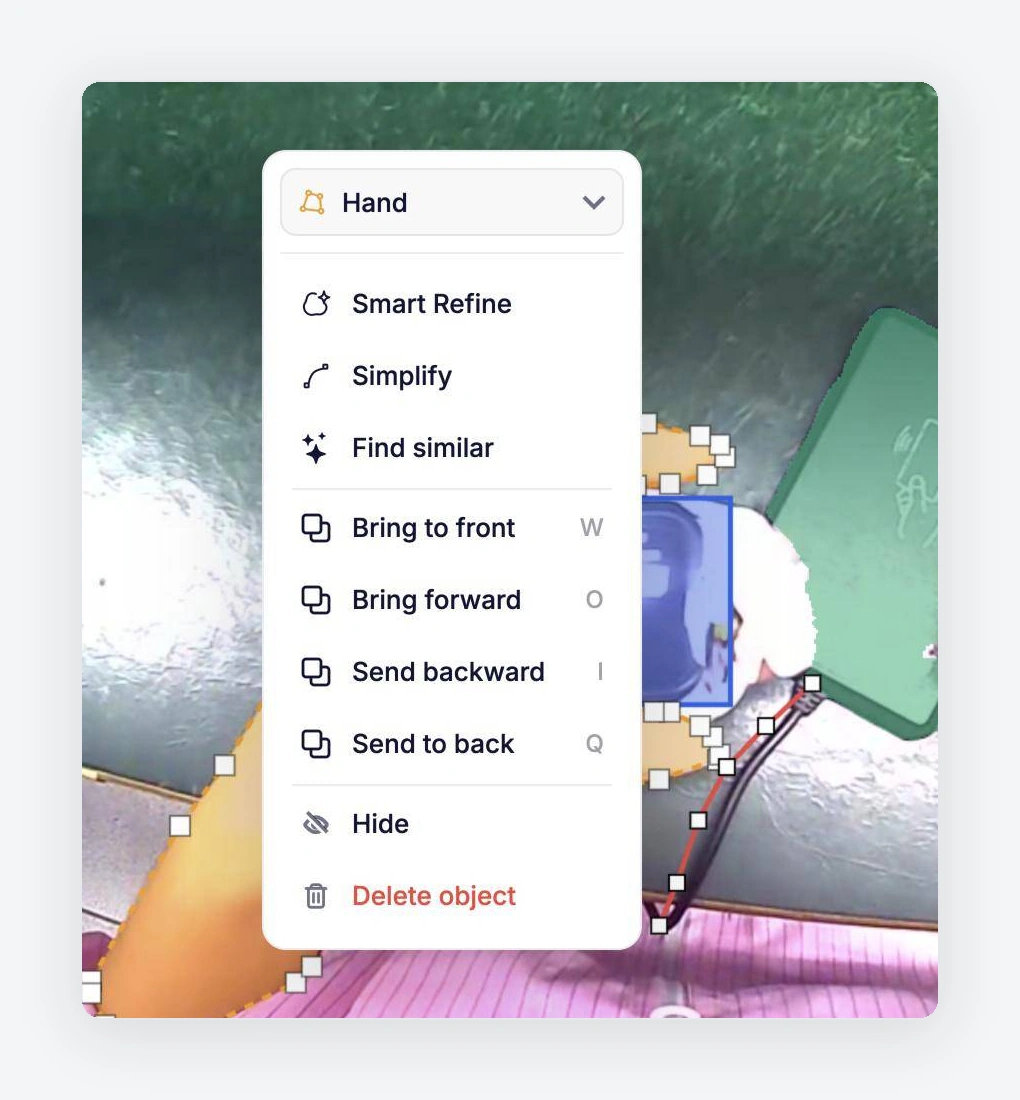
選択したオブジェクトを右クリックするとメニューが開きます。クラスの変更、シェイプの調整、類似オブジェクトの検出、描画順の変更、オブジェクトの非表示や削除ができます。

<figure><img src="https://content.gitbook.com/content/VVjRRo2Aj63RKvkKs7pK/blobs/MVU4Oi3Ba2FCKp4OHSp5/image-canvas-action-menu.webp" alt="選択した手のポリゴンの右クリックメニュー：クラス、Smart Refine、Simplify、Find similar、重なり順、Hide、Delete object" width="420"><figcaption><p>選択した <strong>Hand</strong> ポリゴンのメニュー。</p></figcaption></figure>

| メニュー項目                                                                        | 機能                                           |
| ----------------------------------------------------------------------------- | -------------------------------------------- |
| クラスのドロップダウン                                                                   | オブジェクトを別のクラスに移します。                           |
| **Smart Refine**                                                              | 輪郭をオブジェクトのエッジにスナップします。                       |
| **Simplify**                                                                  | スライダーで余分な頂点を削除します。プレビューしてから **Apply** します。   |
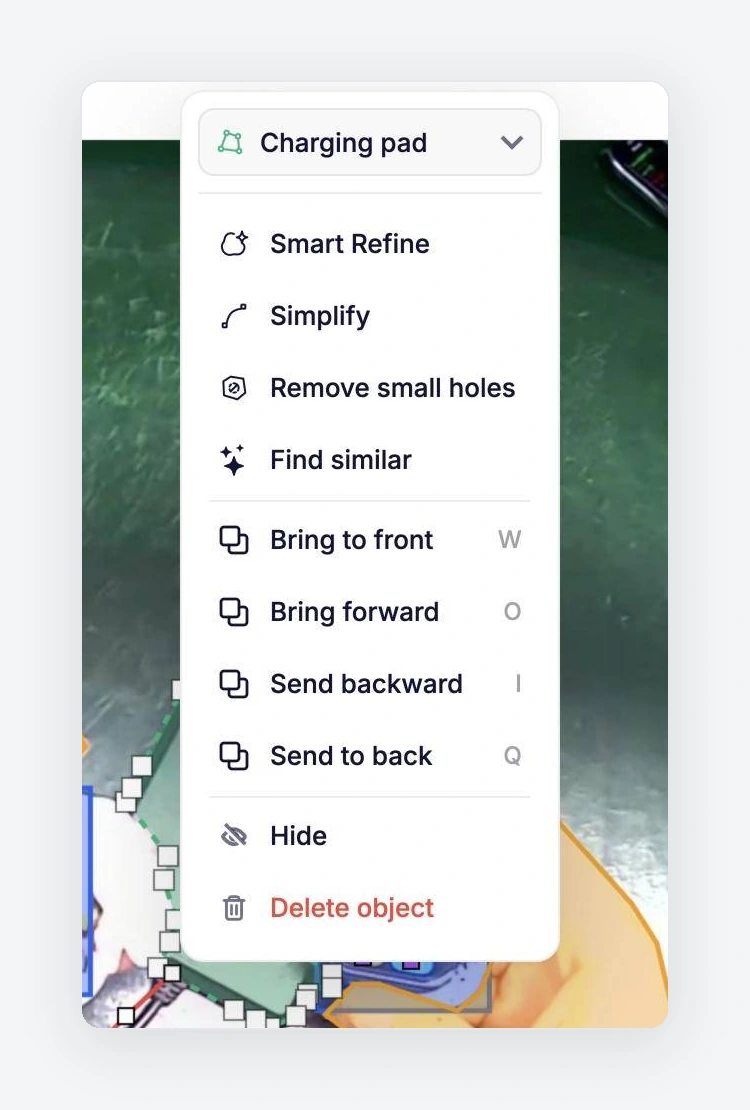
| **Remove small holes**                                                        | 穴のあるポリゴンで表示されます。小さい穴から順に削除します。               |
| **Find similar**                                                              | 画像内の類似オブジェクトを提案します。                          |
| **Bring to front** / **Bring forward** / **Send backward** / **Send to back** | 重なったオブジェクトのどれを上に表示するか変更します（`W`、`O`、`I`、`Q`）。 |
| **Hide**                                                                      | 作業中、オブジェクトを非表示にします。                          |
| **Delete object**                                                             | 削除します（`Del`）。                                |

## Pencil で曲線の輪郭を描く <a href="#draw-a-curved-outline-with-pencil" id="draw-a-curved-outline-with-pencil"></a>

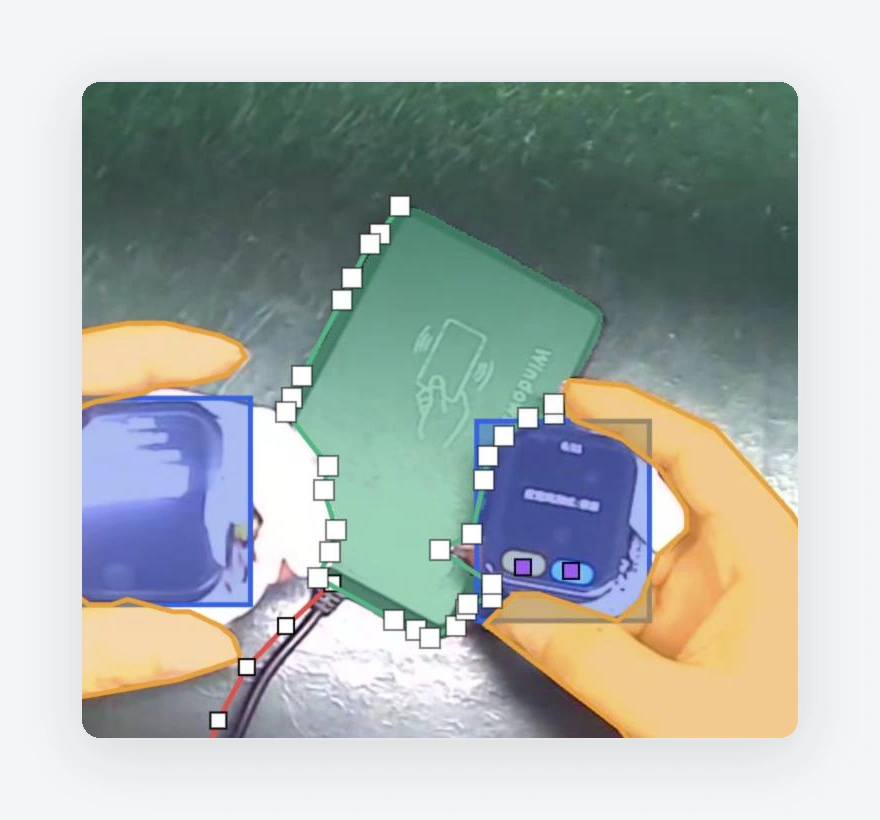
Pencil は、曲線的・不規則なオブジェクトをなぞる最速の方法です。

1. ポリゴンクラスを選び、ヘッダーの鉛筆アイコンを選ぶか `Shift` + `5` を押します。
2. 輪郭に沿って押したままドラッグします。開いた線には、描いた頂点が表示されます。
3. 始点に戻って離すと、ポリゴンが閉じます。

<figure><img src="https://content.gitbook.com/content/VVjRRo2Aj63RKvkKs7pK/blobs/jW2BETs9iFWkhHMsWxgM/image-pencil-outline.webp" alt="2つのウォッチの間にある緑色の充電パッドの縁に沿って Pencil で描画中の様子" width="440"><figcaption><p>充電パッドを半周した Pencil のストローク。</p></figcaption></figure>

始点以外で離すと線は開いたままになります。再び押して続けるか、ダブルクリックで閉じます。既存の輪郭の一部を修正するには、選択したポリゴンのエッジ上からストロークを始め、再びエッジ上で終えます。

## 穴をあける・削除する <a href="#cut-or-remove-a-hole" id="cut-or-remove-a-hole"></a>

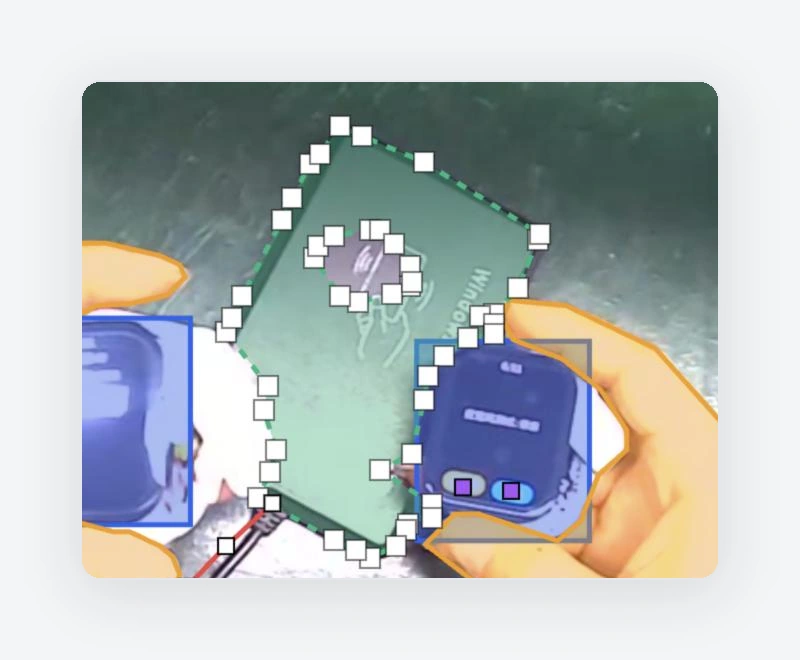
穴は、リングの内側の隙間やパッド上のシールなど、ポリゴンから除外する領域です。

1. ポリゴンを選択します。
2. **Pencil** または **Vertex** で、ポリゴンの完全に内側に閉じたループを描きます。ループが穴になります。ポリゴンの **Eraser** で穴をあけることもできます。
3. 穴を削除するには、穴の内側を右クリックして **Delete hole** を選びます。小さな穴をまとめて削除するには、ポリゴンを右クリックして **Remove small holes** を選び、スライダーを動かして **Apply** します。

<figure><img src="https://content.gitbook.com/content/VVjRRo2Aj63RKvkKs7pK/blobs/qu3PdUZwo4uyHFMxpMH8/image-polygon-hole.webp" alt="印刷されたロゴの周りに穴をあけた充電パッドのポリゴン" width="400"><figcaption><p>印刷されたロゴの周りに Pencil で描いた穴。</p></figcaption></figure>

<figure><img src="https://content.gitbook.com/content/VVjRRo2Aj63RKvkKs7pK/blobs/b3bG8GtNqs59lEiJD0ei/image-polygon-menu-holes.webp" alt="Remove small holes を含む充電パッドのメニュー" width="300"><figcaption><p>ポリゴンに穴があると <strong>Remove small holes</strong> が表示されます。</p></figcaption></figure>

外側のエッジをまたぐループは、穴ではなく輪郭の変形になります。

## その他のポリゴンモード <a href="#more-polygon-modes" id="more-polygon-modes"></a>

ポリゴンツールのヘッダーには5つのモードがあります。

| モード        | キー            | 用途                                                   |
| ---------- | ------------- | ---------------------------------------------------- |
| **Vertex** | `Shift` + `1` | 頂点を1つずつクリックで置きます。頂点をドラッグして移動し、辺の **+** をクリックして追加します。 |
| **Brush**  | `Shift` + `2` | ポリゴンに領域を塗り足します。                                      |
| **Eraser** | `E`           | ポリゴンから領域を削り取ります。                                     |
| **Slice**  | `Shift` + `4` | 1つのポリゴンを2つに分割します。エッジをクリックし、横切って、再びエッジをクリックします。       |
| **Pencil** | `Shift` + `5` | 上記のようにフリーハンドでなぞります。                                  |

Vertex モードで **Auto select**（`A`）をオンにすると、ツールを切り替えずにホバーまたはクリックでポリゴンを選択できます。**Shared edges**（`Shift` + `3`）は、接するポリゴンが共有する頂点をまとめて動かします。

## ショートカット <a href="#shortcuts" id="shortcuts"></a>

Workbench で `H` を押すと、すべてのショートカットが表示されます。

| 操作                                            | キー                                          |
| --------------------------------------------- | ------------------------------------------- |
| Pan / Bounding box / Polygon / Brush / Eraser | `V` / `B` / `P` / `F` / `E`                 |
| Polyline / Keypoint / Skeleton / Cuboid       | `L` / `U` / `J` / `N`                       |
| Magic Touch / Detect all / Find similar       | `M` / `S` / `Shift` + `S`                   |
| シェイプを完成 / 最後の頂点を削除                            | `Esc` または `Enter` / `Backspace`             |
| 元に戻す / やり直す                                   | `Ctrl/Cmd` + `Z` / `Ctrl/Cmd` + `Y`         |
| コピー / 貼り付け / 削除                               | `Ctrl/Cmd` + `C` / `Ctrl/Cmd` + `V` / `Del` |
| すべて選択 / 選択したものを結合                             | `Ctrl/Cmd` + `A` / `Shift` + `M`            |
| すべてのアノテーションの表示・非表示                            | `Shift` + `V`                               |
| ズームイン / ズームアウト / リセット                         | `+` / `-` / `0`                             |
| 左に回転 / 右に回転                                   | `Shift` + `L` / `Shift` + `R`               |
| 次 / 前の画像                                      | `→` / `←`                                   |

## 提出前の確認 <a href="#check-before-you-submit" id="check-before-you-submit"></a>

* 最初の一群だけでなく、画像内のすべてのオブジェクトにラベルが付いている。
* 各シェイプがクラスに合っている（ピクセルが重要ならマスク、範囲で十分ならボックス）。
* 接触しているオブジェクトや一部が隠れたオブジェクトが、プロジェクト全体で同じルールに従っている。
* 必須プロパティが入力されている。

## 関連ページ <a href="#related" id="related"></a>

* [Detect Anything（SAM 1～SAM 3）](https://docs.unitlab.ai/documentation/ja/auto-labeling/detect-anything-sam-1-sam-3.md) · [アノテーション Workbench](https://docs.unitlab.ai/documentation/ja/annotations/annotation-workbench.md) · [アノテーションツール](https://docs.unitlab.ai/documentation/ja/annotations/annotation-tools.md) · [マルチモーダルの概要](https://docs.unitlab.ai/documentation/ja/multimodal-annotations/multimodal-overview.md)